
EditPlus

- EditPlus经典文本编辑器,功能全面高效,值得下载。
- 应用类型:
应用软件
应用大小:2.4M
更新时间:2026-09-06 16:13
- 应用平台:
Windows
应用授权:免费
应用版本:{package_version_name} 文本编辑器
- 应用标签:
- 相关下载
 Zeta Resource Editor资源编辑器应用软件 / 25.4M / Windows
 魔鬼美食菜谱大全应用软件 / 108.8M / Windows
 PoeditPoedit翻译编辑器应用软件 / 17.0M / Windows
 手心输入法应用软件 / 43.2M / Windows
- 下载总览
- 应用截图
- 猜你喜欢
- 下载地址
- 相关文章
- 用户评论
应用介绍
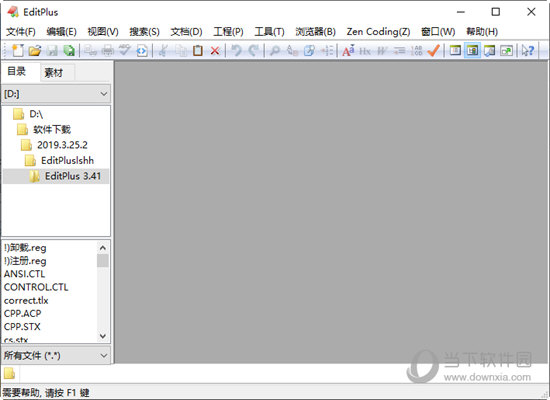
EditPlus是一款由韩国ES-Computing公司开发的经典文本编辑器,凭借其轻量、高效、功能全面的特点,在全球开发者与办公用户中享有盛誉。它不仅是程序员编写代码的利器,更是网页设计师、文案编辑及普通用户的日常文本处理优选。EditPlus支持HTML、CSS、PHP、Java、C/C++、JavaScript等多种编程语言的语法高亮与自动补全,同时内置强大的文件搜索、多标签页浏览、FTP传输以及十六进制查看器等实用工具,操作界面简洁直观,启动速度极快,占用系统资源极少。无论您是需要快速编辑网页源码,还是处理日常办公文档,EditPlus都能提供流畅且稳定的使用体验,帮助您大幅提升工作效率。
核心特色
多语言语法高亮:
EditPlus内置了丰富的语法高亮方案,能够智能识别不同编程语言的关键字、字符串、注释、变量等元素,并以不同颜色和字体样式进行区分显示,极大地方便了代码阅读与调试。同时支持用户自定义语法文件,满足个性化需求。
强大的多标签页管理:
软件采用多标签页界面,允许用户同时打开多个文档,并在不同文件之间快速切换。每个标签页可独立关闭或保存,还支持标签页分组和拖拽排序,配合文档结构图功能,让您在处理多个项目文件时更加得心应手。
内置FTP与远程编辑功能:
EditPlus内置了FTP客户端功能,用户可以直接通过软件连接远程服务器,浏览服务器目录、上传、下载文件,实现远程文件的本地化编辑。保存文件后,可自动上传至服务器,极大地简化了网站更新与维护的流程。
灵活的文件搜索与替换:
支持跨文件的多文档搜索与替换,能够快速定位指定内容在多个文件中的所有位置,并支持正则表达式、通配符等高级匹配模式,帮助用户高效地批量修改代码或文本,节省大量查找时间。
实用的工具集成与扩展:
EditPlus集成了多种实用工具,如HTML预览、十六进制查看器、字符映射表、拼写检查等,并允许用户自定义外部工具,将编译器、脚本解释器等集成到工具栏中,实现在编辑器内直接运行外部程序并获取输出结果,打造个性化开发环境。
功能详解与操作亮点
| 功能模块 | 说明 |
|---|---|
| 语法高亮与自动补全 | 支持HTML、PHP、Java、C、JavaScript等,智能提示,提高编码速度。 |
| 多标签与分屏浏览 | 可同时打开多个文件,支持左右分屏对比,方便代码编辑与预览。 |
| 项目工作区 | 轻松管理项目文件,通过文件树快速导航,一键打开整个目录。 |
| FTP/SFTP客户端 | 内置FTP工具,可直接编辑远程服务器文件,并支持自动上传保存。 |
| 强大的搜索与替换 | 支持正则表达式、跨文件搜索,快速定位与批量替换文本。 |
| 内置浏览器预览 | 一键在浏览器中预览HTML页面,支持实时更新查看效果。 |
| 十六进制查看器 | 直接查看二进制文件内容,方便调试与数据分析。 |
| 宏录制与脚本支持 | 可录制宏并运行脚本,自动化重复性操作,提升工作效率。 |
使用指南与常见问题解决
安装前务必关闭杀毒软件和防火墙,避免误删文件导致安装失败。
建议从官网或可信下载站获取安装包,校验MD5值确保文件完整性。
在电脑端安装时,双击安装程序,选择安装路径,建议安装到非系统盘(如D盘),避免占用C盘空间。
若在安装过程中提示缺少DLL文件,请先安装微软常用运行库合集(如VC++运行库),再重新运行安装程序。
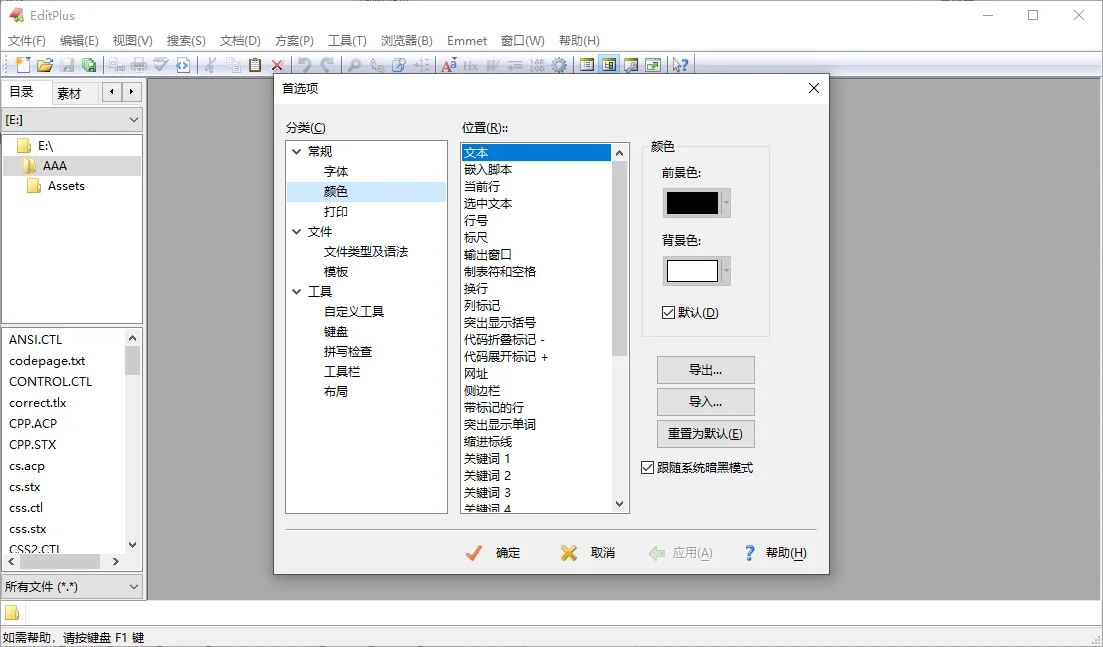
软件启动后,若界面显示乱码或英文,可在“Preferences”->“Fonts”中调整字体为“Courier New”,并在“General”中切换语言为“中文”。
若在移动端(如平板)通过远程桌面使用,注意屏幕分辨率适配,建议开启高DPI缩放设置。
若打开大文件时卡顿,可在“Preferences”->“File”中勾选“Optimize for large files”,提升加载效率。
若遇到闪退或崩溃,请检查系统是否安装了最新版.NET Framework,并关闭不必要的后台软件,释放内存。
对于正则表达式不熟悉的新手,建议先在“Search”->“Find”中尝试简单字符匹配,再逐步学习高级用法。
基础提示:编辑代码时,养成经常按Ctrl+S保存的习惯,避免意外丢失数据。
若需同时编辑多个文件,可使用“Window”->“Split”分屏功能,提高对比效率。
若软件提示“文件已更改,是否重新加载”,选择“是”可获取外部最新修改内容。
对于FTP上传失败问题,检查网络连接、服务器端口、防火墙设置,以及是否具有文件写入权限。
严禁在未备份的情况下对重要文件执行批量替换操作,以免造成不可逆的损失。
若需恢复误关闭的标签页,可使用“File”->“Recent Files”重新打开最近文件。
若软件启动速度变慢,请定期清理“File”->“List”中的历史记录,并在“Preferences”中关闭不常用的插件。
在Windows系统上,若右键菜单未显示“EditPlus”选项,可重新运行安装程序并勾选“Add to Explorer context menu”。
若需自定义快捷键,可在“Preferences”->“Keyboard”中修改,提高操作效率。
若无法拖拽文件到软件窗口,请以管理员身份运行软件,或关闭UAC(用户账户控制)提示。
最后,若软件出现未知错误,可尝试卸载后重启电脑,再重新安装最新版本。
精选同类软件推荐
| 软件名称 | 功能特点 | 推荐指数 |
|---|---|---|
| Notepad++ | 免费开源,支持多语言高亮 | ★★★★★ |
| Sublime Text | 界面美观,插件丰富高效 | ★★★★★ |
| VSCode | 微软出品,集成调试功能强大 | ★★★★★ |
| UltraEdit | 老牌编辑器,支持大文件处理 | ★★★★☆ |
| Atom | GitHub开发,高度可定制化 | ★★★★☆ |
| Dreamweaver | 可视化网页设计,集成前端工具 | ★★★★☆ |
| TextPad | 轻量简洁,适合日常文本编辑 | ★★★★ |
| Gedit | Linux常用,跨平台支持 | ★★★★ |
EditPlus怎么运行?EditPlus绿色版能直接用吗?
很多用户下载EditPlus后,对于如何正确运行以及绿色版的可用性存在疑问。首先,EditPlus是一款标准的Windows应用程序,安装版需要双击安装程序,按照提示完成安装,然后从开始菜单或桌面快捷方式启动。绿色版则免安装,解压后直接运行主程序(通常为editplus.exe)即可使用,但请注意,绿色版可能无法自动关联文件右键菜单,需要手动设置。若打开软件后提示“注册码”或“试用期已过”,说明需要输入有效的许可证密钥,您可以通过官方渠道购买正版授权。若双击无法启动,请尝试右键选择“以管理员身份运行”,并确保系统已安装必要的VC++运行库。若是在64位系统上运行32位版本,一般没有问题,但若遇到兼容性错误,可右键属性-兼容性-选择“Windows 7”模式运行。此外,EditPlus的运行不依赖额外服务,占用内存小,启动速度极快,适合日常快速编辑。对于绿色版用户,建议将配置文件保存到软件目录下,便于携带。
EditPlus语言界面切换不了中文界面怎么办?EditPlus中文版界面切换中文步骤
部分用户反馈EditPlus语言界面切换不了中文,这通常是因为软件默认语言为英文,且中文语言包未正确加载。要切换为中文,请按以下步骤操作:首先,打开EditPlus,点击菜单栏的“Tools”->“Preferences”,在弹出的设置窗口左侧选择“General”,在右侧找到“Language”下拉列表,选择“Chinese (Simplified)”,然后点击“OK”保存。重启EditPlus后,界面即为中文。若下拉列表中没有中文选项,说明您的版本不包含中文语言包,此时需要下载中文语言包文件(通常为chinese.ini或.lng格式),将其复制到EditPlus安装目录下的“Language”文件夹(若无该文件夹则新建),然后重新启动EditPlus,再次进入“Preferences”->“General”,即可选择中文。请确保下载的语言包与您的EditPlus版本匹配,否则可能无法识别。另外,有些绿色版可能精简了语言包,建议使用官方安装版或从可信渠道下载完整版。

猜你喜欢
下载地址
EditPlus{package_version_name} 文本编辑器
推荐合集
相关文章
- 应用信息
-
- 官网:https://www.editplus.com/
- 包名:EditPlus
- 名称:EditPlus
- 版本:5.4.3430.0
- MD5:4ce69620ce4a055ffc77e33e97218c64
- 推荐下载下载排行





- 最新应用


热门评论