
Bandizip

- 极致解压体验,无广告更清爽
- 应用类型:
管理软件
应用大小:7.0M
更新时间:2026-09-04 11:36
- 应用平台:
Windows
应用授权:免费
应用版本:7.32 专业解压软件
- 应用标签:


- 下载总览
- 应用截图
- 猜你喜欢
- 下载地址
- 相关文章
- 用户评论
应用介绍
Bandizip 是一款广受好评的压缩文件管理工具,凭借其极速的解压引擎和清爽无广告的界面,在全球范围内积累了庞大的忠实用户群体。它不仅支持包括 RAR、ZIP、7Z 在内的数十种主流压缩格式,更以其独特的“自动解压”功能和卓越的内存管理机制,重新定义了高效文件处理的标杆。无论您是日常办公中需要快速处理邮件附件,还是影音爱好者热衷于下载高清资源,Bandizip 都能提供流畅、稳定且安全的文件归档解决方案,让每一次文件解压与压缩都成为一种享受。
核心特色
极速解压引擎:
Bandizip 采用了多线程并行处理技术,能够充分利用多核 CPU 的性能优势,在解压大型文件或批量处理多个压缩包时,速度远超传统工具。其独创的“高速解压”模式,无需将整个压缩包完整读入内存即可开始释放文件,显著降低了系统资源占用,即使是在配置较低的电脑上也能保持流畅运行,让你告别漫长的等待。
智能自动解压:
针对用户经常需要将压缩包内的文件整理到独立文件夹的需求,Bandizip 提供了极其智能的“自动解压”功能。它会自动分析压缩包内文件的组织结构:如果压缩包根目录仅包含一个文件夹,则直接解压到当前目录;如果包含多个文件或文件夹,则会自动创建一个与压缩包同名的文件夹来存放所有内容。这一贴心设计彻底免去了手动新建文件夹和拖拽文件的繁琐步骤,极大地提升了文件整理效率。
全面的格式支持与加密:
软件内置了强大的解码器,几乎支持所有常见的压缩与归档格式,包括但不限于 ZIP、RAR、7Z、ACE、ARC、BIN、TGZ 等。同时,Bandizip 也提供了创建加密压缩包的功能,支持 AES256 高级加密标准,为你的重要文件提供银行级的安全防护。无论是为压缩包设置访问密码,还是为文件名进行加密,都能有效防止未经授权的查看与修改,确保隐私数据万无一失。
优雅的右键菜单集成:
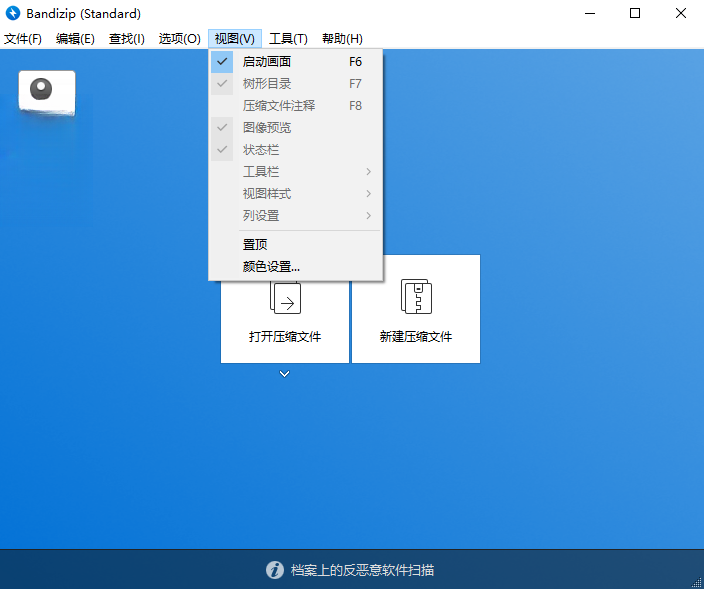
安装 Bandizip 后,它会无缝集成到 Windows 资源管理器的右键菜单中。你可以直接通过右键点击压缩包,快速选择“解压到当前文件夹”、“解压到指定位置”或“预览”等选项。菜单界面简洁明了,没有冗余的广告推广位,响应速度极快。此外,你还可以在设置中自定义右键菜单的显示项目,按需开启或关闭,打造真正个性化的操作环境。
文件预览与损坏修复:
在解压前快速预览压缩包内容是一项非常实用的功能。Bandizip 允许用户在不解压的情况下,直接预览压缩包内的图片、文本文件的内容,甚至播放视频音频的片段。同时,软件还附带了一个强大的压缩包修复工具,当遇到因下载不完整或传输错误导致的压缩包损坏时,可以尝试通过该功能进行修复,最大限度挽回数据损失。
用法与亮点详解
| 功能模块 | 具体操作亮点 | 适用场景说明 |
|---|---|---|
| 高速解压 | 选择压缩包,点击“解压到当前文件夹”,享受多核 CPU 满载的极速体验。 | 大型游戏镜像、高清电影资源包的快速释放。 |
| 智能打包 | 选中多个文件右键,选择“添加到压缩包”,可根据需求选择 ZIP 或 7Z 格式。 | 日常办公文件归档、邮件附件发送前的批量打包。 |
| 密码管理 | 在创建压缩包时设置密码,支持 AES256 加密,并可勾选“加密文件名”选项。 | 保护商业机密文档、个人隐私照片等敏感数据。 |
| 右键预览 | 无需解压,通过右键菜单的“预览”功能直接查看包内图片或文本内容。 | 快速确认压缩包内容,避免解压后发现文件不对的尴尬。 |
| 分割压缩 | 在压缩设置中按大小分割文件,如 100MB 或 1GB,生成分卷压缩包。 | 将大文件存入网盘或移动设备时的容量适配。 |
使用指南
对于初次接触 Bandizip 的用户,无论是电脑端还是移动端,掌握基础操作都至关重要。以下将针对不同设备提供详细的上手指南与优化建议。
高危避坑:请务必在软件官网或本页面提供的正规渠道下载,切勿在第三方下载站点击“高速下载”按钮,以防捆绑恶意插件。
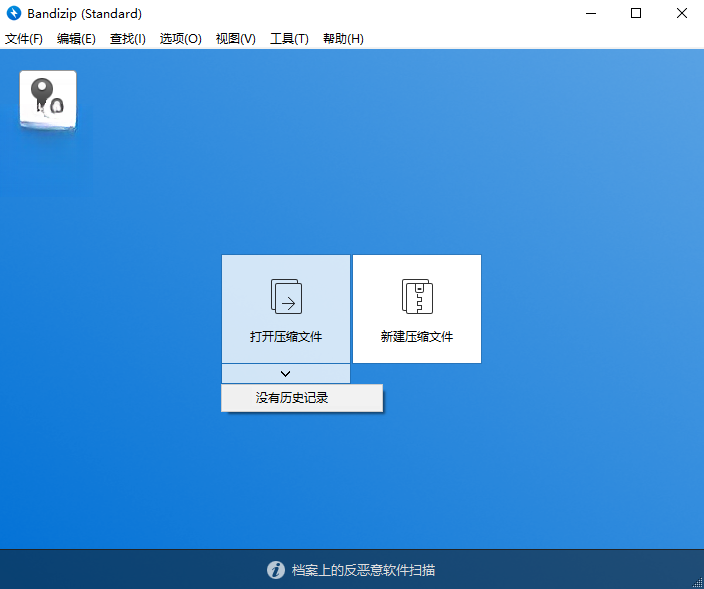
电脑端操作:安装完成后,双击压缩包即可快速预览内部文件列表。若要解压,直接拖拽文件到桌面或指定文件夹即可。若需解压全部,右键点击压缩包,选择“解压到当前文件夹”或“解压到指定位置”。
优化技巧:在“设置”菜单中,将“双击行为”设置为“直接打开列表”,可加快小文件的访问速度。同时,建议开启“资源管理器集成”中的“显示图标覆盖”,以便直观区分已压缩与未压缩文件。
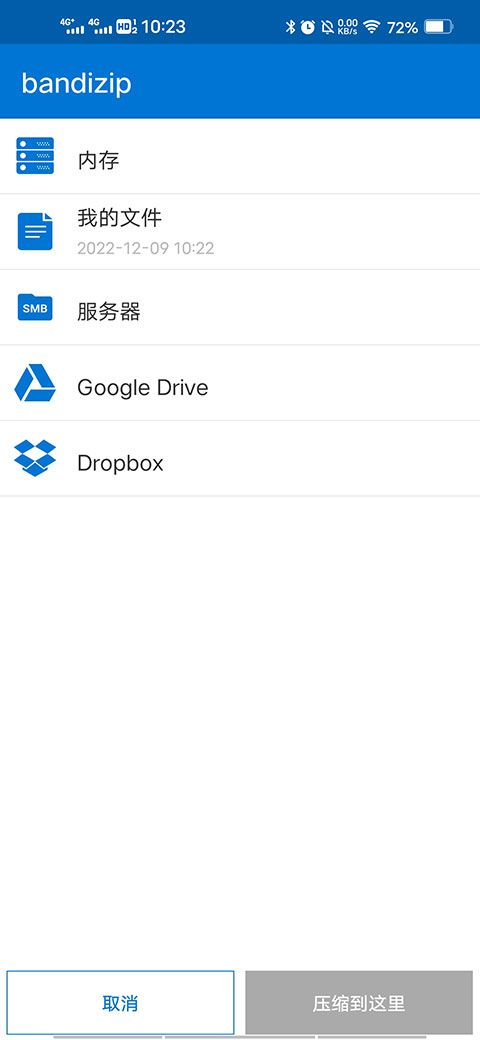
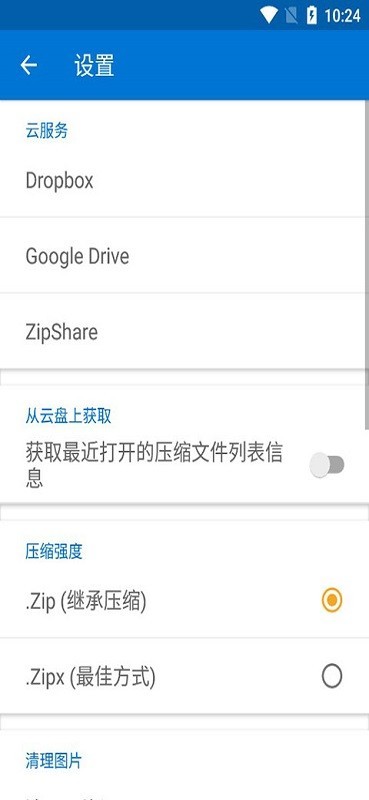
移动端操作(Bandizip 安卓版):安装后,首次使用会请求存储权限,请务必授予“所有文件访问权限”,否则无法读取手机内部存储中的压缩包。点击主界面右上角的“+”号即可浏览并选择压缩文件进行解压。
若遇到解压过程中闪退或卡顿,请先检查手机剩余存储空间是否充足。对于超过 4GB 的超大压缩包,请确认手机文件系统为 exFAT 格式,否则无法支持大文件写入。
基础温馨提示:Bandizip 免费版已包含所有核心解压功能,如无特殊需求(如密码恢复),无需购买专业版。
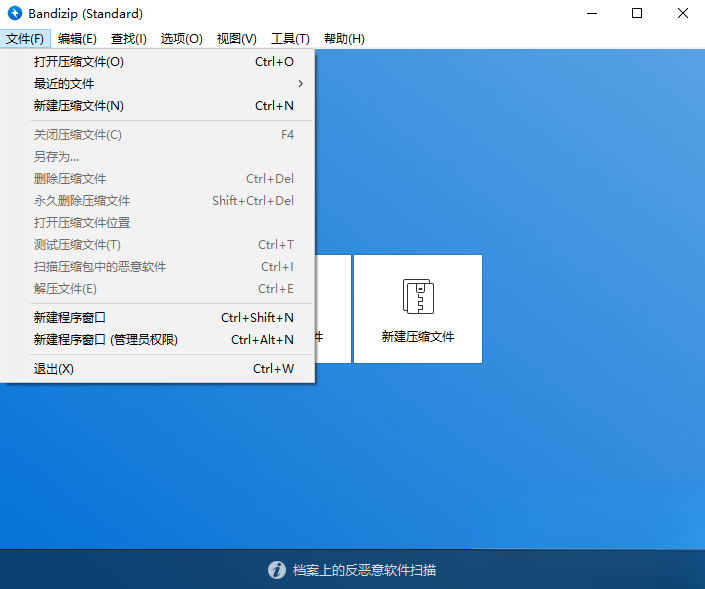
若在 Windows 7 系统上运行提示“无法启动”,请前往微软官网下载并安装 DirectX 修复工具或 .NET Framework 4.8 组件。若右键菜单不显示 Bandizip 选项,请尝试重启资源管理器或重新运行安装程序进行修复。
对于部分从网盘下载的损坏压缩包,软件会提示“CRC 校验失败”,此时可使用软件内置的“修复压缩包”功能尝试重建文件头。
在使用“分卷压缩”功能时,请确保所有分卷文件放置在同一个文件夹内,且命名保持原始顺序(如 .z01, .z02),否则将无法正常解压。
请务必注意,在使用“加密压缩”功能时,一旦忘记密码,将无法通过任何技术手段找回文件内容。建议在创建加密压缩包时,将密码记录在安全的密码管理器中。
优化技巧:移动端用户可以在设置中开启“完成后自动关闭屏幕”功能,在解压大文件时能有效节省电量。
对于职场人士,建议将 Bandizip 设置为默认压缩软件,并关闭系统自带的“压缩文件夹”功能,以获得更快的响应速度和更丰富的格式支持。
热门同款软件推荐
| 软件名称 | 核心优势 | 推荐指数 |
|---|---|---|
| 7-Zip | 开源免费,超高压缩比 | ★★★★★ |
| WinRAR | 经典老牌,RAR格式首选 | ★★★★☆ |
| 360压缩 | 界面简洁,国产易用 | ★★★★☆ |
| 2345压缩 | 功能集成,看图压缩一体 | ★★★☆☆ |
| WinZip | 国际知名,云服务集成 | ★★★★☆ |
| PeaZip | 免费跨平台,支持格式众多 | ★★★★☆ |
| 快压 | 自有格式,虚拟光驱加载 | ★★★☆☆ |
Bandizip 如何设置加密?
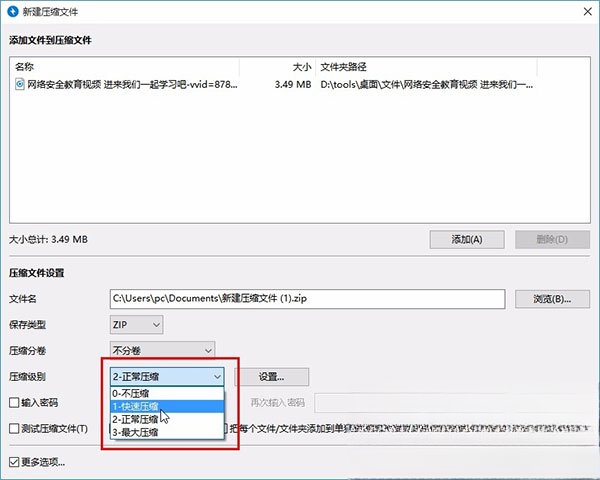
设置加密非常简单。在电脑上选中需要加密的文件或文件夹,点击鼠标右键,在 Bandizip 菜单中选择“添加到压缩包”。在弹出的对话框左侧找到“密码”输入框,输入你想要设置的密码。为了更高的安全性,建议点击“高级设置”,勾选“加密文件名”选项,这样就连压缩包内的文件目录都无法被他人窥探。最后点击确定,一个带高强度 AES256 加密的压缩包就创建完成了。
Bandizip 右键菜单不显示怎么办?
这种情况通常发生在软件升级或与其他软件冲突后。首先,你可以尝试重启电脑看是否恢复。如果无效,请打开 Bandizip 主程序,进入“设置” -> “上下文菜单”,确保所有关联的选项都处于勾选状态。若仍然不显示,可以尝试以管理员身份运行 Bandizip,然后在设置中点击“恢复默认值”。如果问题依旧,可能是系统缓存导致,可以使用任务管理器重启“Windows 资源管理器”进程。对于 Win11 用户,还需在系统设置中检查是否禁用了该应用的右键菜单通知。
Bandizip 免费版与专业版有何区别?
Bandizip 采用免费+专业版的策略。免费版对于个人用户而言,核心的解压与压缩功能几乎是无限制的,可以满足绝大多数日常需求,且没有任何广告骚扰。专业版则主要面向商业用户,额外提供了密码恢复、损坏压缩包修复以及无限制的商业使用授权。对于普通家庭用户或学生党来说,免费版已经完全足够使用,无需付费升级。
猜你喜欢
下载地址
Bandizip7.32 专业解压软件
推荐合集
相关文章
- 应用信息
-
- 官网:http://www.bandizip.com
- 包名:Bandizip
- 名称:Bandizip
- 版本:7.46.0.1
- MD5:e7b30581775b70108ed8c04ecc95094a
- 推荐下载下载排行





- 最新应用


热门评论