
寒梦定时播音系统

- 一键搞定循环定时播音,无人值守更省心。
- 应用类型:
媒体工具
应用大小:1.7M
更新时间:2026-09-03 15:47
- 应用平台:
Windows
应用授权:免费
应用版本:V6.3 定时播音工具
- 应用标签:
- 相关下载
 专业屏幕取词引擎媒体工具 / 12.7M / Windows
 凡人mkv视频转换器媒体工具 / 6.9M / Windows
 福昕视频剪辑媒体工具 / 277.5M / Windows
 COK自动记录器Cok Auto Recorder媒体工具 / 1.1M / Windows
- 下载总览
- 应用截图
- 猜你喜欢
- 下载地址
- 相关文章
- 用户评论
应用介绍
寒梦定时播音系统是一款专为Windows平台打造的自动化语音播放软件,它彻底解决了人工值守播放的烦恼。该系统能够按照您预设的时间表,精准、稳定地自动播放指定的音频文件或进行文字转语音播报,广泛应用于校园广播、商场促销、工厂车间、办公提醒等各类场景。软件界面清爽直观,操作逻辑简单明了,无需复杂的网络环境,即便是初次接触电脑的用户也能快速上手,轻松实现无人值守的全天候播音计划。
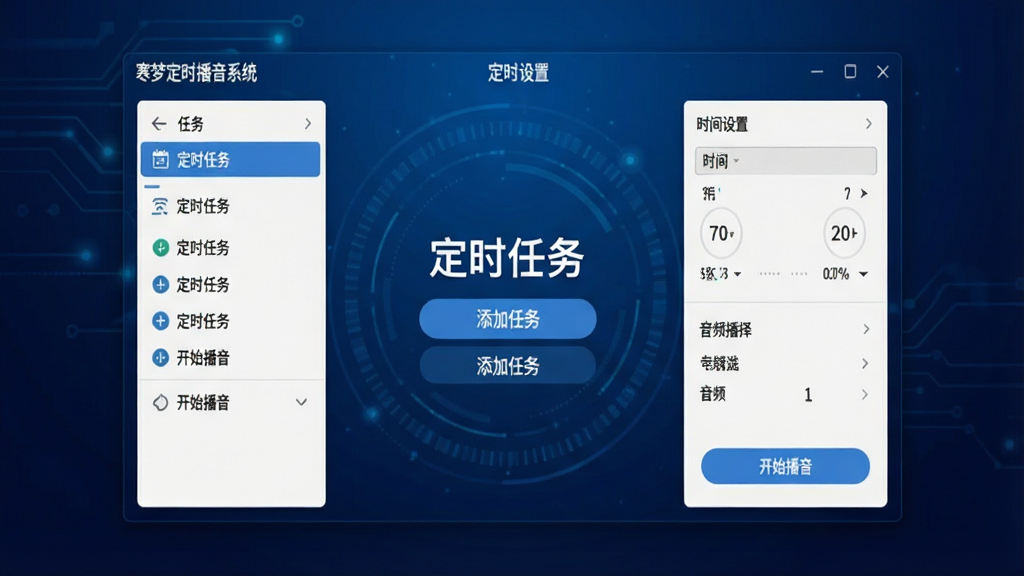
核心特色功能详解
灵活多样的定时策略:
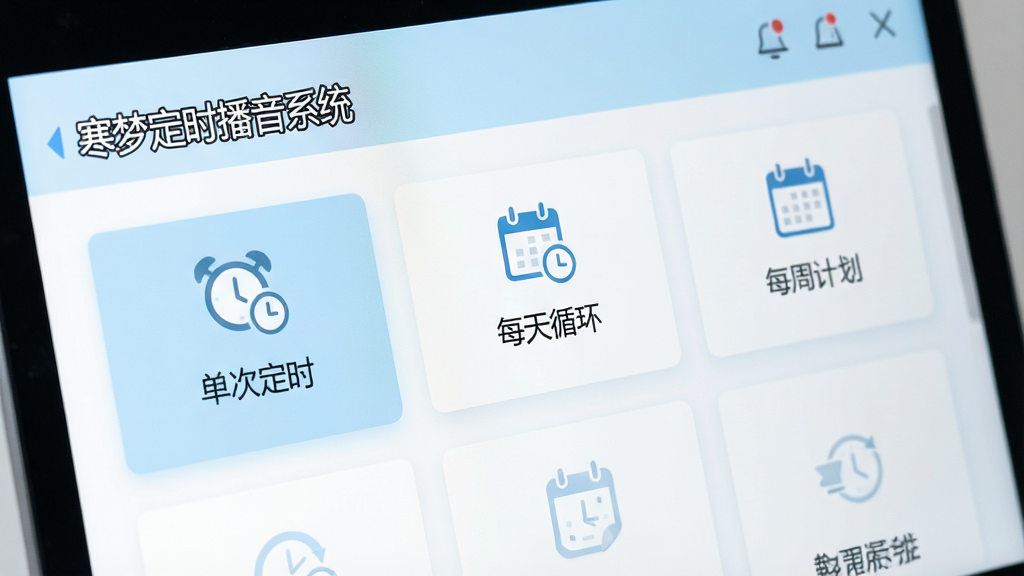
寒梦定时播音系统打破了单一闹钟式播放的局限,内置了按特定时间点、按天循环、按周循环以及倒计时等多种触发模式。无论是每天固定的上下课铃声、每周一次的例会通知,还是特定日期的促销广播,都能通过简单的规则配置精准执行,真正实现“何时播、播什么”的全自动化管理。
强大的多格式音频兼容:
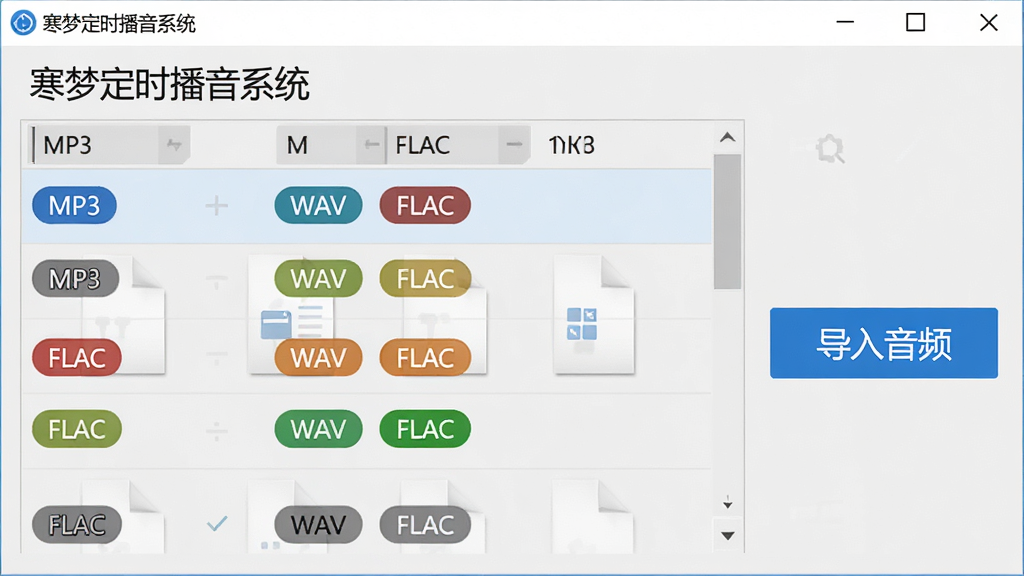
该软件内置了高性能音频解码引擎,无需额外安装第三方解码器即可流畅播放MP3、WAV、WMA、M4A、AAC、FLAC等几乎所有主流音频格式。同时支持批量导入音频文件,并自动形成播放列表,满足连续播放或轮播的复杂需求,极大提升了使用的便捷性与素材选择的自由度。
核心功能与系统应用场景
| 功能模块 | 详细说明 | 适用场景 |
|---|---|---|
| 定时打铃 | 设置多组时间点,精准触发上下课铃声或作息提醒。支持工作日/周末差异化设置,一键开启或静音。 | 学校、培训机构 |
| 背景音乐 | 在指定时间段内循环播放指定文件夹内的音乐,可设置音量渐变与播放优先级。 | 商场、餐厅、办公大堂 |
| 语音播报 | 内置高清晰度TTS引擎,可将输入的文字内容自动合成为语音进行播报,支持语速与音调调节。 | 工厂车间指令、仓库管理提醒 |
| 任务日志 | 自动记录每一次的播放历史与执行状态,便于用户查询与回溯,确保播音任务有据可查。 | 值班管理、责任追溯 |
使用指南与操作流程
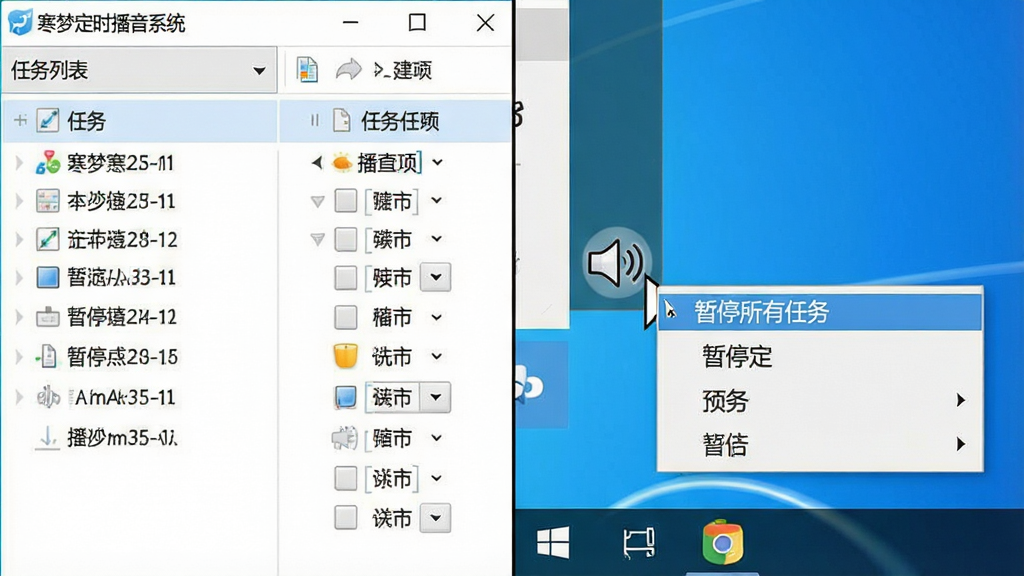
第一步:正确安装并启动软件,主界面会清晰展示“任务列表”区域。点击左上角的“新增任务”按钮开始创建您的第一条播音计划。
第二步:在弹出的编辑窗口中,选择触发模式(例如“每天”),然后精确设定触发的小时与分钟。在“播放内容”区域,点击“选择音频”按钮,从本地磁盘中选中您准备好的MP3或WAV文件。
第三步:设定音量大小与播放时长。若需循环播放,可勾选“循环播放直到手动停止”选项。确认无误后点击“保存”,该任务即出现在列表中并默认处于启用状态。
第四步:若需要临时测试效果,可选中任务并点击“试听”按钮,系统会立即模拟执行一次播放。建议在正式使用前,务必进行一次完整的测试循环,观察任务是否能正确触发且声音输出正常。
高危避坑:在安装路径中,请勿选择包含中文字符或空格的系统级目录(如C:\Program Files (x86)),否则可能导致软件无法正常读取配置文件而出现闪退。建议使用默认路径或纯英文目录。
优化技巧:在长时间无人值守循环播放时,请进入电脑的“电源选项”,将“关闭硬盘”的时间设置为“从不”,同时关闭“系统休眠”,这样可以有效避免因硬盘停转或系统睡眠造成的播音中断。
温馨提示:软件在后台运行时,默认会在系统托盘生成一个小喇叭图标。如需快速暂停所有任务,可右键点击该图标选择“暂停所有任务”,此操作不会删除任何已配置的计划。
若在启动时提示缺少“MSVCP140.dll”等运行库文件,请直接在本站搜索“微软常用运行库合集”并安装即可解决。
移动端用户可通过远程桌面软件(如ToDesk)连接至电脑,实时查看任务执行状态与日志,实现移动端便捷管控。
精选同类定时播放工具
| 软件名称 | 核心优势 | 推荐指数 |
| 播放提醒定时器 | 轻量易用,适合个人提醒 | ★★★★☆ |
| 铃声播放器 | 专注打铃,稳定性极佳 | ★★★★☆ |
| 自动播放助手 | 功能全面,支持列表循环 | ★★★★★ |
| 定时播放器 | 界面友好,操作逻辑清晰 | ★★★★☆ |
| 校园播音系统 | 专为学校场景定制优化 | ★★★★★ |
寒梦定时播音怎么用
您只需遵循“新建任务-设定时间-选择音频-启动服务”四步法即可使用。首先打开主界面点击“添加”,在弹窗中设定具体的播放日期与时刻,然后在本地磁盘中选中您要播放的音频文件,最后点击“保存”。确保软件主界面底部的“服务状态”处于“运行中”的绿色标识状态,即可到预设时间自动播放。请留意,若电脑处于休眠状态,定时任务将无法自动唤醒执行。
电脑下载寒梦播音器怎么不能用了呢
遇到无法使用的情况,通常由以下三种原因造成。第一,安全软件误拦截:请检查360、腾讯管家等软件的木马查杀记录,将本程序添加至信任区并恢复被隔离的文件。第二,组件缺失:若双击无反应或提示错误,请在本站搜索下载“微软VC++运行库”并安装。第三,音频设备被占用:请确保没有其他软件独占声卡,可在任务管理器中结束“audiodg.exe”进程或重启音频服务。

猜你喜欢
下载地址
寒梦定时播音系统V6.3 定时播音工具
推荐合集
相关文章
- 应用信息
-
- 官网:暂无
- 包名:寒梦定时播音系统
- 名称:寒梦定时播音系统
- 版本:6.0.6.0
- MD5:cb694cd67d7fc6e76e6e80f2e16de723
- 推荐下载下载排行





- 最新应用


热门评论