
英通一百课程录制大师

- 高效稳定的网课录制神器,免费下载体验
- 应用类型:
媒体工具
应用大小:17.1M
更新时间:2026-09-03 09:57
- 应用平台:
Windows
应用授权:免费
应用版本:V8.2.2026 全能录屏专家
- 应用标签:
- 相关下载
 Smart Cutter媒体工具 / 5.2M / Windows
 狸窝PPT转换器媒体工具 / 23.1M / Windows
 人人视频媒体工具 / 94.4M / Windows
 Mp3切割大师媒体工具 / 1.1M / Windows
- 下载总览
- 应用截图
- 猜你喜欢
- 下载地址
- 相关文章
- 用户评论
应用介绍
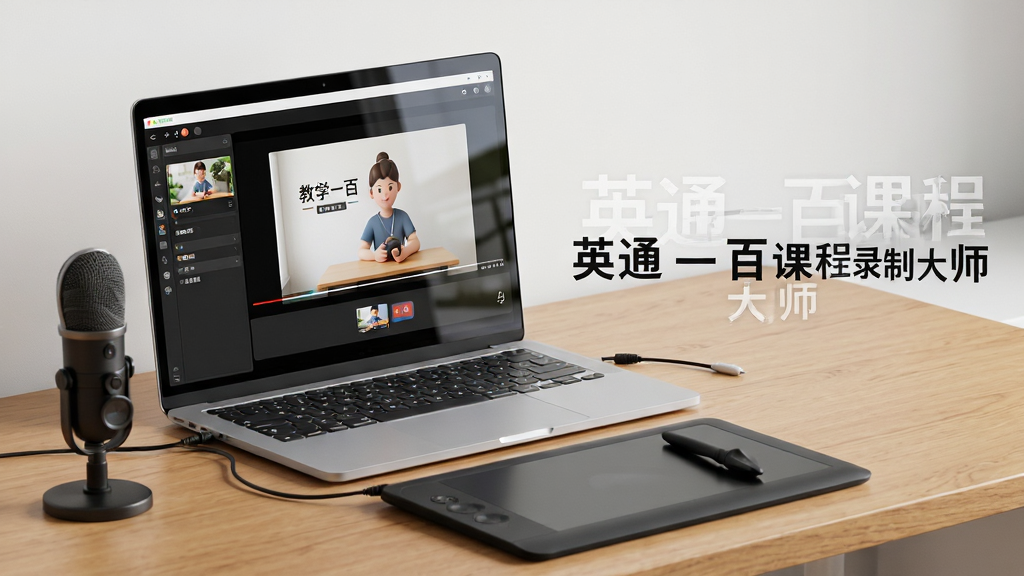
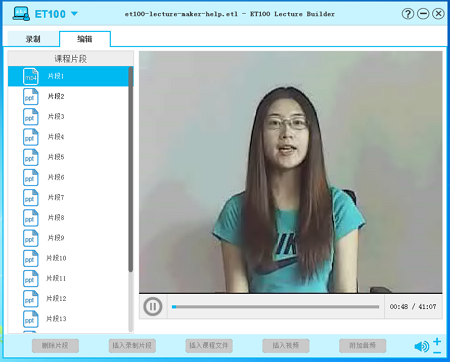
英通一百课程录制大师是一款面向教育场景与职场培训的轻量级屏幕录制工具,以“极简操作、高清输出、智能剪辑”为核心理念。软件专为在线课程制作、会议路演、软件操作演示等场景深度优化,支持全屏、区域、摄像头画中画等多模式采集,配合独创的音频降噪算法与低延迟编码技术,确保录制画面流畅且音画同步。内置的智能裁剪与字幕叠加功能,让非专业用户也能在数分钟内产出具备广播级观感的视频内容。无论是教师备课、UP主创作还是企业内训,英通一百课程录制大师均能提供稳定、高效的一站式解决方案。
核心特色
多源融合录制:
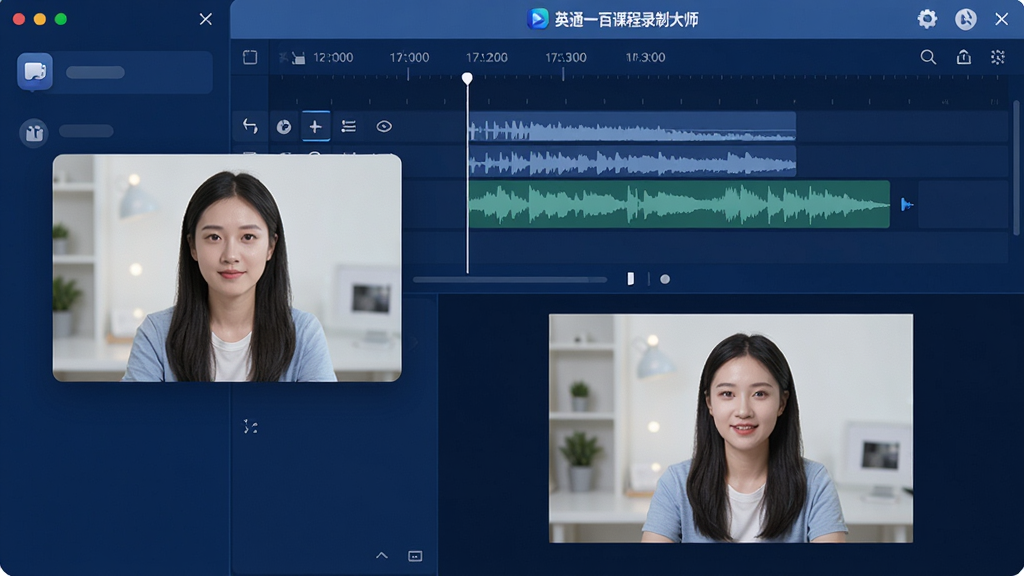
英通一百课程录制大师突破传统单屏录制的局限,支持同时采集系统声音、麦克风人声、摄像头画面以及双显示器内容。在录制网课或游戏攻略时,可自由组合画面布局,将讲师头像、PPT课件与实时操作界面同屏呈现,生成的视频自带专业导播切换效果,极大提升课程的可读性与沉浸感。
智能降噪与音频增强:
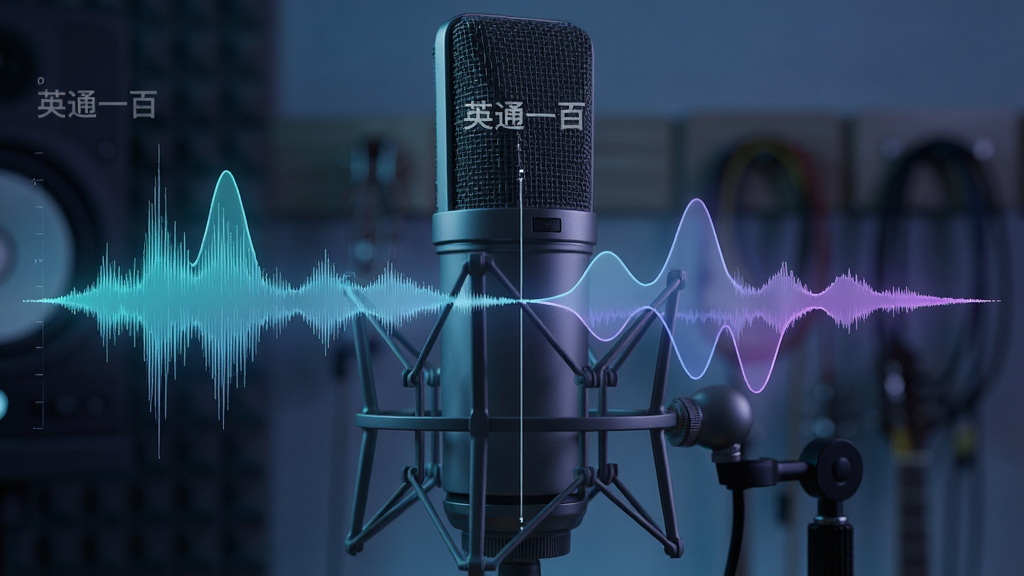
内置AI音频修复引擎,可自动识别并消除风扇声、键盘敲击声等环境底噪,同时对人声频段进行动态增益。即使在嘈杂的办公室或咖啡馆环境中,录制的课程旁白依然清晰饱满。支持48kHz采样率输出与响度标准化处理,避免因音量忽大忽小导致的听感不适,为用户省去第三方音频后期处理的繁琐步骤。
高效剪辑与字幕叠加:
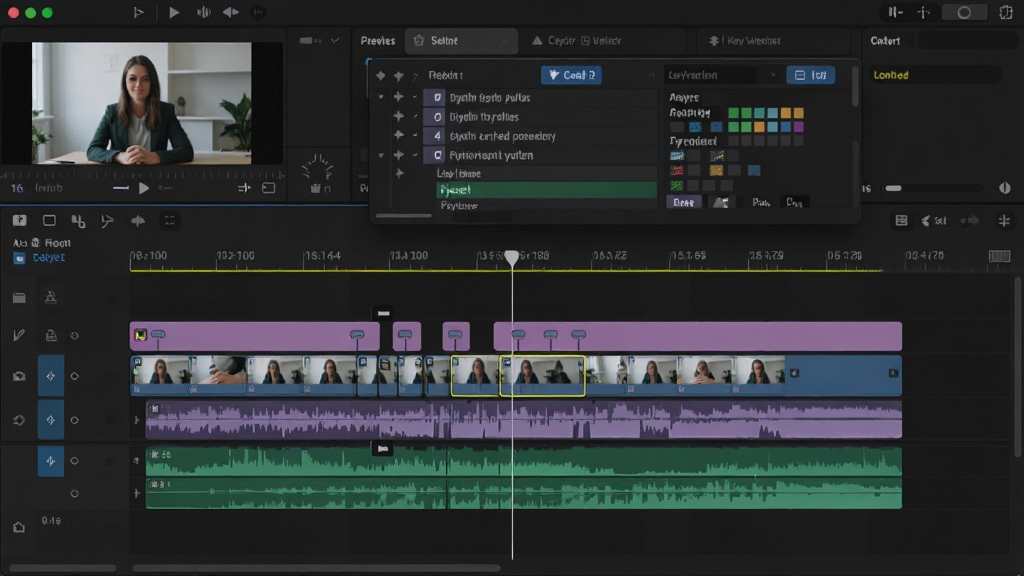
录制完成后无需跳转其他软件,内置的时间线编辑器支持快速剪切、合并片段、添加转场特效。最实用的功能是自动生成字幕,基于云端语音识别技术,可精准将课程讲解转化为SRT字幕文件,并支持批量修改样式。对于需要制作双语课程的用户,还提供一键翻译辅助功能,极大提高了知识传播的效率。
软硬件协同与系统适配
| 配置项 | 最低要求 | 推荐配置 | 优化建议 |
|---|---|---|---|
| 操作系统 | Windows 10 64位 | Windows 11 24H2 | 确保开启硬件加速GPU调度 |
| 处理器 | Intel i3-8100 | Intel i7-12700 / AMD R7 5800X | 录制4K内容需8核以上CPU |
| 内存容量 | 8GB RAM | 16GB DDR5 双通道 | 关闭后台浏览器标签页释放内存 |
| 显卡性能 | Intel UHD 630 | NVIDIA RTX 3060 | 使用NVENC编码器降低CPU占用 |
| 硬盘空间 | 5GB可用空间 | 512GB NVMe SSD | 录像文件建议存储于非系统盘 |
| 音频设备 | 板载声卡 | 外置USB声卡+动圈麦克风 | 启用噪音抑制与回声消除功能 |
| 网络环境 | 仅上传时需联网 | 百兆光纤 | 云端字幕识别需稳定网络连接 |
使用指南与故障排查
初次使用英通一百课程录制大师时,请先运行安装包内的环境检测组件,确保显卡驱动版本不低于551.86。
录制网课时,建议在“设置-输出”中将视频编码切换为H.265,在保证画质的前提下减少约40%的磁盘占用。
高危避坑:请勿在未插电源的笔记本上执行长时录制任务,系统节电策略会强制降低CPU频率导致录制的视频出现严重掉帧。
移动端用户若使用平板远程控制电脑录制,需在防火墙中放行TCP端口8899,否则无法建立局域网连接。
优化技巧:若录制的鼠标指针不清晰,可在“录制-光标效果”中开启高亮光晕及左键点击波纹特效,提升教学引导性。
若遇到录制画面黑屏,请检查是否开启了独显直连模式,部分混合输出架构需在BIOS中切换显示模式。
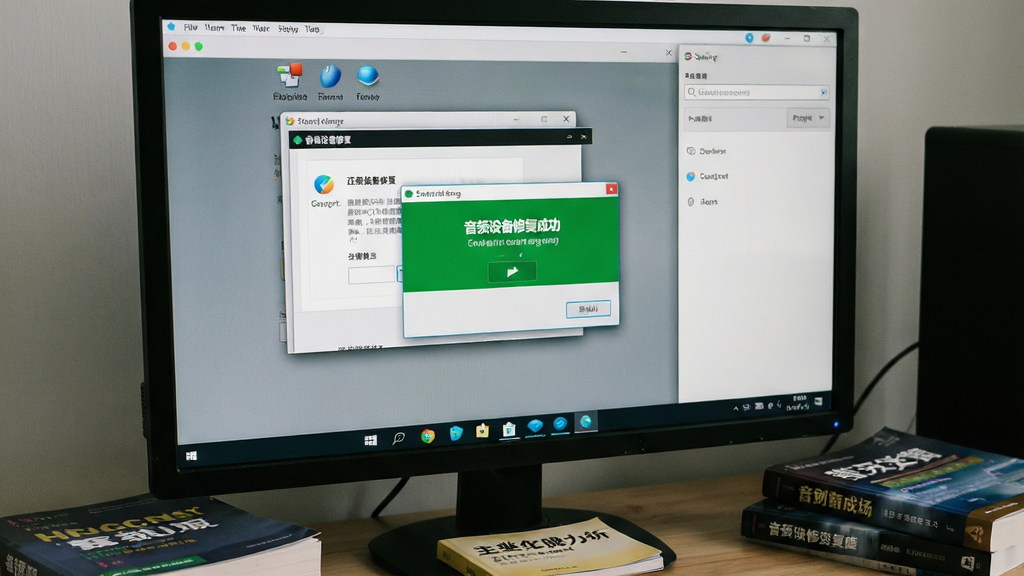
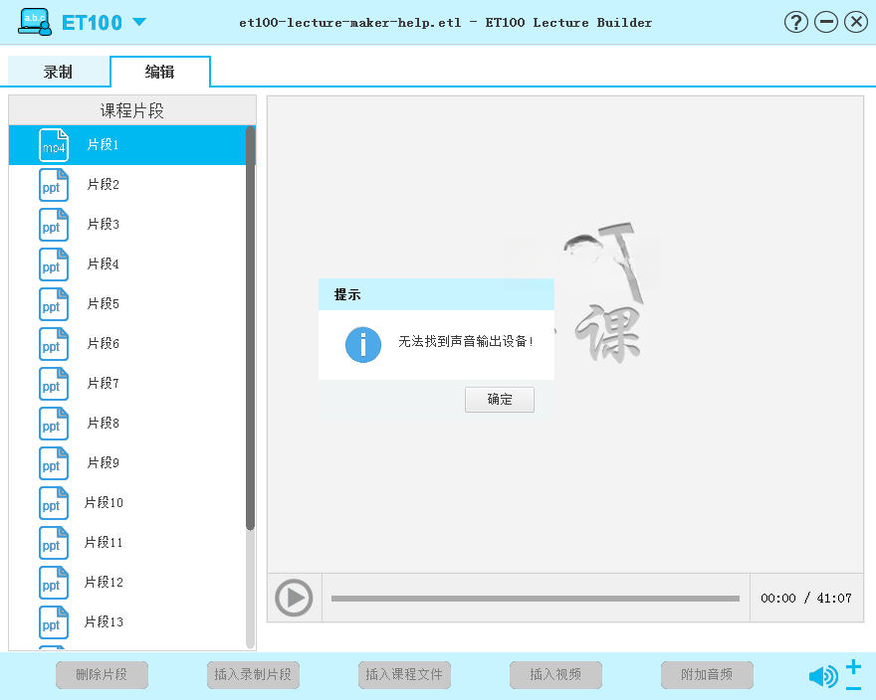
音频录制无声时,右键点击系统托盘音量图标,将“立体声混音”设备设为默认录制设备,并取消麦克风阵列的独占模式。
温馨提示:软件默认输出格式为MP4,若需上传至特定教学平台,可使用内置预设一键转码为平台要求的封装格式。
当出现启动闪退时,请删除安装目录下的Cache文件夹,该操作不会影响已录制的视频文件与个人偏好设置。
录制超长课程建议开启自动分段功能,每隔2小时生成独立视频文件,避免因文件体积过大导致后期剪辑卡顿。
请务必关闭Windows的快速启动功能,此功能可能导致录制时的时间码错乱,影响字幕同步精确度。
精选同类屏幕录制工具
| 软件名称 | 核心优势 | 用户评分 |
|---|---|---|
| OBS Studio | 开源免费推流录屏 | ★★★★☆ |
| Bandicam | 高压缩比游戏录制 | ★★★★★ |
| Camtasia Studio | 专业级剪辑一体化 | ★★★★☆ |
| EV录屏 | 极简无广告无水印 | ★★★★☆ |
| 录屏大师 | 手机电脑多端互通 | ★★★☆☆ |
常见使用问题详解
英通一百课程录制大师怎么去掉水印?软件内置的水印开关位于“输出设置-视频水印”选项卡中,免费版用户在录制时长超过10分钟后会强制添加静态水印。去除水印需通过完成新手任务或邀请好友获取积分兑换永久去水印权限,亦可在官方活动期间领取限时体验卡。
英通一百课程录制大师录制的视频模糊怎么办?模糊通常源于码率设置过低。请检查录制分辨率是否匹配显示器原始比例,若屏幕为2K分辨率,但输出设定为1080P且码率低于8Mbps,则会产生明显画质损失。建议在“高级设置”中开启“超清画质增强”选项,并确保视频比特率不低于12Mbps。
英通一百课程录制大师安全吗?会不会捆绑安装垃圾软件?官方安装包已通过腾讯软件中心安全检测,无任何恶意插件。但需注意第三方下载站提供的破解版可能携带广告程序。建议从官网或腾讯应用宝等正规渠道获取安装包,安装时留意取消勾选“推荐软件”等附属选项。
猜你喜欢
下载地址
英通一百课程录制大师V8.2.2026 全能录屏专家
推荐合集
相关文章
- 应用信息
-
- 官网:暂无
- 包名:英通一百课程录制大师
- 名称:英通一百课程录制大师
- 版本:1.0.0.2
- MD5:b8ad88bf413030ffa44ae536a308b285
- 推荐下载下载排行





- 最新应用


热门评论