
EasyBoot启动易

- 专业启动盘制作,新手也能快速上手。
- 应用类型:
管理软件
应用大小:2.9M
更新时间:2026-09-02 20:48
- 应用平台:
Windows
应用授权:免费
应用版本:v7.0.6 启动光盘制作工具
- 应用标签:


- 下载总览
- 应用截图
- 猜你喜欢
- 下载地址
- 相关文章
- 用户评论
应用介绍
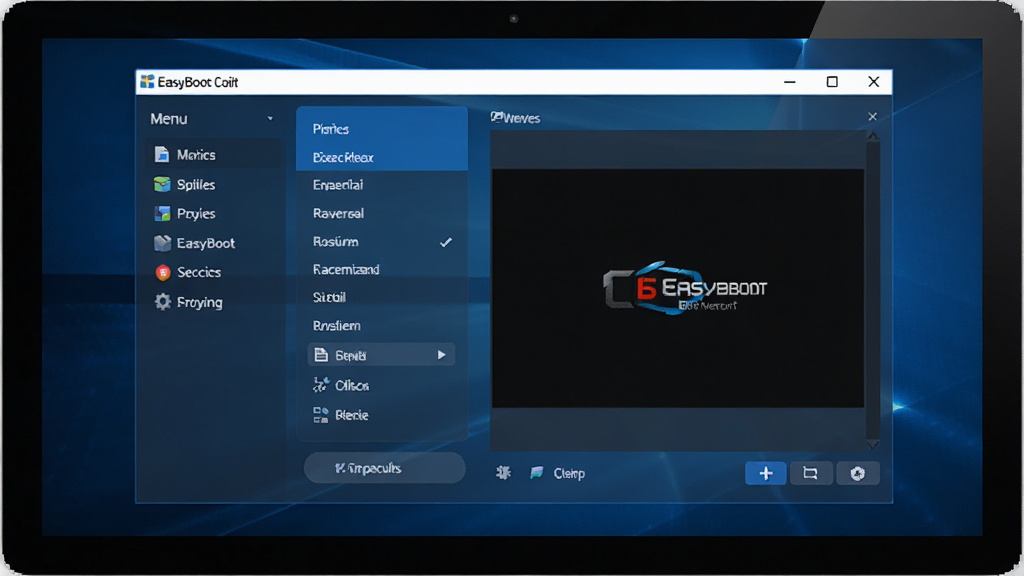
EasyBoot启动易是一款功能强大的启动光盘制作与启动U盘制作工具,凭借其简洁直观的操作界面和高度灵活的定制能力,长久以来深受系统维护人员、装机工程师及高级电脑用户的青睐。它能够帮助用户轻松创建个性化启动菜单,整合Windows PE、Linux等多种系统镜像,快速生成可引导的光盘或U盘映像文件,从而满足系统安装、故障修复、数据恢复等多种场景需求。无论是追求效率的专业人士,还是初次接触启动盘制作的新手,都能通过EasyBoot启动易的图形化向导快速上手,实现从零到一的启动盘定制。软件体积小巧、功能专注,致力于为用户提供稳定可靠的启动解决方案,是维护与装机流程中不可或缺的实用工具。
核心特色
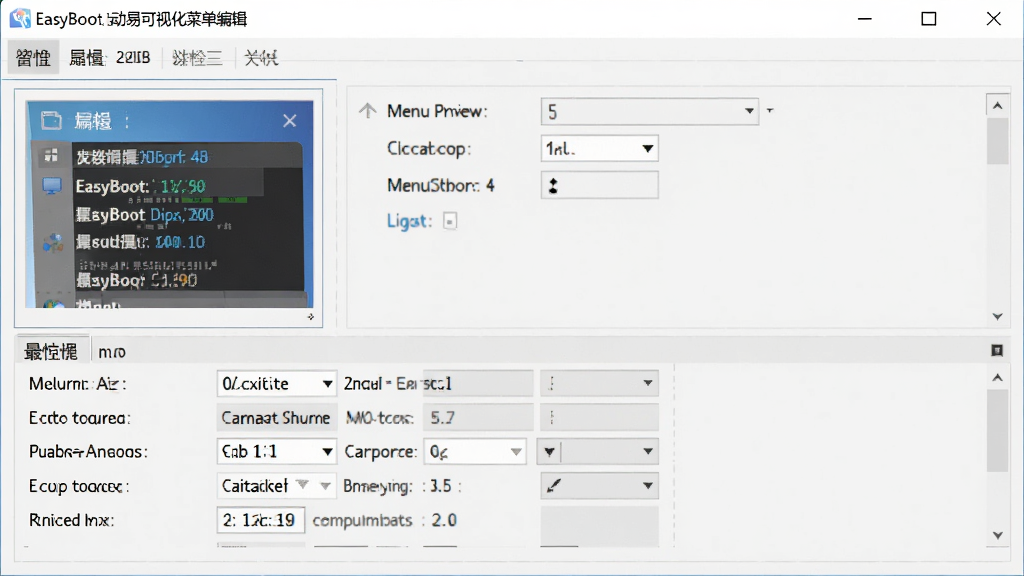
可视化启动菜单设计
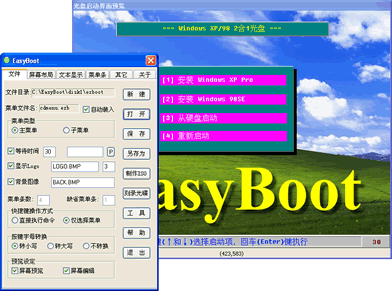
EasyBoot启动易提供了所见即所得的图形化菜单编辑器,用户无需编写复杂的命令行脚本,即可通过拖拽、点击等操作灵活设置启动菜单的文本、颜色、位置、倒计时等属性,并可实时预览实际启动效果,大幅降低了启动光盘的制作门槛。
多镜像整合与引导管理
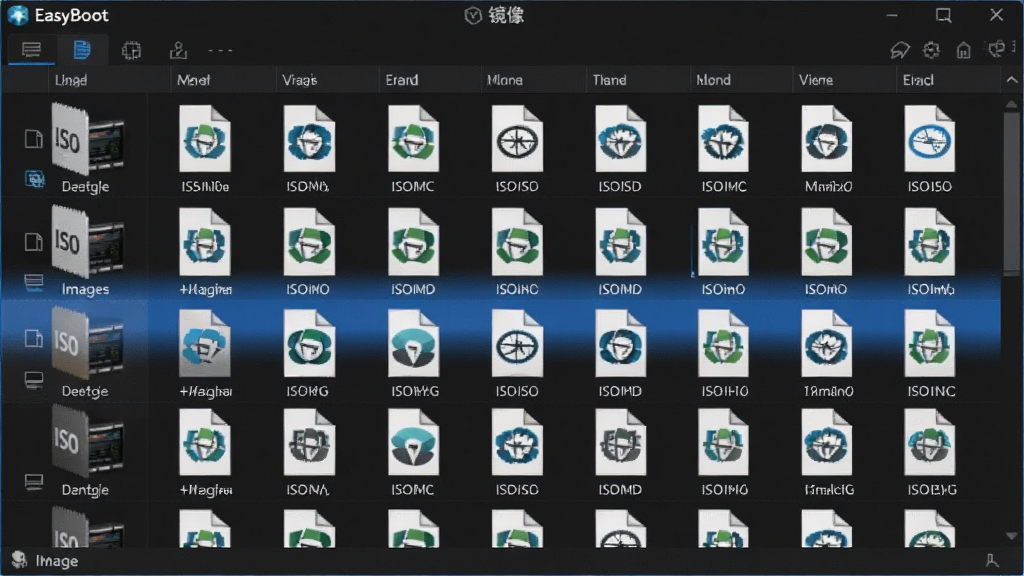
支持将Windows 7/8/10/11安装镜像、WinPE维护系统、Linux发行版等多种引导映像整合至同一启动盘中,并自动识别引导类型,配合内置的引导文件管理机制,可轻松实现多系统共存与选择性启动,满足复杂维护需求。
光盘与U盘双模式支持
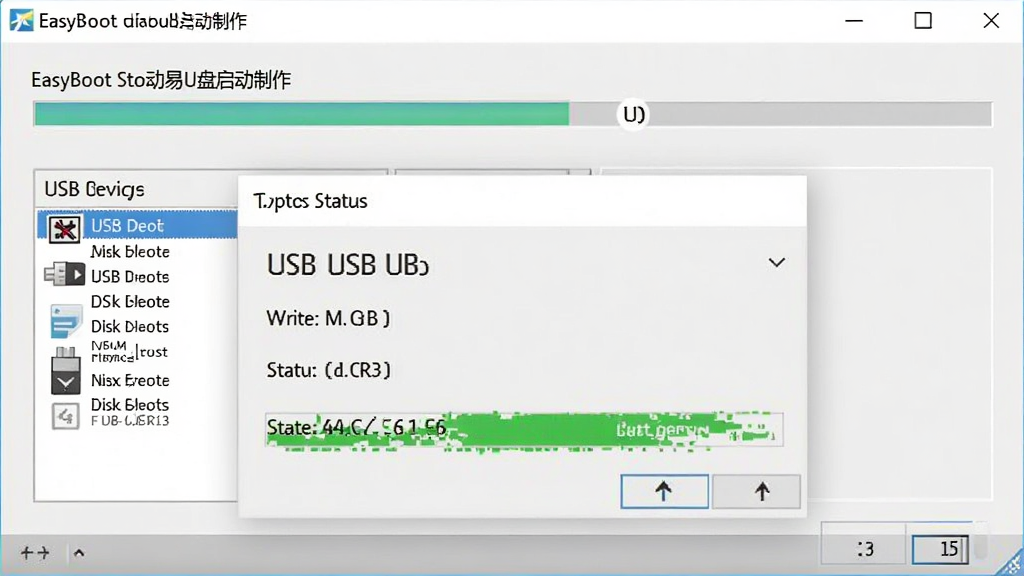
软件同时支持制作可引导光盘(ISO映像)与可引导U盘,用户可根据实际硬件环境灵活选择输出介质。针对U盘制作场景,EasyBoot启动易内置了便捷的写入工具,支持USB-HDD、USB-ZIP等多种启动模式,提高启动兼容性。
模拟测试与错误排查
内置虚拟机模拟器,可在不重启电脑的情况下直接测试制作完成的启动菜单与引导镜像是否正常,有效提前发现菜单配置错误或引导文件缺失等问题,节省反复刻录与重启测试的时间成本,提升制作成功率。
用法|亮点|操作说明
| 功能模块 | 操作说明 | 核心亮点 |
|---|---|---|
| 新建启动菜单 | 启动软件,选择“新建”按钮创建一个空白菜单项目,通过右侧属性面板设置菜单字体、颜色与背景图片。 | 支持BMP/JPEG背景,实时预览 |
| 添加引导镜像 | 在“文件”选项卡中点击“插入镜像”,选择ISO或IMG文件,软件自动识别引导类型并关联菜单项。 | 自动识别类型,无需手动命令 |
| 菜单命令设置 | 选中某一菜单条,在“菜单文本”中修改显示名称,在“执行命令”中填写引导命令,如run /pe.iso。 | 支持run、boot、cd等指令 |
| 生成ISO映像 | 配置完成后,点击“生成ISO”按钮,设置输出路径并选择优化选项,点击生成即可得到可刻录ISO文件。 | 支持Joliet与Rock Ridge扩展 |
| 写入U盘 | 将U盘插入电脑,选择“制作U盘启动”,选中目标USB设备并点击写入,等待进度条完成。 | 支持USB-HDD+等多种模式 |
| 模拟测试 | 点击“模拟测试”按钮,软件将启动内置QEMU模拟器,加载当前菜单进行引导验证。 | 免重启验证,提高成功率 |
新手避坑指南
使用EasyBoot启动易制作启动盘时,有几个关键环节容易踩坑,务必注意:
高危避坑:制作U盘启动前,请务必备份U盘内重要数据,写入操作将格式化整个U盘,数据丢失无法恢复!
同时,部分主板开启安全启动(Secure Boot)后,可能无法引导非官方签名的PE镜像,需在BIOS中暂时禁用该功能。
优化技巧:制作ISO时建议勾选“优化文件存储”选项,可有效减小最终镜像体积,并提升虚拟机加载速度。
若测试时出现黑屏或不引导,优先检查镜像文件是否完整,以及菜单命令中的文件名是否与实际镜像名称完全一致(包括大小写)。
基础提示:EasyBoot启动易在Windows 10/11上运行时,建议右键选择“以管理员身份运行”,避免因权限不足导致写入失败。
移动端(如使用平板远程控制电脑)操作时,建议使用远程桌面类工具操作本软件,因软件界面为传统桌面布局,小屏幕触控精度较低,推荐使用键鼠操作。
若遇到闪退或卡在欢迎界面,请安装最新版VC++运行库和.NET Framework 4.7.2,缺失组件可站内搜索下载。
热门同款装机维护工具
| 软件名称 | 功能优势 | 用户评分 |
| 老毛桃U盘工具箱 | 集成PE系统,一键制作 | ★★★★★ |
| 大白菜U盘启动 | 界面友好,支持多分区 | ★★★★☆ |
| 钢口碎盘启动 | 纯净无广告,兼容性好 | ★★★★☆ |
| 黑马U盘启动 | 集成了常用维护工具 | ★★★★☆ |
| 阿莉PE工具箱 | 轻量级,启动速度快 | ★★★★★ |
| U盘启动制作工具 | 多语言支持,跨平台 | ★★★★☆ |
| 启动光盘制作工具 | 老牌工具,功能稳定 | ★★★★☆ |
| 系统安装器 | 镜像安装,快速部署 | ★★★★☆ |
EasyBoot启动易容易出错吗?
很多新手担心使用EasyBoot启动易制作启动盘容易出错,其实只要按照标准流程操作,成功率非常高。常见的问题多由镜像文件不完整、U盘质量不佳或BIOS设置不正确引起。建议先使用软件自带的模拟测试功能验证菜单无误,再写入U盘,可有效避免问题。
EasyBoot启动易官网地址是什么?
EasyBoot启动易的官方网站为 www.ezbsystems.com ,用户可在官网下载最新版本并查看官方教程。此外,部分第三方下载站也会提供该软件,但为保证安全,建议优先从官网或腾讯软件中心等可信渠道获取。
EasyBoot启动易如何添加Windows PE镜像?
在EasyBoot启动易中,点击“文件”菜单下的“插入镜像”,选择Windows PE的ISO文件,软件会自动识别其引导方式。然后在菜单中添加一个新条目,命令栏填写run /winpe.iso,保存后生成ISO即可。若PE镜像较大,建议使用U盘制作,读取速度更快。

猜你喜欢
下载地址
EasyBoot启动易v7.0.6 启动光盘制作工具
推荐合集
相关文章
- 应用信息
-
- 官网:暂无
- 包名:EasyBoot启动易
- 名称:EasyBoot启动易
- 版本:6.5.5.739
- MD5:dc8307153b5698fa71e52820ab8d01ca
- 推荐下载下载排行





- 最新应用


热门评论