
Bloodshed Dev-Cpp

- 经典C++编程工具,新手必备,轻量易用,快来下载吧!
- 应用类型:
应用软件
应用大小:8.9M
更新时间:2026-09-02 19:38
- 应用平台:
Windows
应用授权:免费
应用版本:5.11 轻量级C++开发工具
- 应用标签:


- 下载总览
- 应用截图
- 猜你喜欢
- 下载地址
- 相关文章
- 用户评论
应用介绍
Bloodshed Dev-Cpp 是一款经典且轻量级的 C/C++ 集成开发环境,凭借其简洁直观的操作界面和开箱即用的编译环境,成为无数编程初学者与资深开发者的启蒙工具。它内置了 MinGW 编译器,无需繁琐的环境变量配置即可直接编写、编译和调试代码,让用户将全部精力聚焦于算法逻辑与代码实现。无论是高校计算机专业的课程设计,还是业余爱好者的项目实战,Bloodshed Dev-Cpp 都以其稳定可靠的表现,赢得了全球开发者的长期信赖与好评。
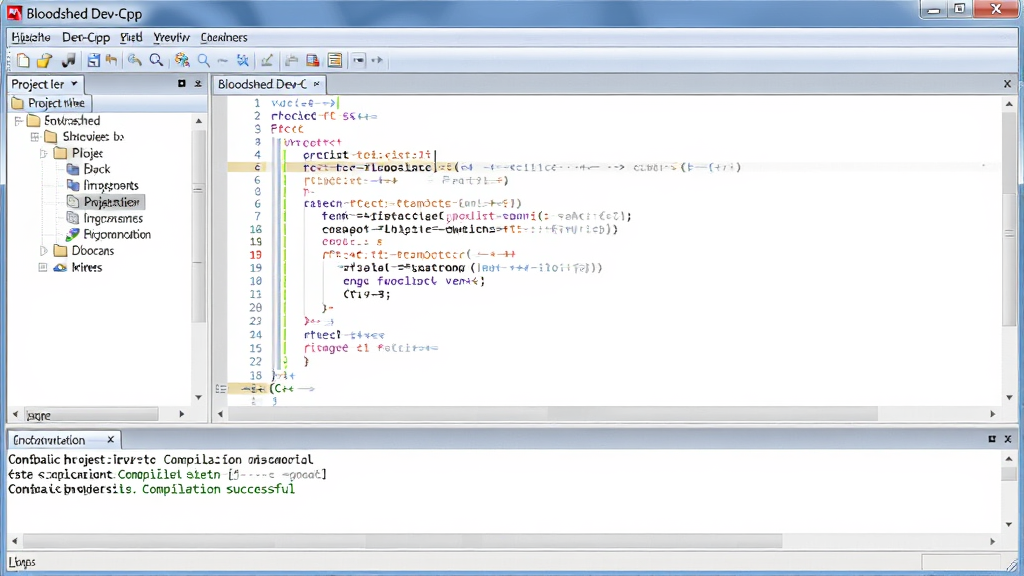
核心特色
轻量高效,启动迅速
Bloodshed Dev-Cpp 体积小巧,安装包不足百兆,对硬件配置要求极低,即使在老旧电脑或低配虚拟机上也能流畅运行。软件启动速度飞快,几乎无需等待即可进入编辑状态,极大提升了编码效率。同时,它占用系统资源极少,不会拖慢其他程序的运行,是追求极致性能的开发者的理想选择。
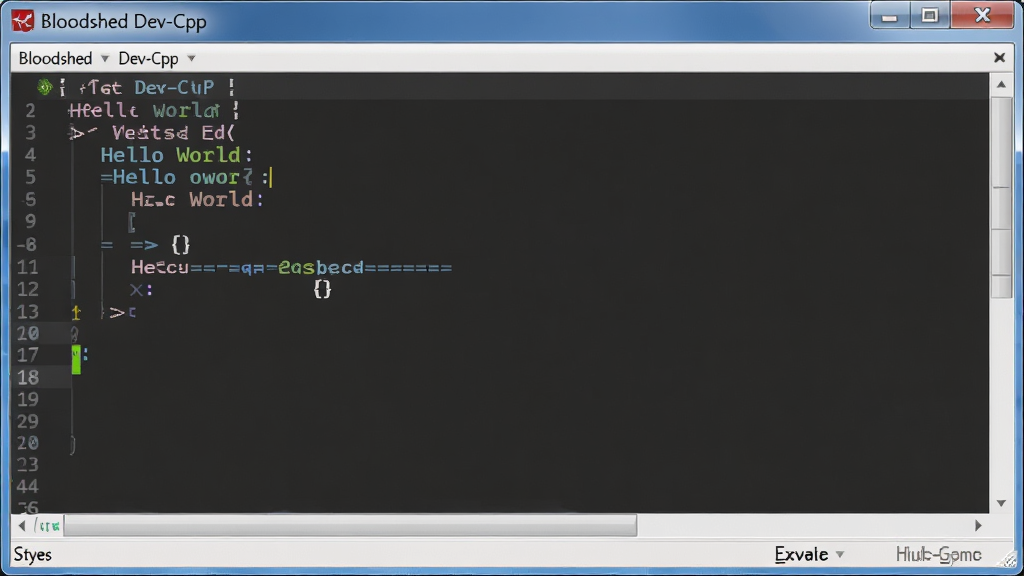
内置 MinGW 编译器,免配置环境变量
Bloodshed Dev-Cpp 自带 MinGW( Minimalist GNU for Windows)编译器套件,安装完成后即可直接编译运行 C/C++ 代码,无需手动下载编译器或配置系统 PATH 环境变量。这对于初学者而言,大大降低了入门门槛,避免了因环境配置问题而导致的挫败感。同时,MinGW 对 C++11 标准有良好支持,能够满足日常学习与基础项目开发需求。
多文件项目管理,代码高亮与智能补全
软件支持创建多文件项目,方便用户组织大型代码结构。编辑器提供语法高亮、代码折叠、自动缩进、函数补全等实用功能,有效提升代码编写速度与准确性。代码高亮支持自定义配色方案,用户可根据个人偏好调整编辑器外观,减轻长时间编码带来的视觉疲劳。
集成调试器,断点与变量监控
内置 GDB 调试器,支持设置断点、单步执行、查看调用堆栈、监控变量值等常规调试操作,帮助开发者快速定位并修复程序逻辑错误。调试过程直观可视,配合底部调试输出窗口,能够清晰掌握程序运行状态,是排查复杂问题的得力助手。
丰富的辅助工具与插件扩展
Dev-Cpp 提供了诸如代码模板、注释生成、文件头注释、AStyle 代码格式化等便捷工具,简化日常开发事务。同时,软件支持 DevPaks 插件包体系,用户可安装额外的库文件、工具组件或增强功能,进一步扩展 IDE 的能力边界,满足不同场景下的个性化需求。
用法亮点与操作说明
| 功能模块 | 具体操作说明 |
|---|---|
| 新建源码文件 | 点击“文件”菜单选择“新建”,或使用快捷键 Ctrl+N,即可创建空白源代码文件。编辑区输入代码后,按 F9 编译,Ctrl+F10 运行。 |
| 新建项目 | 通过“文件”→“新建”→“项目”,选择“Console Application”并指定语言为 C++,按向导完成项目创建。项目文件将自动管理多个源文件。 |
| 编译与运行 | 点击工具栏上的“编译”按钮(或 F9)仅编译当前文件,点击“运行”按钮(或 F10)执行编译后的程序。若需编译并运行,可使用 F11 快捷键。 |
| 调试程序 | 在代码行号处点击可设置断点,然后点击“调试”菜单中的“开始调试”或按 F8 进入调试模式。调试期间可查看变量值、调用堆栈等信息。 |
| 配置编译器选项 | 在“工具”→“编译器选项”中,可调整编译参数、优化级别、标准版本(如 C++11)。建议初学者保持默认配置,进阶用户可根据项目需求自行调整。 |
| 代码格式化 | 选中代码块后,点击“工具”→“AStyle 格式化”,即可自动整理代码缩进与括号风格,使代码更加规范易读。 |

使用指南
对于初次接触 Bloodshed Dev-Cpp 的用户,掌握一些实用的操作技巧能够事半功倍。以下内容将覆盖从安装到日常使用的多个环节,并区分电脑端与移动端(远程连接场景)的差异。
优化技巧:安装时务必勾选“Add to PATH”选项,这样可以在命令行中直接使用 g++ 命令,方便后续集成其他工具链或编辑器。
优化技巧:在“工具”→“编辑器选项”→“显示”中,开启“显示行号”和“高亮当前行”,有助于快速定位代码位置。
温馨提示:若电脑上同时安装有 Visual Studio 或其他编译器,在首次使用前,请检查“工具”→“编译器选项”中选中的编译器是否为“GCC”,避免编译时调用错误的编译器导致报错。
高危避坑:切勿直接删除软件安装目录下的 MinGW 文件夹,这会导致编译器失效,需重新安装才能恢复。若需卸载,请使用控制面板的“卸载程序”功能。
强制操作:当编写包含中文字符串的代码时,务必在文件开头添加 `#include
温馨提示:Dev-Cpp 默认保存为 ANSI 编码,若需使用 UTF-8 编码,请在“文件”→“另存为”中选择编码格式,避免源码在其他平台出现乱码。
高危避坑:在调试时,如果程序崩溃或卡死,请先点击“调试”→“停止执行”或按 Shift+F5 终止调试进程,再重新编译,否则可能残留僵尸进程影响后续调试。
优化技巧:可以将常用代码片段(如头文件包含、主函数框架)保存为模板,通过“工具”→“代码模板”进行管理,下次新建文件时可快速插入。
对于移动端用户,若通过远程桌面软件连接电脑使用 Dev-Cpp,建议使用支持多点触控的远程桌面客户端,并开启外接键盘,以提高编码效率。同时注意网络延迟,避免因卡顿误触造成代码错误。
若遇到编译错误提示“未找到编译器”,请检查安装路径是否包含中文或空格,若有则需重新安装到纯英文目录,如“C:\Dev-Cpp”。
若运行程序时出现“应用程序无法启动”或“缺少 DLL 文件”,多因系统缺少 VC++ 运行库,可搜索并安装“Microsoft Visual C++ Redistributable”解决。
若代码中使用 C++11 特性(如 auto、nullptr)但编译报错,请在“工具”→“编译器选项”→“代码生成/优化”中,将“语言标准”设置为“ISO C++11”或更高版本。
若调试时无法查看变量值,请确保已开启“工具”→“调试器选项”中的“自动查看变量”功能,并在断点处暂停程序后,将鼠标悬停在变量名上查看。
遇到软件闪退时,可尝试以管理员身份运行 Dev-Cpp,或检查杀毒软件是否误拦截了编译生成的临时文件。
最后,建议定期备份源代码文件,可将项目文件夹压缩上传至网盘,防止因磁盘故障或误删导致数据丢失。
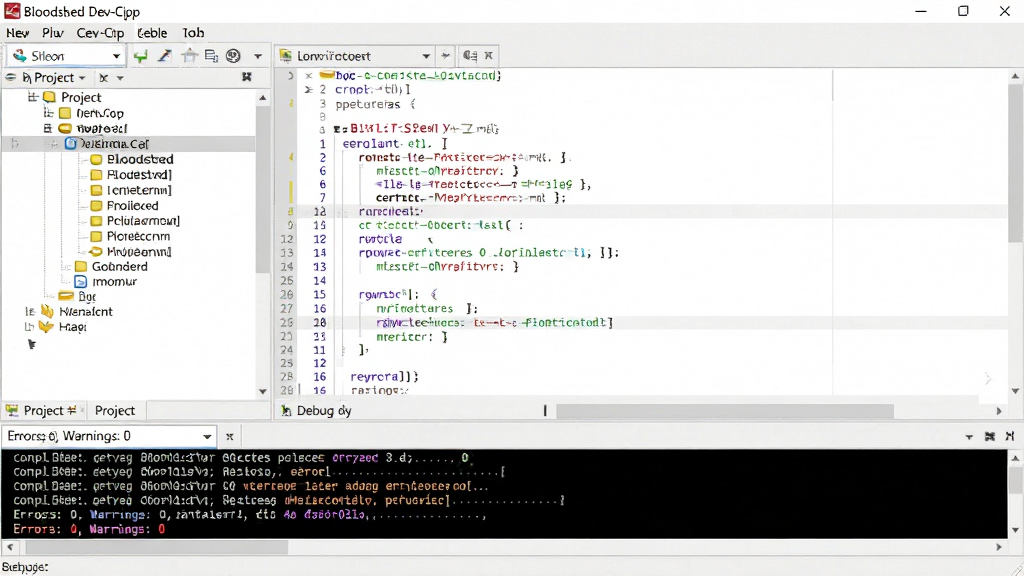
小编推荐同类软件
| 软件名称 | 核心优势 | 推荐指数 |
|---|---|---|
| Code::Blocks | 开源免费,支持多编译器 | ★★★★★ |
| Visual Studio Community | 功能强大,智能提示完善 | ★★★★★ |
| Dev-C++ (新版) | 界面友好,适合教学 | ★★★★☆ |
| CLion | 跨平台,CMake 集成 | ★★★★☆ |
| Eclipse CDT | 插件丰富,支持远程开发 | ★★★★☆ |
| CodeLite | 轻量快速,内置调试器 | ★★★★☆ |
| Qt Creator | 专为 Qt 开发优化 | ★★★★☆ |
| NetBeans C++ | 支持静态分析,界面友好 | ★★★★☆ |
| Geany | 轻量级,支持多语言 | ★★★★☆ |
Dev-Cpp 怎么安装?安装后如何配置中文环境?
安装 Bloodshed Dev-Cpp 非常简单:下载安装包后双击运行,选择安装目录(建议默认路径),其余一路点击“Next”即可完成。若要设置中文界面,请打开软件,点击顶部菜单“Tools”→“Environment Options”,在“Language”下拉框中选择“Chinese (Simplified)”,重启软件后生效。若找不到中文选项,可尝试下载语言包文件并放入安装目录的“Languages”文件夹中,再按上述步骤操作。
Dev-Cpp 编译的程序能直接在其他电脑上运行吗?
使用 Dev-Cpp 默认编译生成的 .exe 文件,在大部分 Windows 电脑上可以直接运行,但少数精简版系统可能缺少所需的动态链接库(如 libgcc_s_dw2-1.dll、libstdc++-6.dll)。解决方法:在“工具”→“编译器选项”→“编译器”中,为链接器添加额外的命令行参数“-static-libgcc -static-libstdc++”,这样编译后的程序将静态链接这些库,即可在其他电脑上独立运行。
Dev-Cpp 和 Code::Blocks 哪个更适合初学者?
Bloodshed Dev-Cpp 与 Code::Blocks 都是优秀的免费 C++ IDE。Dev-Cpp 界面更加简洁,操作更为直观,对初学者极其友好,尤其是其无环境变量配置的特性,让第一次接触编程的人能够迅速上手。Code::Blocks 功能更加强大,支持插件扩展和多种编译器,但配置稍显复杂。如果你是纯新手且主要使用 Windows 平台,推荐从 Bloodshed Dev-Cpp 开始;若日后需要跨平台或开发大型项目,可再转向 Code::Blocks。

猜你喜欢
下载地址
Bloodshed Dev-Cpp5.11 轻量级C++开发工具
推荐合集
相关文章
- 应用信息
-
- 官网:暂无
- 包名:Bloodshed Dev-Cpp
- 名称:Bloodshed Dev-Cpp
- 版本:4.9.9.2
- MD5:a0fa0a34a842dbfd9d3b0ca834311926
- 推荐下载下载排行





- 最新应用


热门评论