
NI Multisim

- 专业电路仿真工具,强烈推荐!
- 应用类型:
应用软件
应用大小:251.1M
更新时间:2026-09-02 14:04
- 应用平台:
Windows
应用授权:免费
应用版本:14.3电路仿真软件
- 应用标签:
- 相关下载
 芝麻时钟应用软件 / 38.3M / Windows
 小孩桌面便签应用软件 / 7.0M / Windows
 Cocos游戏开发引擎应用软件 / 156.5M / Windows
 蓝山Office应用软件 / 167.1M / Windows
- 下载总览
- 应用截图
- 猜你喜欢
- 下载地址
- 相关文章
- 用户评论
应用介绍
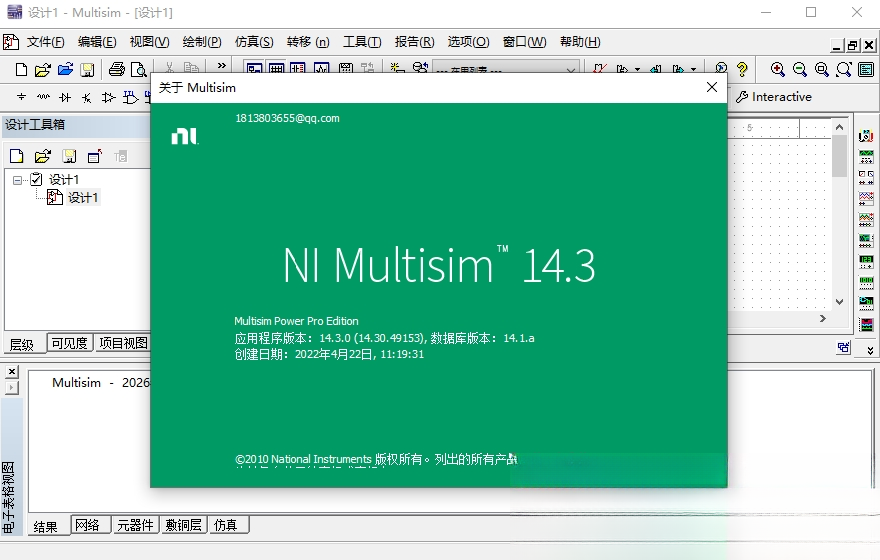
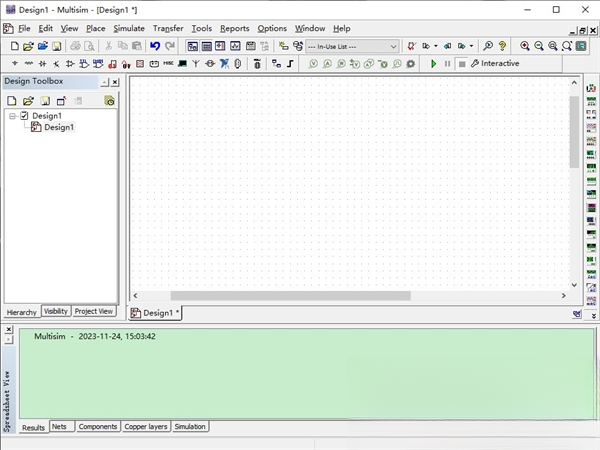
Multisim是一款由美国国家仪器(NI)精心打造的电子电路仿真与设计工具,它凭借直观的图形化操作界面和强大的SPICE仿真内核,成为全球电子工程师、教育工作者及高校师生在电路分析、PCB设计、原型验证等场景中的首选平台。软件内置海量元器件模型与虚拟仪器仪表,支持从原理图绘制到仿真运行、波形测量、电路故障分析的全流程闭环操作,真正实现“所见即所得”的教学与研发体验。无论是模拟电路、数字电路还是混合信号系统,Multisim都能以极高的精度和易用性帮助用户快速验证设计思路,降低试错成本,是电类专业学习与工程实践不可或缺的利器。
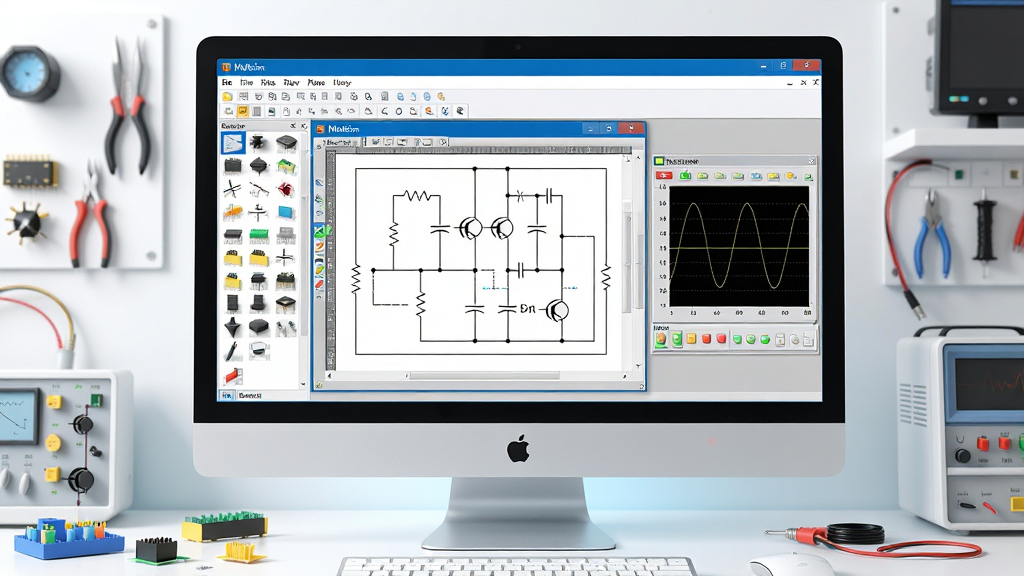
核心特色
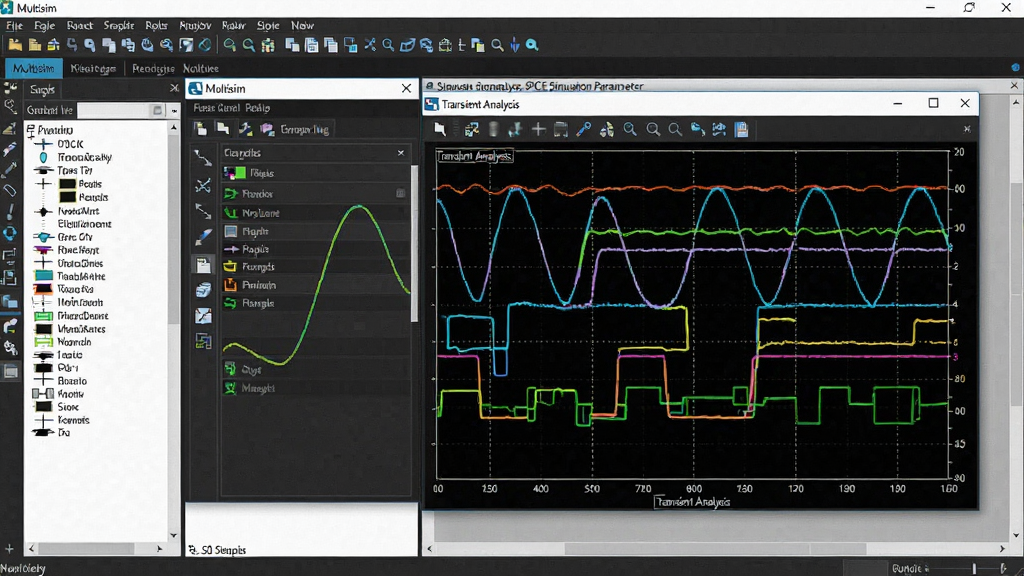
全功能SPICE仿真引擎:
Multisim内置业界标准的SPICE仿真内核,支持模拟、数字、混合信号以及射频电路的精准仿真分析。用户无需连接真实硬件,即可通过虚拟环境完成直流工作点、瞬态响应、交流扫描、参数扫描、蒙特卡罗分析等十余种高级分析,仿真结果以图形化波形和数值表格形式直观呈现,帮助工程师在制板前充分验证电路性能。
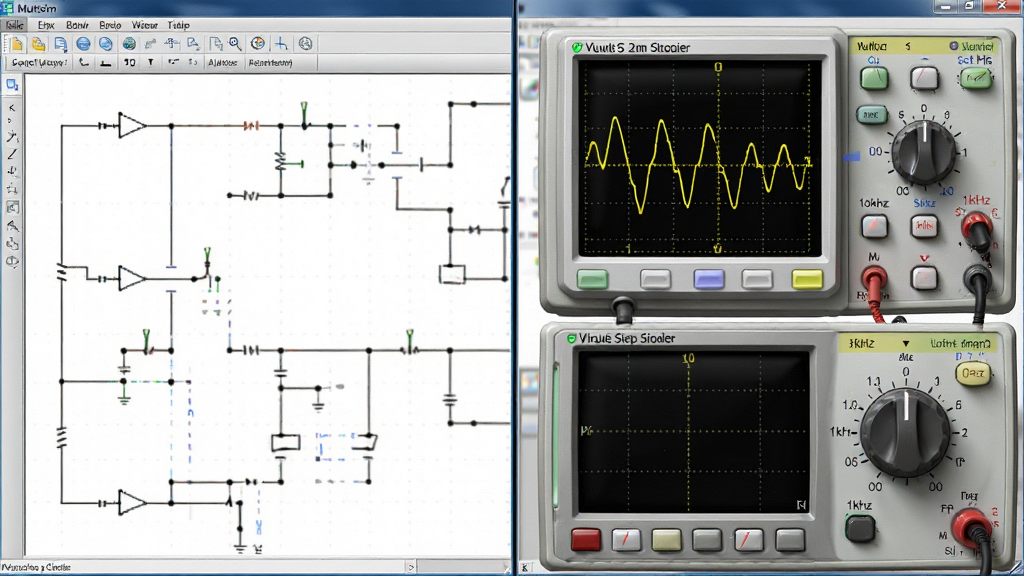
沉浸式虚拟仪器仪表:
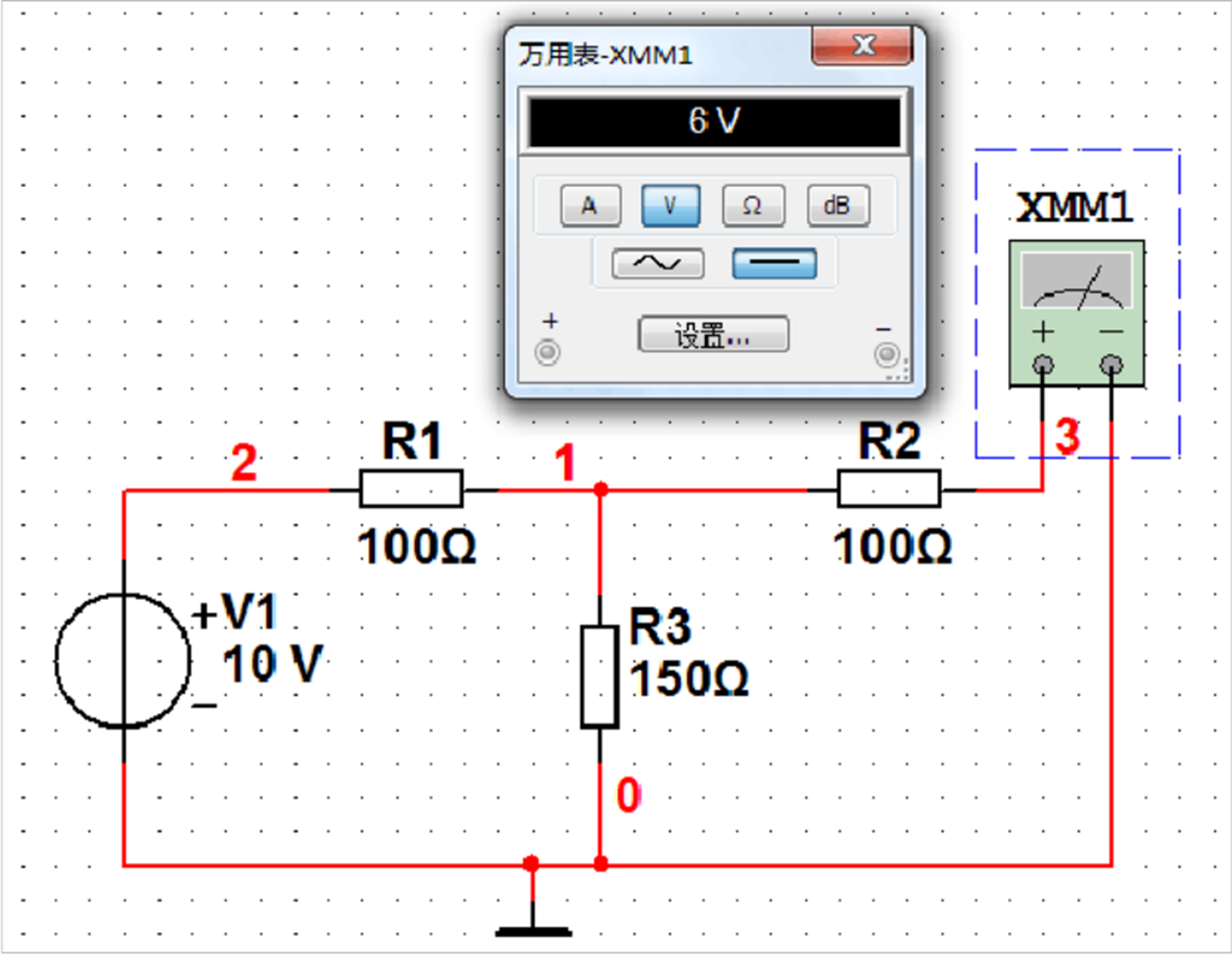
软件提供了超过20种虚拟仪器,包括万用表、函数信号发生器、示波器、波特图仪、逻辑分析仪、频谱分析仪等,其外观与操作方式完全模拟真实设备。用户可以直接点击仪器图标,在电路任意节点接入探针,实时读取电压、电流、频率等关键参数,让抽象的理论分析转化为触手可及的实测体验,尤其适合实验教学与自学验证。
海量元件模型库与自定义扩展:
Multisim自带的元件库涵盖Analog Devices、Texas Instruments、NXP等主流半导体厂商的上万个元器件模型,并支持用户通过元件向导自行创建新元件或从外部文件导入SPICE模型。全部元件均附带原理图符号、PCB封装以及关键电气参数,确保从仿真到版图设计的无缝衔接,极大拓展了软件的适用边界。
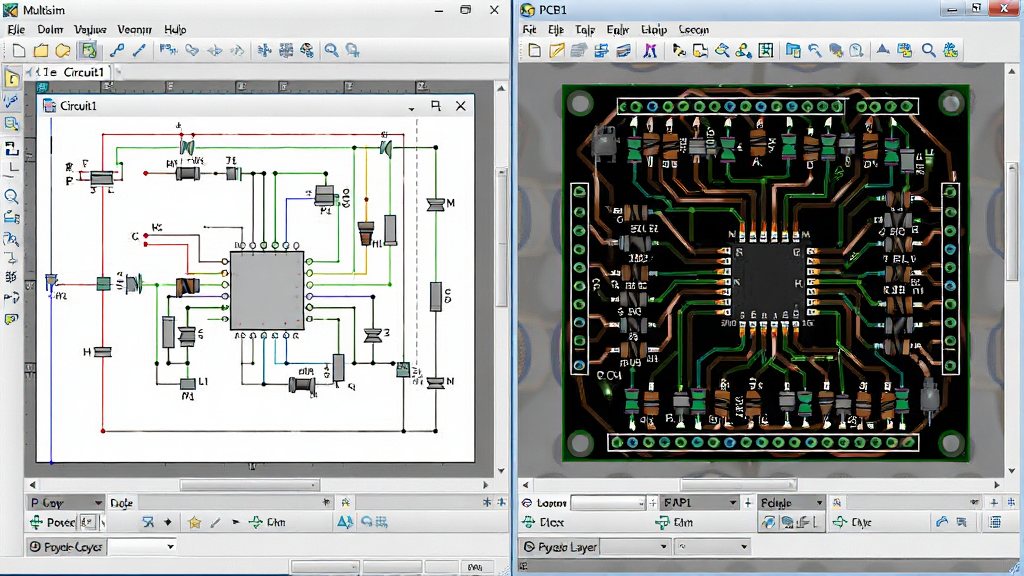
层次化PCB设计协同:
Multisim与NI Ultiboard无缝集成,支持一键完成原理图到PCB的转换。软件提供完整的元器件布局、布线、覆铜、DRC检查等专业功能,并具备自动布线引擎与手动微调能力。用户可以在仿真验证满意后,直接进入PCB设计流程,实现设计数据的高度一致性,有效缩短产品开发周期。
Multisim使用指南与操作要点
| 操作模块 | 详细说明 | 注意事项 |
|---|---|---|
| 原理图绘制 | 从元件库拖拽元件至工作区,使用导线工具连接引脚,支持复制、旋转、对齐等快捷操作。 | 确保所有元件已正确接地,否则仿真会提示“浮空节点”错误。 |
| 仿真设置 | 点击“运行”按钮启动仿真,可在“仿真”菜单中配置瞬态、AC、DC等分析类型,设置起止时间与步长。 | 仿真步长设置不当可能导致波形失真或收敛失败,建议勾选“使用初始条件”选项。 |
| 虚拟仪器接入 | 从右侧仪器工具栏选择所需仪器,放置到原理图后双击打开面板,将探针连接至测试点。 | 示波器探头必须同时连接信号端和接地端,否则无法正常显示波形。 |
| 后处理与测量 | 在波形图上点击右键可添加游标测量峰值、频率等参数,也可通过“测量探针”实时读取静态数值。 | 测量探针只能放置在导线上,无法直接放置于元件引脚。 |
| 错误排查 | 仿真报错时,双击错误提示信息可自动跳转至问题元件,使用“电路规则检查”工具可批量定位开路、短路等隐患。 | 遇到“矩阵接近奇异”错误时,优先检查是否存在未连接引脚或重复接地。 |
实用小贴士
对于新手用户,掌握以下技巧能大幅提升操作效率:
1. 使用快捷键F5快速启动或停止仿真,F6切换暂停状态,Ctrl+R旋转选中元件,方向键微调位置。
2. 在“编辑”菜单中勾选“自动连线”,拖拽元件时导线会自动避开障碍物,保持原理图整洁。
3. 复制复杂电路时,使用“编辑→选择性粘贴”可保留原电路中的节点编号,避免重复编号冲突。
4. 当仿真速度过慢时,可以暂时关闭示波器等虚拟仪器的波形刷新,或降低仿真停止时间精度。
5. 在“工具”菜单中启用“电路压缩”,可自动隐藏未参与仿真的元件,提高运行速度。
6. 若需要测量两点之间的相对电压,可以使用“差分探针”,避免使用两个普通探针计算差值。
7. 对于复杂的模拟数字混合电路,建议分段独立仿真,待各部分通过后再整体联调,更容易定位问题。
8. 在Windows系统上,如果遇到无法启动仿真的情况,请右键点击软件图标选择“以管理员身份运行”,并关闭杀毒软件拦截通知。
9. 移动端远程控制场景下,可通过TeamViewer等工具远程操作PC端Multisim,但需注意网络延迟对实时仿真的影响。
10. 高危警告:严禁在未保存原始工程文件的情况下进行大规模电路编辑,建议养成Ctrl+S频繁保存的习惯。
11. 优化技巧:利用“设计工具箱”中的“变体”功能,可以在同一原理图中管理多个设计版本,方便对比不同元件参数。
12. 温馨提示:安装Multisim前请确保系统满足.NET Framework 4.7.2及以上版本要求,否则可能引发未知错误。
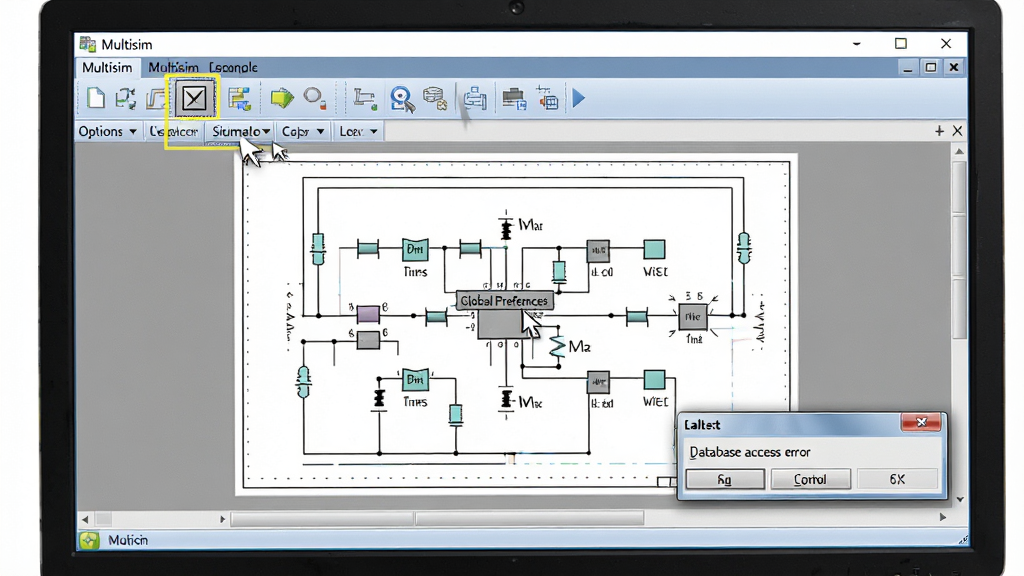
如果遇到“访问数据库发生错误”提示,通常是因为软件无法找到元件数据库文件,请检查安装目录中“database”文件夹是否完整,或重新运行安装程序修复组件。
小编推荐同类软件
| 软件名称 | 功能优势 | 适用场景 | 推荐指数 |
|---|---|---|---|
| Proteus | 单片机仿真与PCB设计一体化 | 嵌入式系统开发 | ★★★★★ |
| LTspice | 高性能SPICE仿真,免费且轻量 | 开关电源设计 | ★★★★☆ |
| Multisim Live | 在线版电路仿真,无需安装 | 快速原型验证 | ★★★★☆ |
| NI Circuit Design Suite | 包含Multisim与Ultiboard完整套件 | 专业PCB设计 | ★★★★★ |
| Altium Designer | 功能强大的PCB设计平台 | 复杂高速板卡设计 | ★★★★☆ |
| KiCad | 开源免费,跨平台支持 | 教育学习与开源项目 | ★★★★☆ |
| PSpice | 传统SPICE仿真,文档丰富 | 模拟电路精确分析 | ★★★☆☆ |
multisim怎么读
很多初学者对“Multisim”的发音感到困惑,其实它的读音非常简单,英文音标为 /mltism/,中文常读作“穆提希姆”或“迈尔提希姆”,但更常见的叫法是直接称呼其全称“NI Multisim”。在专业领域,工程师们有时也会简称为“MULTISIM”或“MS”。如果您在课堂或技术交流中提到“Multisim”,绝大多数人都能立即理解。软件名称来源于“Multiple”和“Simulation”的组合,意为“多重仿真”,体现了其多领域仿真的强大能力。
multisim安装教程
安装Multisim时,请从官网或正规下载站获取安装包,双击运行后选择“Install”,阅读许可协议并勾选“I accept the terms...”,然后选择安装路径,建议使用默认路径以避免权限问题。安装过程中会提示安装NI License Manager和DAQmx等组件,请全部保留。安装完成后,首次启动可能需要激活或输入序列号,请根据你获取的版本输入相应授权码。若出现“driver更新”提示,建议跳过以免影响系统稳定性。
multisim访问数据库发生错误怎么解决
当出现“访问数据库发生错误”弹窗时,首先检查软件安装目录中的“database”文件夹是否被误删或移动。如果确认文件完整,尝试以管理员身份运行软件,并关闭杀毒软件实时监控。若问题依旧,可尝试重装NI License Manager,或在“开始菜单”中打开“NI License Manager”,重新激活所有组件。若上述方法无效,请卸载后手动清理注册表残留,再重新安装。
multisim怎么扩大图纸
在Multisim中扩大绘图区域的方法非常简便。您只需将鼠标移动到图纸边缘,当光标变为双向箭头时,向外拖动即可扩展边界。此外,您也可以点击菜单栏“Edit”→“Properties”,在弹出的“Sheet Properties”对话框中切换至“Page Size”选项卡,自定义图纸的宽度和高度单位。设置完成后,所有元件和连线都会保留在原位,不会被裁剪。
multisim安装过怎么彻底卸载
要完全卸载Multisim,请先使用控制面板中的“卸载程序”功能,选择Multisim及相关组件(如NI Circuit Design Suite、NI License Manager)并逐一卸载。卸载完成后,按下Win+R键输入“regedit”打开注册表编辑器,找到“HKEY_LOCAL_MACHINE\SOFTWARE\National Instruments”和“HKEY_CURRENT_USER\SOFTWARE\National Instruments”,删除相关项。随后删除安装残留文件夹(默认路径为C:\Program Files (x86)\National Instruments)和用户文档中的“Multisim”文件夹。最后使用CCleaner等工具清理无效注册表项即可。
multisim元件库在哪
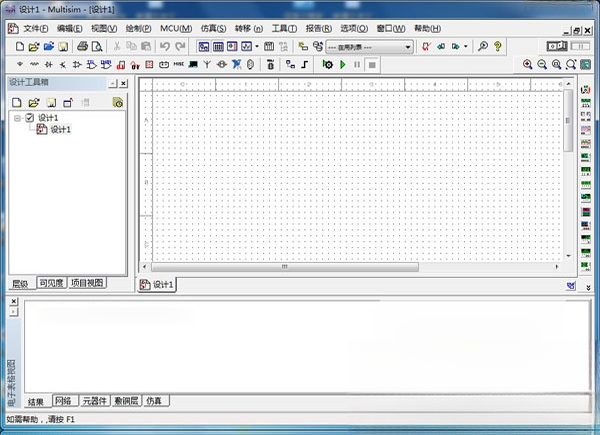
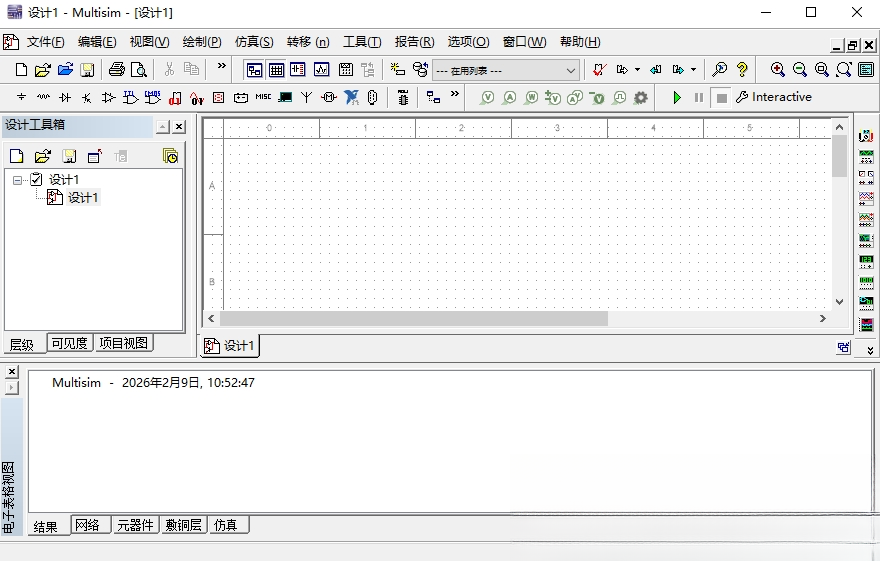
Multisim的元件数据库位于软件左侧的“元件库”面板中,您可以通过点击工具栏上的“Place Component”按钮(或按快捷键Ctrl+W)打开元件选择窗口。元件库按照Group(组)、Family(系列)和Component(元件)三级分类管理,选择所需元件后,点击“OK”即可放置到原理图中。
multisim元器件图标大全
Multisim的元件库图标种类繁多,包括基础电阻(R)、电容(C)、电感(L)、二极管(D)、三极管(Q)、运算放大器(U)等常用符号。每个符号都严格遵循IEEE标准,并在引脚上标注编号和名称。您可以在“元件库”面板的搜索框中输入元件名称快速定位,同时使用“Symbol”预览窗口查看具体图形。
multisim接地线元件在哪
接地线是电路仿真中必不可少的元件,在Multisim中,您可以从“元件库”面板的“Sources”组下找到“POWER_SOURCES”系列,双击其中的“GROUND”元件即可放置。您也可以直接使用快捷键“G”快速放置接地线。
multisim开关元件在哪里
开关元件通常位于“Basic”组下的“SWITCH”系列中,包含单刀单掷(SPST)、单刀双掷(SPDT)等类型。您可以通过搜索“SWITCH”快速找到,也可以使用快捷键“H”弹出元件选择框后搜索。
multisim探针在哪里找
探针工具位于工具栏中,图标是一个带箭头的圆点。您也可以从“仪器”工具栏中选择“Measurement Probe”选项。使用探针点击电路中的导线,即可显示该点的电压、电流、频率等实时参数。
multisim14元件库官网
Multisim 14的元件库更新需要通过NI官网下载“Component Database Update”包,您可以在NI官网的支持页面搜索“Multisim 14 component database update”获取最新更新程序。安装后,软件会自动合并新元件到现有库中。
multisim怎么扩大图纸
扩展图纸的方法除了拖动边缘外,还可以在“Sheet Properties”的“Page Size”中设置自定义尺寸,最大支持A0幅面。对于超大电路,建议使用“Zoom to Fit”功能(快捷键F7)快速查看全貌。
multisim电路仿真中常见问题
仿真过程中,如果出现“Transient time step too small”错误,通常是电路存在高频振荡或收敛问题,请尝试减小最大时间步长,或更换求解器算法。若出现“Singular matrix”提示,请检查电路是否存在浮空节点或电压源直接并联。
multisim在win10上无法运行
在Windows 10系统上运行Multisim时,如遇闪退或无法启动,请先安装.NET Framework 4.7.2及以上版本,并确保Visual C++运行库完整。如果使用笔记本,请切换到独立显卡模式。
multisim如何仿真arduino
从Multisim 14.1版本开始,提供了对Arduino Uno等微控制器开发板的支持。您可以在“元件库”的“MCU”组中找到Arduino系列,通过拖拽方式放置,并编写简单的C语言代码进行仿真。
multisim和proteus哪个好
Multisim在模拟电路和混合信号仿真方面更为强大,元件库丰富且虚拟仪器操作直观;Proteus则擅长单片机外围电路仿真,支持微控制器固件调试。选择哪款取决于你的具体需求,如果侧重电路理论验证,Multisim更合适;如果进行嵌入式系统设计,Proteus更胜一筹。
multisim怎么添加元件库
安装新的元件库时,可下载第三方提供的*.lib或*.cir文件,然后在“工具”→“Database”→“Database Manager”中点击“Import”,选择文件类型为“SPICE Model”,按向导导入即可。
multisim电源在哪
电源元件位于“Sources”组的“POWER_SOURCES”系列中,包括直流电源(DC_POWER)、交流电源(AC_POWER)和接地(GROUND)。双击电源符号可设置电压值。
multisim怎么仿真
仿真流程简单:放置元件、连接导线、右键点击“Place”或按F5即可运行。在仿真中,可通过虚拟仪器实时观察波形,并利用“Analysis”菜单进行详细参数分析。
multisim元器件图标大全
常用元件图标包括:电阻(R)、电容(C)、电感(L)、二极管(D)、三极管(Q)、运算放大器(U)、逻辑门(U)等。每个图标均带有引脚和序号,便于识别。
multisim探针在哪里找
探针位于“仪器”工具栏中,也可通过快捷键“T”打开探针菜单。
multisim灯泡在哪
灯泡元件位于“Indicator”组的“LAMP”系列中,包含多种额定电压的灯泡模型,用于仿真电路通断状态。
multisim元器件库在哪
元器件库位于面板左侧“Place Component”按钮中,也可通过快捷键“Ctrl+W”打开。
猜你喜欢
下载地址
NI Multisim14.3电路仿真软件
推荐合集
相关文章
- 应用信息
-
- 厂商:美国国家仪器有限公司
- 官网:https://www.ni.com/zh-cn/shop/software/p
- 包名:multisim
- 名称:multisim
- 版本:1.0
- MD5:9c9fc35c8dd9b842acda22b67f295b29
- 隐私政策:点击查看
- 推荐下载下载排行





- 最新应用


热门评论