
小Q书桌

- 小Q书桌,让桌面瞬间清爽有序!
- 应用类型:
管理软件
应用大小:1.7M
更新时间:2026-09-01 18:01
- 应用平台:
Windows
应用授权:免费
应用版本:1.0.0.0 桌面整理工具
- 应用标签:
- 相关下载
 云客订单管理系统管理软件 / 26.1M / Windows
 智慧记管理软件 / 53.5M / Windows
 Dism++管理软件 / 3.5M / Windows
 ChipEasy芯片无忧管理软件 / 880KB / Windows
- 下载总览
- 应用截图
- 猜你喜欢
- 下载地址
- 相关文章
- 用户评论
应用介绍
小Q书桌是一款专为Windows用户打造的桌面效率管理与美化工具,它彻底颠覆了传统意义上杂乱无章的电脑桌面。这款软件的核心价值在于通过智能化的文件分类、快捷启动栏和个性化皮肤系统,将用户从满屏图标的困境中解放出来。小Q书桌不仅提供了类似手机桌面的沉浸式体验,还深度融合了QQ生态的便捷特性,让日常办公与娱乐切换变得前所未有的流畅。无论您是追求极致效率的上班族,还是希望电脑界面焕然一新的个性玩家,小Q书桌都能以轻量、稳定、安全的表现,成为您数字生活中的得力助手。
核心特色
智能桌面分区:
小Q书桌内置了高度智能的文档归类引擎,能够自动识别桌面上的文件、文件夹和快捷方式,并根据其类型(如文档、图片、视频、安装包)进行快速归档。用户只需一键点击“整理”按钮,原本纷繁复杂的桌面便会瞬间变得井井有条。分区模块支持自定义命名和颜色标记,方便用户根据项目或优先级进行二次管理,极大缩短了寻找文件的时间成本。
极速快捷启动:
告别开始菜单的繁琐层级,小Q书桌提供了类似手机桌面的快捷启动栏。用户可以将常用的软件、网址或文件夹固定于此,实现单击即开。软件启动速度经过底层优化,响应时间极短。同时,它支持全局快捷键呼出与隐藏,在任意界面下按下组合键即可瞬间调出或隐藏整个书桌,既保证了操作的连贯性,又有效保护了个人隐私,避免旁人窥探桌面内容。
个性皮肤引擎:
内置丰富的在线皮肤库,小Q书桌允许用户像更换手机主题一样轻松改变Dock栏和桌面分区的视觉风格。从简约商务到炫酷电竞,从清新自然到复古像素,上百款精心设计的皮肤满足不同审美需求。此外,软件还开放了自定义壁纸与图标尺寸调节功能,让每一位用户都能打造出真正独一无二的专属桌面环境。
安全文件保险箱:
考虑到用户对隐私安全的担忧,小Q书桌集成了一套轻量级文件加密保护功能。用户可将重要或私密文件拖入“保险箱”分区,首次使用需设置独立密码。该功能采用非侵入式设计,不改变文件原有格式,仅在启动小Q书桌并验证密码后方可访问。这为个人照片、工作合同等敏感资料提供了一道额外的安全屏障,且完全本地化运行,无需网络上传,确保数据绝对私密。
高效搜索定位:
当桌面文件积累过多时,即使有分区也难以避免遗忘具体位置。小Q书桌内置了基于文件名索引的极速搜索框,支持拼音首字母、模糊匹配和全拼搜索。输入关键词的瞬间,匹配结果便会实时呈现,并高亮显示文件所在的具体分区位置。该搜索引擎占用的系统资源极低,即使在老旧电脑上也能实现毫秒级响应,让“找不到文件”成为历史。
使用亮点与操作指南
| 功能模块 | 操作说明 | 核心优势 |
|---|---|---|
| 一键整理 | 双击桌面空白处或点击悬浮球,选择“立即整理”。软件将自动扫描所有桌面图标并按照预设规则分类。 | 秒级完成归类,支持自定义分类规则,整理后可撤销,避免误操作。 |
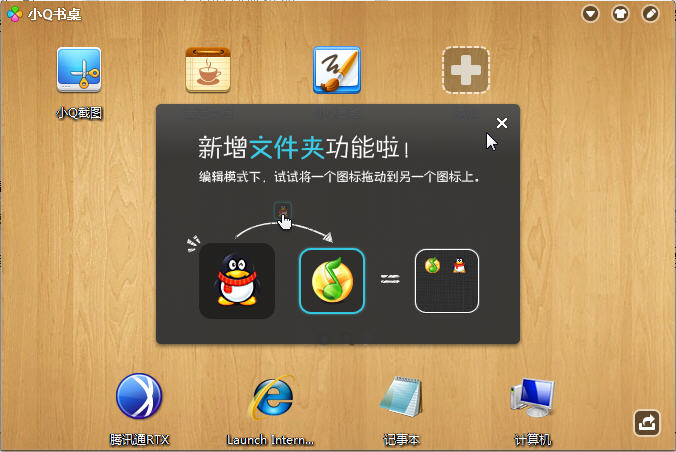
| 侧边栏 Dock | 将鼠标移动至屏幕边缘(默认右侧)呼出侧边栏,右键空白区域可添加应用图标或文件夹快捷方式。 | 支持拖拽排序,自动隐藏不遮挡视野,可设置透明度,视觉更通透。 |
| 全屏模式 | 点击系统托盘图标,选择“进入全屏书桌”。该模式将桌面转化为类似平板电脑的启动器界面。 | 大图标布局,触屏设备支持手势滑动,适合老年人或触屏笔记本用户,降低误触率。 |
| 数据备份 | 在设置中心-通用选项中,开启“自动备份布局配置”。软件会将分区规则和Dock排列上传至本地指定目录。 | 重装系统后可一键恢复原布局,备份文件需手动拷贝保存,防止磁盘损坏丢失。 |
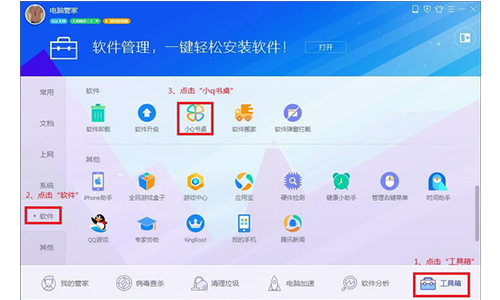
使用指南与问题解决方案
初次使用小Q书桌时,建议先进入“设置向导”完成基本配置。
在电脑端(Windows 7及以上系统),安装过程中请留意勾选“创建桌面快捷方式”选项,便于后续快速启动。
若遇到杀毒软件误报风险,请将该程序添加至信任白名单,因其涉及全局热键注册与桌面图标控制,属于正常行为。
移动端(如Win平板)操作时,建议开启“触屏优化模式”,该模式会增大图标间距与右键菜单点击区域。
高危避坑:请勿在未退出软件的情况下直接删除其安装目录,否则可能导致桌面图标残留异常。
优化技巧:在“性能模式”下,可关闭毛玻璃特效,这能显著提升在低配电脑上的滚动流畅度。
如果遇到开机不自启动问题,请检查任务管理器-启动选项卡中是否禁用了“QDesktop”进程。
若出现界面卡顿或黑屏,请更新显卡驱动,并尝试在软件设置中切换“软件渲染模式”。
温馨提示:当您卸载软件时,建议使用自带的“导出配置”功能,以便下次重装时快速迁移设置。
常见错误代码“0001”通常表示配置文件损坏,删除安装目录下的Config.ini文件后重启软件即可自动修复。
对于需要更高阶的虚拟桌面功能的用户,可在官网扩展中心下载“多桌面增强插件”模块。
精选同类实用工具
| 软件名称 | 核心优势 | 推荐指数 |
| 雪狮桌面 | 极致流畅的动画切换效果 | ★★★★☆ |
| 雅栎桌面 | 内置超万款高清壁纸资源 | ★★★★ |
| 酷呆桌面 | 栅格化整理逻辑清晰高效 | ★★★★☆ |
| Fences | 老牌经典,稳定性极佳 | ★★★★★ |
| 桌面圈 | 社区驱动,皮肤素材每日更新 | ★★★☆☆ |
| 捕获桌面 | 轻量级,内存占用仅5MB | ★★★☆☆ |
| 桌面师 | 支持双屏独立分区管理 | ★★★★ |
小Q书桌是什么工具?
小Q书桌本质上是一款运行于Windows平台的桌面增强与效率管理工具。它通过创建可自定义的虚拟分区和 Dock 快捷栏,帮助用户整理桌面图标,并提供快速启动应用、搜索文件的功能。它并非操作系统层面的修改工具,而是一个基于系统API的应用程序,因此不会影响系统核心稳定性,适合所有希望提升电脑使用效率的普通用户。
小Q书桌如何卸载干净?
要彻底卸载小Q书桌,首先建议通过桌面图标右键选择“退出”或从系统托盘图标彻底退出程序。随后,打开“控制面板-程序和功能”,找到小Q书桌条目,右键点击卸载。卸载完成后,建议手动检查并删除安装目录(通常位于C:\Program Files (x86)\QDesktop)下的残留文件夹。最后,运行注册表清理工具(如CCleaner)扫描并清除可能遗留的启动项与注册表键值,即可确保系统环境恢复干净。
猜你喜欢
下载地址
小Q书桌1.0.0.0 桌面整理工具
- 应用信息
-
- 官网:暂无
- 包名:小Q书桌
- 名称:小Q书桌
- 版本:2.4.1277.203
- MD5:3df407a8ef141ed547fa472ea5c389a4
- 推荐下载下载排行





- 最新应用


热门评论