
AccessEnum

- 微软官方权限对比工具,轻量好用
- 应用类型:
系统程序
应用大小:50KB
更新时间:2026-10-19 01:00
- 应用平台:
Windows
应用授权:免费
应用版本:1.32 权限管理工具
- 应用标签:
- 相关下载
 IObit Malware Fighter系统程序 / 61.2M / Windows
 Microsoft Security Essentials系统程序 / 11.7M / Windows
 Tomm闪电文件搜索系统程序 / 952KB / Windows
 金舟电脑定时关机软件系统程序 / 28.7M / Windows
- 下载总览
- 应用截图
- 猜你喜欢
- 下载地址
- 相关文章
- 用户评论
应用介绍
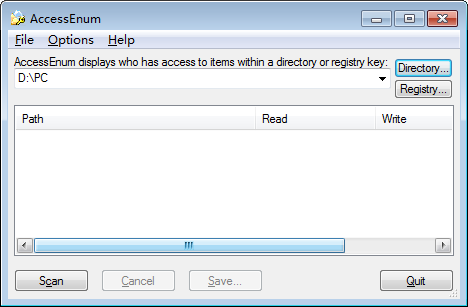
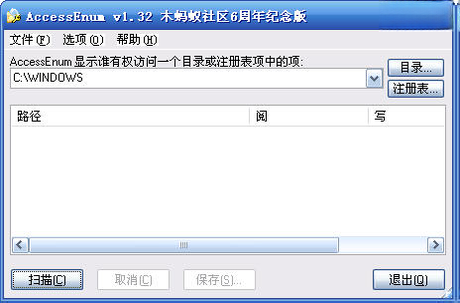
AccessEnum是一款由微软官方推出的系统权限查看与对比工具,它能够帮助用户快速扫描Windows系统中文件、注册表项以及活动目录的访问权限设置。通过直观的列表展示,用户可以一目了然地发现哪些资源存在权限宽松或异常开放的情况,从而及时调整安全策略。该工具体积小巧、无需安装,适合系统管理员、安全审计人员以及普通用户用来排查权限隐患,提升系统整体安全性。
最新动态
AccessEnum 1.32版本正式发布!本次更新优化了权限扫描算法,大幅提升大型目录下的检索速度。新增对Windows最新安全策略的兼容支持,修复了部分用户反馈的注册表项误报问题。界面交互更加流畅,导出功能增强,支持更多格式。我们重视每一条建议,持续改进以提升您的安全管理体验。
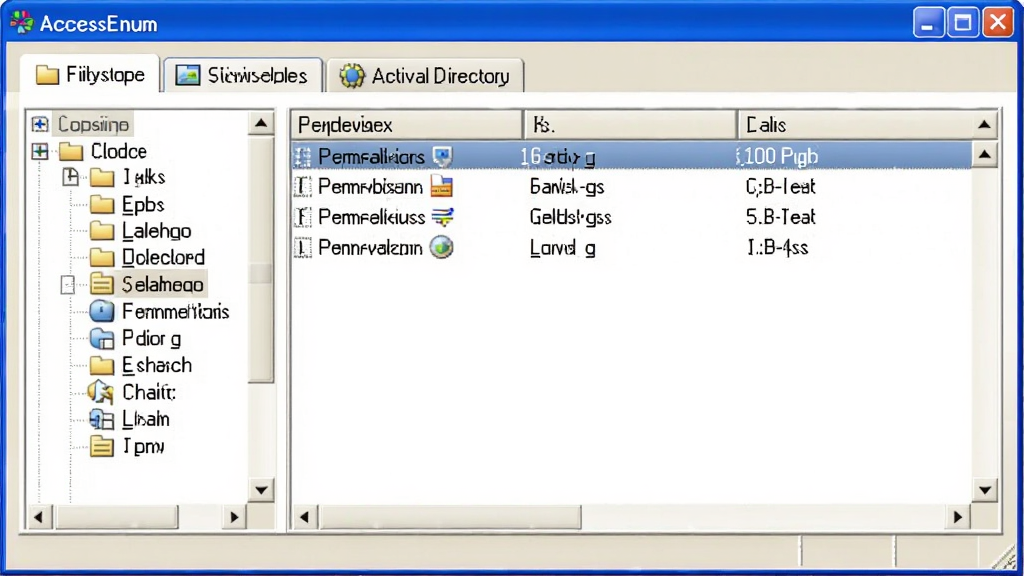
核心特色
全面扫描范围:
AccessEnum支持对文件系统、注册表以及活动目录进行深度扫描,覆盖了Windows系统中几乎所有可能涉及权限设置的位置。无论是本地磁盘上的文件夹,还是系统注册表中的关键键值,亦或是域环境中的对象,它都能逐一检测并列出当前的权限配置,帮助用户从宏观上掌握整个系统的权限分布状况。
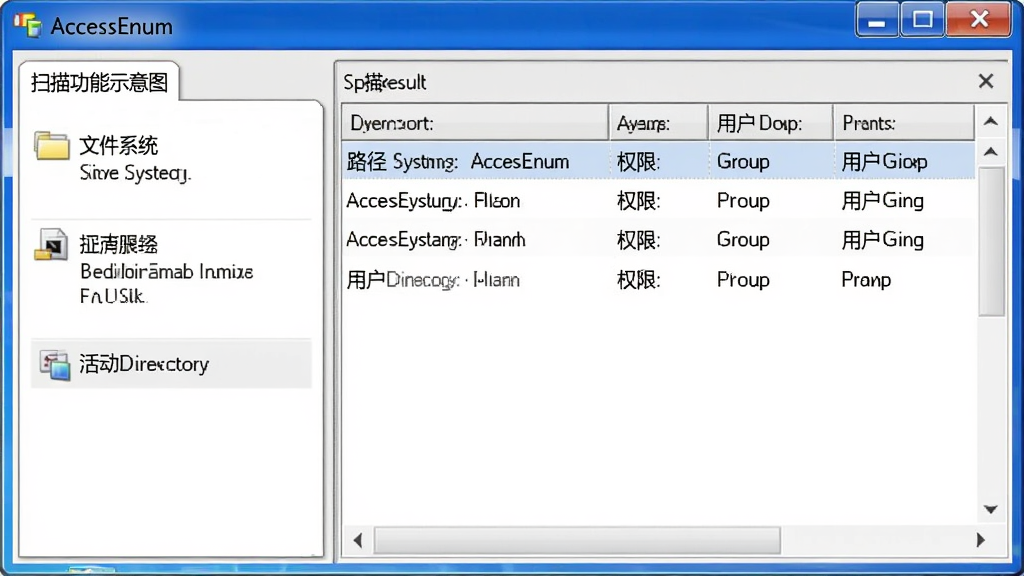
权限差异对比:
该工具最实用的功能之一在于权限对比。用户可以在不同时间点或不同机器上分别运行AccessEnum并导出扫描结果,然后利用内置的对比功能快速找出权限设置的差异点。这对于系统迁移、安全审计以及故障排查场景尤为有用,能够迅速定位哪些权限被修改过,从而评估潜在风险。
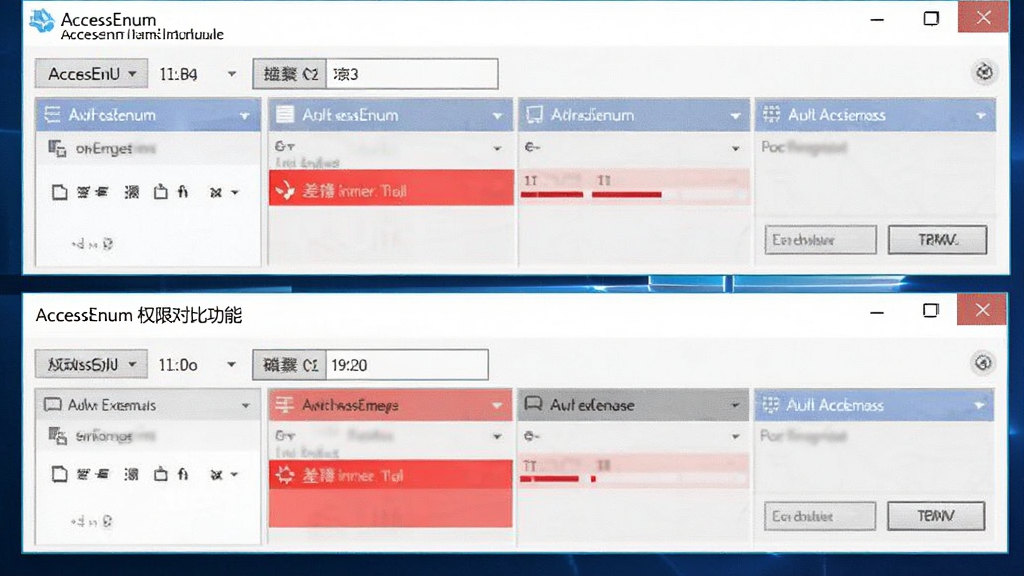
灵活的结果导出:
AccessEnum允许将扫描结果导出为文本文件或CSV格式,方便用户进行后续的数据分析、归档或分享。导出的内容包含完整的路径信息、当前权限设置以及所属用户或组,确保了信息的完整性和可追溯性。这一设计使得权限审计工作更加高效,也便于与其他安全工具配合使用。
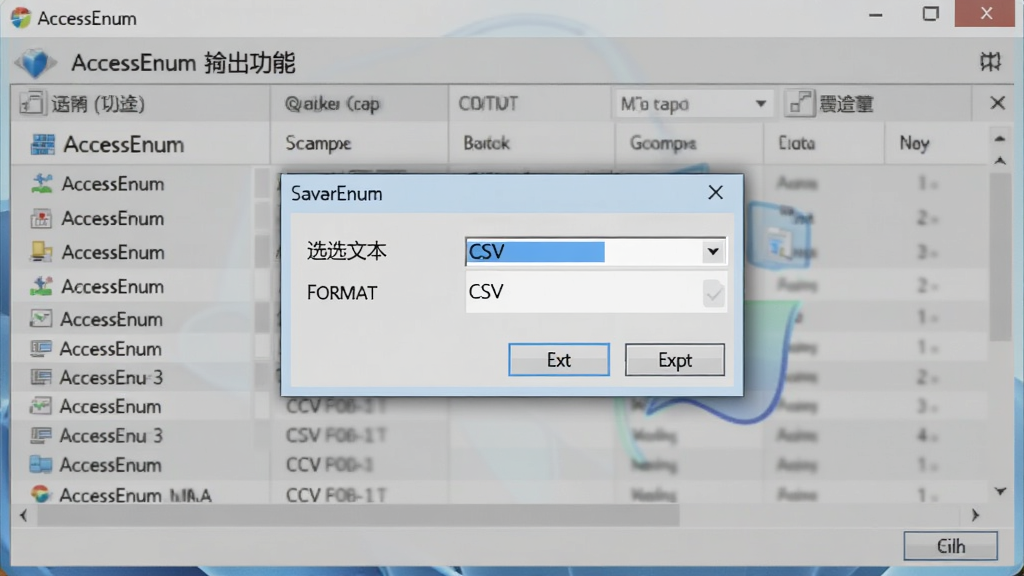
轻量便携设计:
作为一款绿色软件,AccessEnum无需安装即可直接运行,不会在系统中留下额外的文件和注册表项。它的体积仅有几百KB,对系统资源的占用极低,甚至可以在U盘中随身携带,随时随地开展权限检查工作。这种轻量化的设计非常符合应急响应和日常巡检的需求。
用法|亮点|操作说明
| 功能模块 | 具体操作 | 说明 |
|---|---|---|
| 文件系统扫描 | 启动AccessEnum,选择“文件系统”选项卡,点击“扫描”按钮 | 自动枚举所有NTFS卷的根目录,并显示每个目录的权限 |
| 注册表扫描 | 切换到“注册表”选项卡,点击“扫描”按钮 | 检测注册表关键项的权限设置,如HKLM、HKCU等 |
| 活动目录扫描 | 在域环境中,选择“活动目录”选项卡,点击“扫描” | 列出域内对象的权限,需具备相应权限 |
| 对比结果 | 先后两次扫描后,点击“比较”按钮,选择两个结果文件 | 高亮显示权限差异,便于分析 |
| 导出报告 | 点击“导出”按钮,选择文本或CSV格式保存 | 便于归档和进一步处理 |
使用指南
AccessEnum是一款Windows系统下的权限查看工具,但很多用户希望在安卓手机上也能查看文件权限,这里提醒您,AccessEnum本身不支持安卓系统,但在电脑上使用非常方便。
首先,您需要在电脑上访问腾讯软件中心下载AccessEnum,下载后无需安装,直接双击运行即可。
如果您使用的是Windows 10或Windows 11系统,建议以管理员身份运行,以便完整扫描所有系统文件。
在扫描文件系统时,请耐心等待,因为磁盘文件越多,扫描时间越长,但一般不会超过几分钟。
对于注册表扫描,请务必在操作前备份注册表,以防万一误操作导致系统问题。
如果您是普通用户,建议只查看“文件系统”和“注册表”两个选项卡,避免对活动目录进行操作。
在对比权限时,请确保两次扫描的条件一致,例如扫描范围、时间点等,否则对比结果可能不准确。
导出的CSV文件可以用Excel打开,方便您进行排序和筛选,更好地分析权限设置。
如果在扫描过程中出现卡顿,请关闭其他占用资源较多的程序,例如浏览器、游戏等。
若提示缺少.NET组件,请前往微软官网下载安装最新版.NET Framework,这是AccessEnum运行的必要组件。
请勿随意修改系统关键目录的权限,否则可能导致系统无法启动或软件无法运行,建议仅修改自己创建的文件夹权限。
若您需要查看移动设备上的文件权限,建议使用ES文件浏览器等工具,它们提供了类似的权限查看功能。

同类软件推荐
| 软件名称 | 功能特点 | 评分 |
| 权限管理工具 | 全面管理文件权限 | ★★★★☆ |
| 注册表扫描 | 深度检测注册表权限 | ★★★★☆ |
| 安全审计工具 | 辅助系统安全评估 | ★★★★☆ |
| 文件权限查看 | 快速查看文件权限 | ★★★★☆ |
| NTFS权限工具 | 专注NTFS权限管理 | ★★★★☆ |
| 系统安全工具 | 综合提升系统安全性 | ★★★★☆ |
AccessEnum怎么用?
AccessEnum的使用非常简单,下载后双击运行,选择要扫描的选项卡,点击“扫描”即可看到结果。如果需要对比,先扫描一次,然后修改某些权限,再扫描一次,点击“比较”按钮,选择两次的扫描结果文件,工具会高亮显示差异部分。整个过程无需安装,非常适合快速排查。
AccessEnum安全吗?
AccessEnum是微软官方出品的工具,安全性毋庸置疑。它只读取权限信息,不会对系统做任何修改,也不包含任何恶意代码。您可以放心使用,但建议从官方渠道或知名下载站如腾讯软件中心获取,避免下载到被篡改的版本。
AccessEnum无法扫描怎么办?
如果AccessEnum无法扫描,首先检查是否以管理员身份运行,因为普通权限可能无法访问某些系统目录。其次,确保系统为Windows NTFS文件系统,FAT32不支持权限设置。若问题依旧,请尝试重新下载并运行,或检查系统是否有安全软件拦截。
猜你喜欢
下载地址
AccessEnum1.32 权限管理工具
推荐合集
相关文章
- 应用信息
-
- 官网:暂无
- 包名:AccessEnum
- 名称:AccessEnum
- 版本:1.32
- MD5:c82d0ff79aaecc24ce4041339244f9c5
- 推荐下载下载排行







- 最新应用


热门评论