
语音远程输入

- 远程语音输入,让打字更轻松!
- 应用类型:
输入法
应用大小:21.2M
更新时间:2026-09-21 06:45
- 应用平台:
Android
应用授权:免费
应用版本:1.0.72 远程语音打字工具
- 应用标签:




- 下载总览
- 应用截图
- 猜你喜欢
- 下载地址
- 相关文章
- 用户评论
应用介绍
语音远程输入是一款专注于跨设备远程语音交互的实用工具,它打破了传统输入方式的局限性,让您无论身处何地都能通过手机远程控制电脑或其他设备完成文字输入、语音转文字等操作。该软件凭借其稳定的连接性能和智能的语音识别算法,为用户提供了高效、便捷的远程输入体验,特别适合需要远程办公、家庭娱乐或辅助操作的用户群体。通过简单的设置,即可实现手机与电脑间的无缝连接,让文字录入变得像说话一样简单。
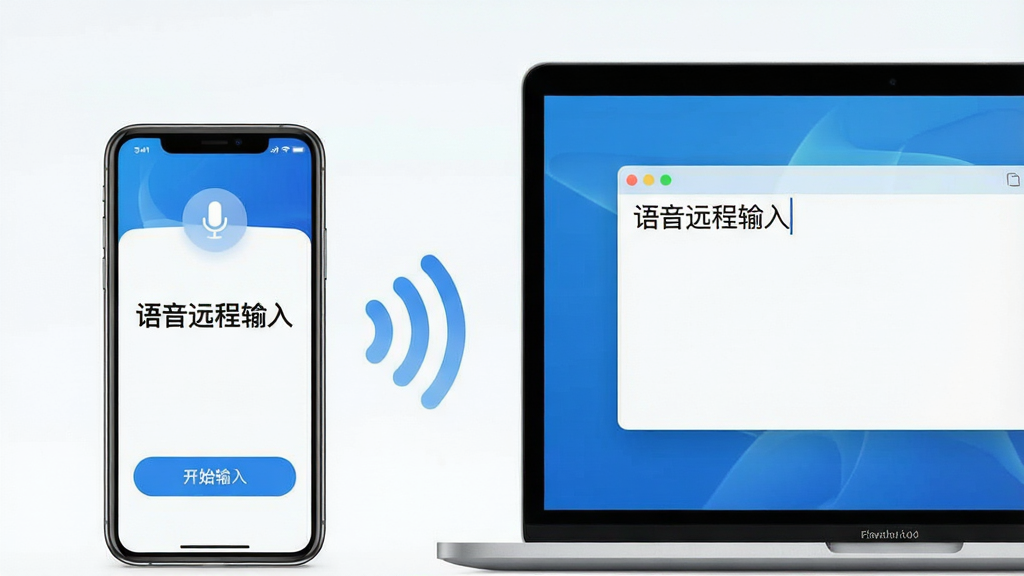
核心特色
跨设备无缝连接
语音远程输入支持多种主流操作系统,通过Wi-Fi或蓝牙即可快速建立手机与电脑之间的稳定连接。无需复杂的网络配置,只需在同一局域网内,即可实现设备间的即时通信,让远程输入变得前所未有的简单和高效。
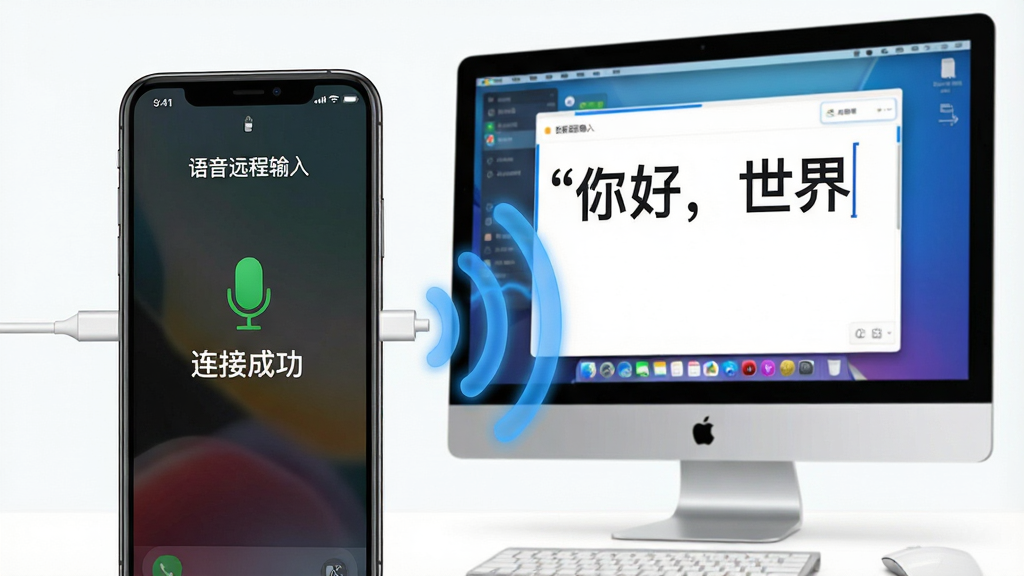
智能语音识别引擎
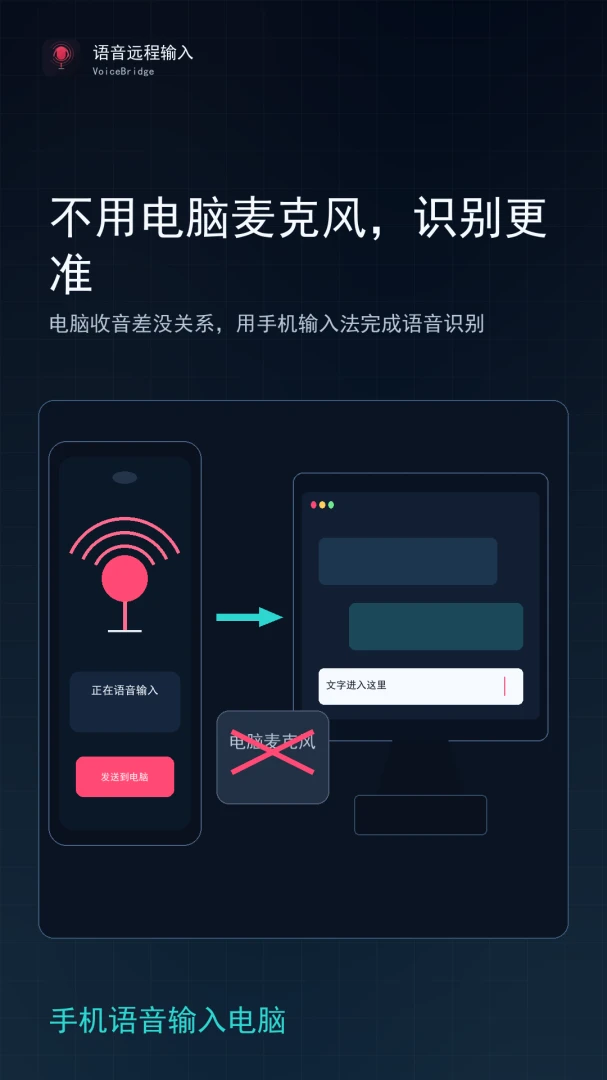
内置先进的语音识别技术,能够精准捕捉您的语音指令,并快速转换为文字。支持普通话、英语等多种语言,以及部分方言识别,即使在嘈杂环境下也能保持较高的识别准确率,极大提升输入效率。
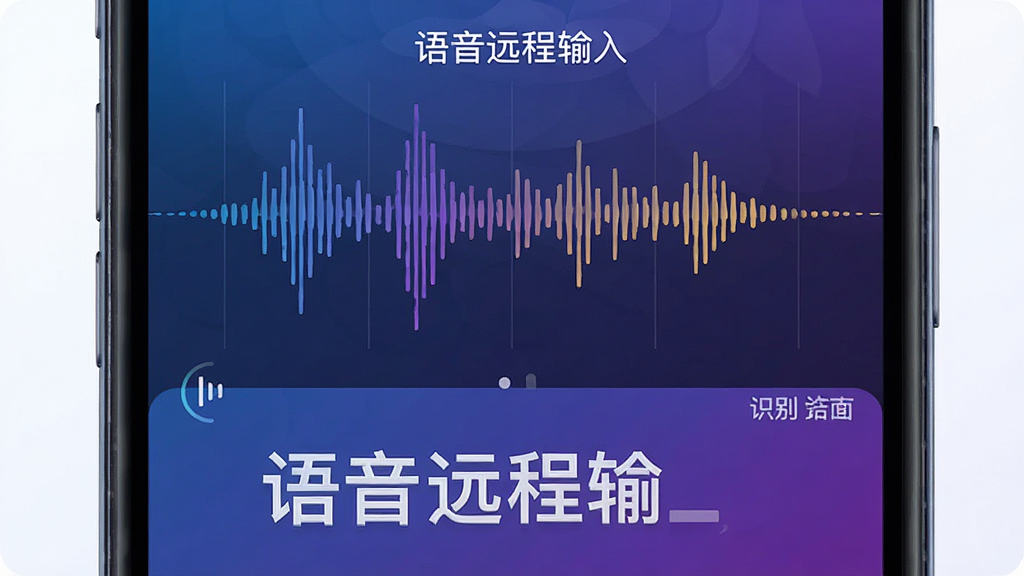
远程控制与文件传输
除了基本的语音输入功能外,还支持远程控制电脑鼠标、键盘操作,以及小文件的快速传输。您可以通过手机直接操控电脑,进行演示、播放、编辑等操作,实现真正的远程办公体验。
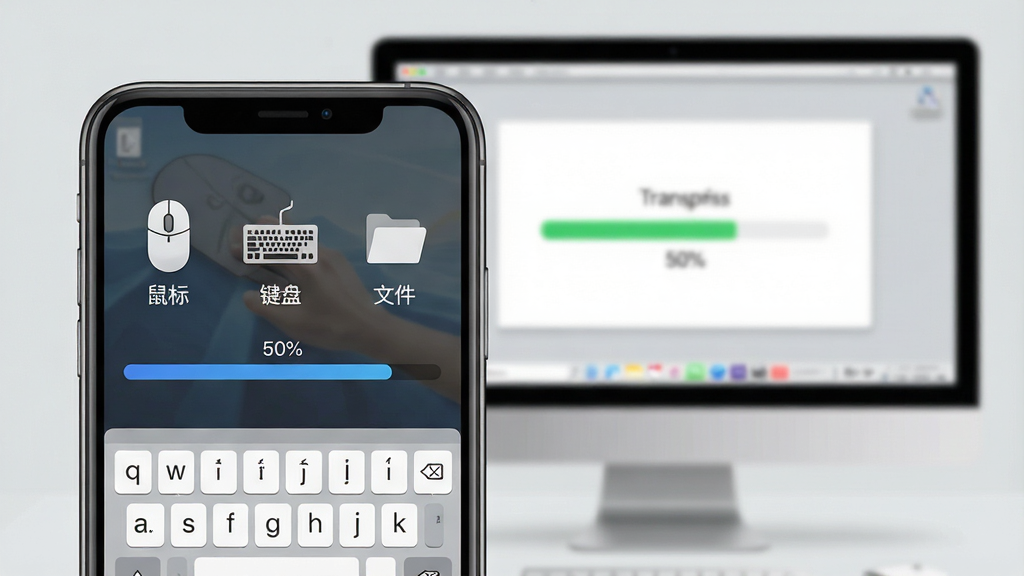
低延迟高稳定性
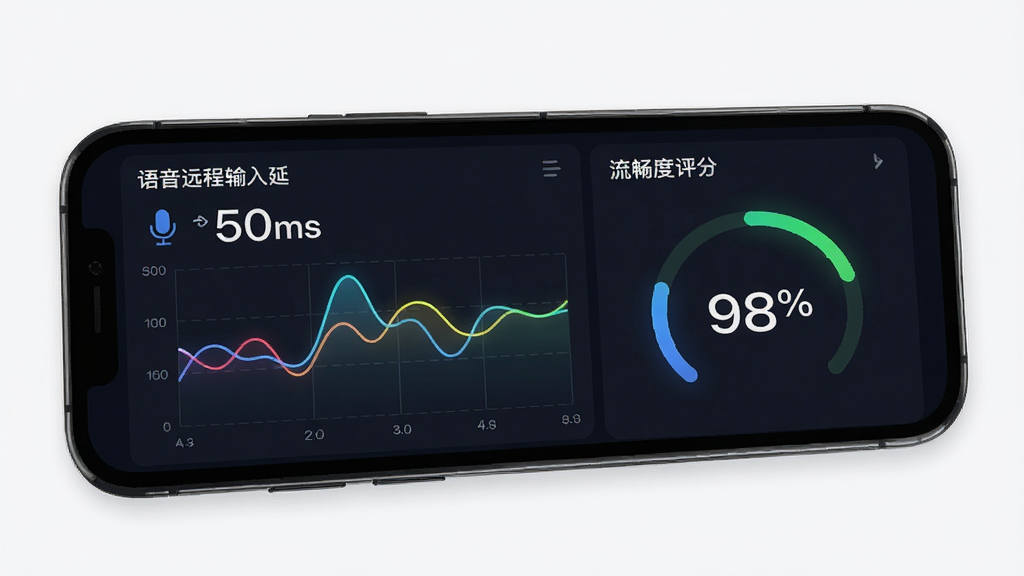
采用优化的数据传输协议,确保语音指令在传输过程中延迟低至毫秒级,操作响应迅速。同时,智能网络切换机制保证了连接过程的稳定性,有效避免断连、卡顿等问题,让远程操作更加流畅。
用法|亮点|操作说明|系统说明
| 项目 | 说明 | 亮点 |
|---|---|---|
| 连接方式 | Wi-Fi/蓝牙 | 无需数据线,即连即用 |
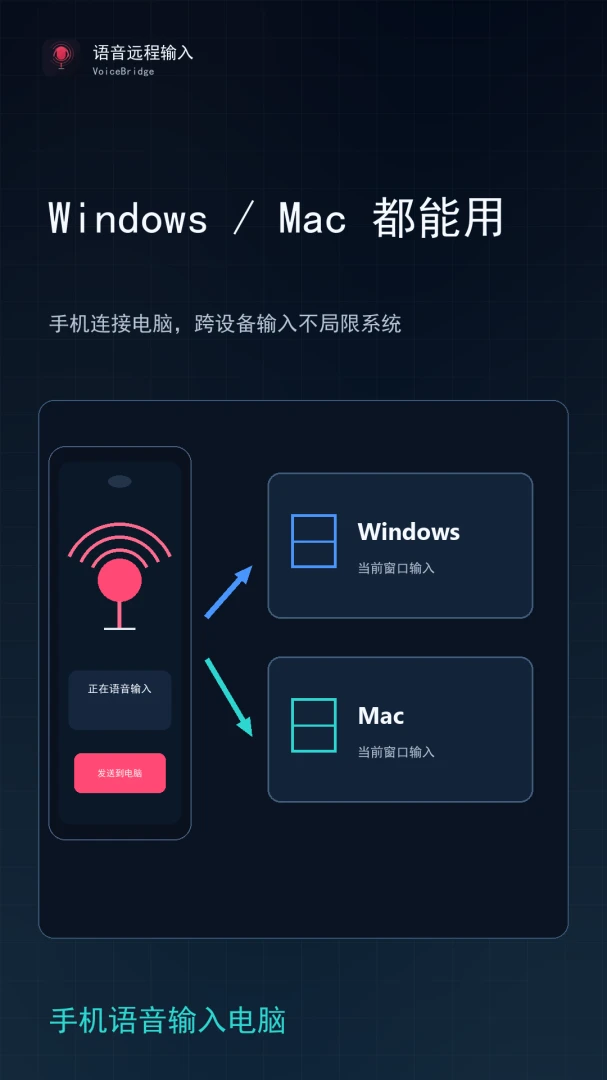
| 支持系统 | Android、Windows、macOS | 跨平台兼容 |
| 语音识别 | 普通话、英语、部分方言 | 多语言支持 |
| 远程控制 | 鼠标、键盘、文件传输 | 操作便捷 |
| 网络要求 | 同一局域网或互联网 | 远程亦可使用 |
| 特色功能 | 剪切板同步、快捷短语 | 提升效率 |
本软件的系统要求较为宽松,安卓设备需6.0以上版本,电脑端支持Windows 7及以上和macOS 10.12及以上。首次使用时,请确保手机与电脑连接至同一Wi-Fi网络,并开启蓝牙功能以便快速配对。软件会自动搜索附近设备,通过PIN码验证即可完成连接。连接成功后,即可在任意设备上开始语音输入或远程控制操作。值得注意的是,请勿在公共Wi-Fi环境下进行敏感操作,以确保数据安全。此外,软件支持后台运行,您可以在使用其他应用时保持连接状态,实现随时随地的快速输入。

使用指南
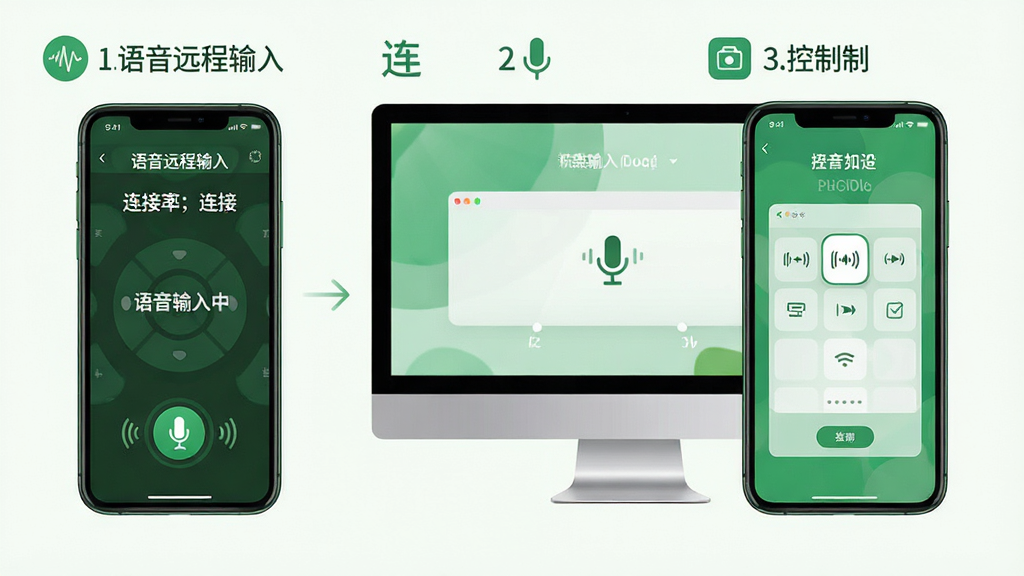
首先,在手机和电脑上分别安装并打开语音远程输入软件,确保两台设备处于同一网络环境。
然后,在手机端点击“扫描设备”按钮,搜索附近可用的电脑设备,点击设备名称发起连接请求。
电脑端会弹出配对确认窗口,核对PIN码后点击“接受”即可完成配对。
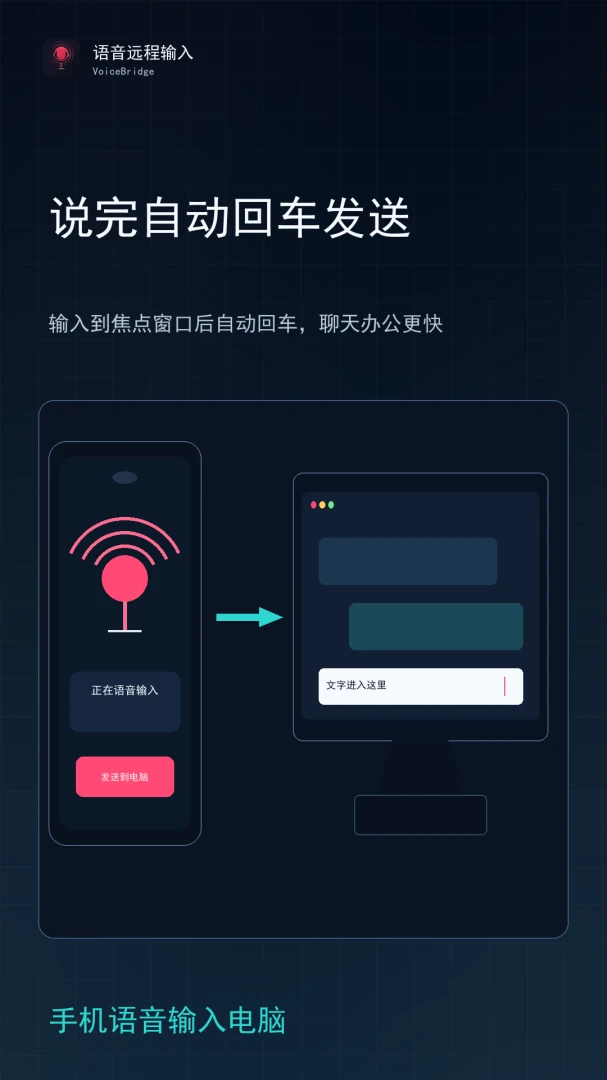
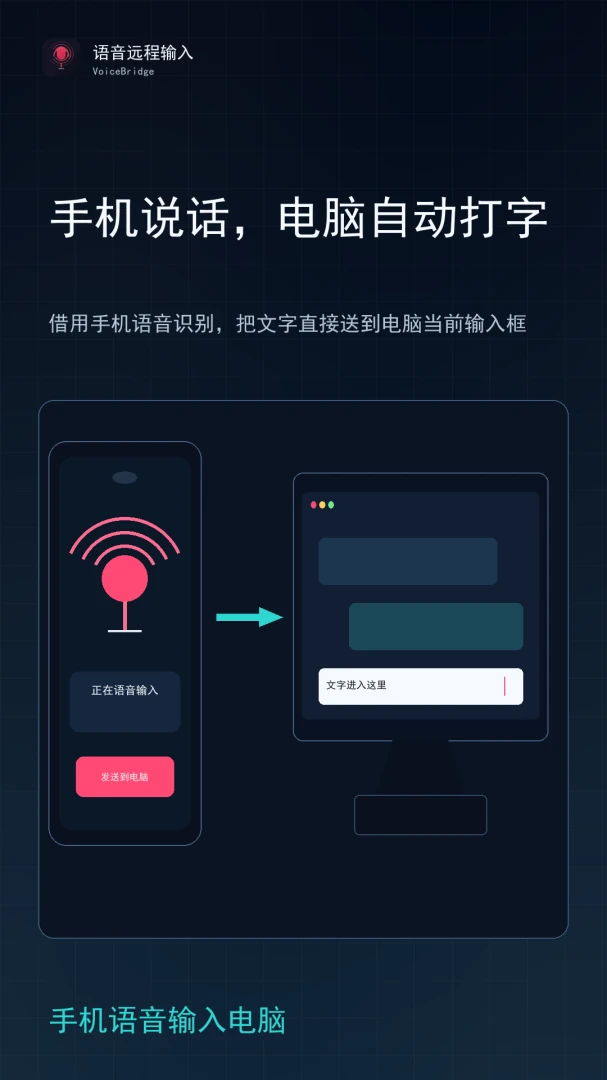
连接成功后,手机界面会显示虚拟输入框,您可以直接说话,语音将实时转化为文字并同步到电脑光标所在位置。
若您需要远程控制电脑,可点击界面下方的“控制”选项卡,切换至鼠标模式或键盘模式,并通过触控板滑动或点击实现操作。
对于文件传输功能,只需在手机端选择文件,点击“发送”按钮,即可快速传输至电脑指定文件夹,传输速度受网络环境影响。
如果在使用过程中遇到连接不稳定或延迟较高的情况,请尝试关闭蓝牙设备或降低Wi-Fi使用频率,以改善网络质量。
若遇到无法搜索到设备的问题,请检查防火墙设置是否拦截了软件的通信端口,必要时添加信任白名单。
对于长时间不使用的用户,建议在手机端关闭后台运行,以节省电量,但需注意,关闭后需重新连接才能继续使用。
本软件支持Android、iOS、Windows和macOS,但不同系统版本可能存在细微差异,请以实际界面为准。
用户问答专区
语音远程输入怎么设置
设置语音远程输入非常简单:首先,确保手机和电脑都安装最新版本的软件;然后,将两台设备连接到同一个Wi-Fi网络;接着,打开手机应用,点击“添加设备”并扫描附近的电脑;在电脑端点击“允许连接”完成配对;最后,在手机端选择“语音输入”模式即可开始使用。如果遇到连接失败,请检查设备网络是否互通,并暂时关闭防火墙或杀毒软件后重试。
语音远程输入怎么用
使用语音远程输入时,只需在手机端点击麦克风图标,直接说出您想输入的文字,系统会自动识别并同步到电脑端。您也可以使用“远程控制”功能,将手机模拟为触摸板或键盘,实现对电脑的完全操控。此外,软件支持剪切板同步,您在电脑上复制的文字,可以立即粘贴到手机端,反之亦然,极大提升了跨设备操作的便利性。
远程语音通话app安全吗
语音远程输入在传输过程中采用了加密协议,确保数据内容不会被第三方截获。同时,软件不会收集用户的语音样本,仅用于实时识别,不存储任何录音文件。用户可以在设置中关闭语音数据上传功能,进一步增强隐私保护。建议从官方或可信渠道下载应用,避免使用破解版,以确保使用安全。
热门同款软件推荐
| 软件名称 | 功能优势 | 评分 |
|---|---|---|
| 语音输入法 | 离线语音识别,快速准确 | ★★★★☆ |
| 远程控制软件 | 多端控制,文件传输便捷 | ★★★★★ |
| 语音转文字app | 高效转写,支持多语言 | ★★★★☆ |
| WiFi语音对讲 | 实时对讲,清晰流畅 | ★★★★ |
| 虚拟键盘 | 自定义布局,便捷输入 | ★★★★ |
| 远程桌面app | 远程办公,流畅操控 | ★★★★☆ |

猜你喜欢
下载地址
语音远程输入1.0.72 远程语音打字工具
推荐合集
相关文章
- 应用信息
-
- 官网:暂无
- 包名:com.cehuio.voiceremote
- 名称:语音远程输入
- 版本:1.0.72
- MD5:66262a9a0cead7a84116269bae169f9e
- 推荐下载下载排行










- 最新应用





热门评论