
享做思维

- 轻松梳理思路,高效创作导图。
- 应用类型:
阅读学习
应用大小:119.3M
更新时间:2026-10-15 01:31
- 应用平台:
Android
应用授权:免费软件
应用版本:1.2.5 思维导图工具
- 应用标签:
- 相关下载
 围棋实训阅读学习 / 108.4M / Android
 金色学堂官方平台app下载阅读学习 / 31.1M / Android
 海文考研app最新版下载安装阅读学习 / 182.1M / Android
 名师会计学堂官方app下载安装阅读学习 / 16.9M / Android
- 下载总览
- 应用截图
- 猜你喜欢
- 下载地址
- 相关文章
- 用户评论
应用介绍
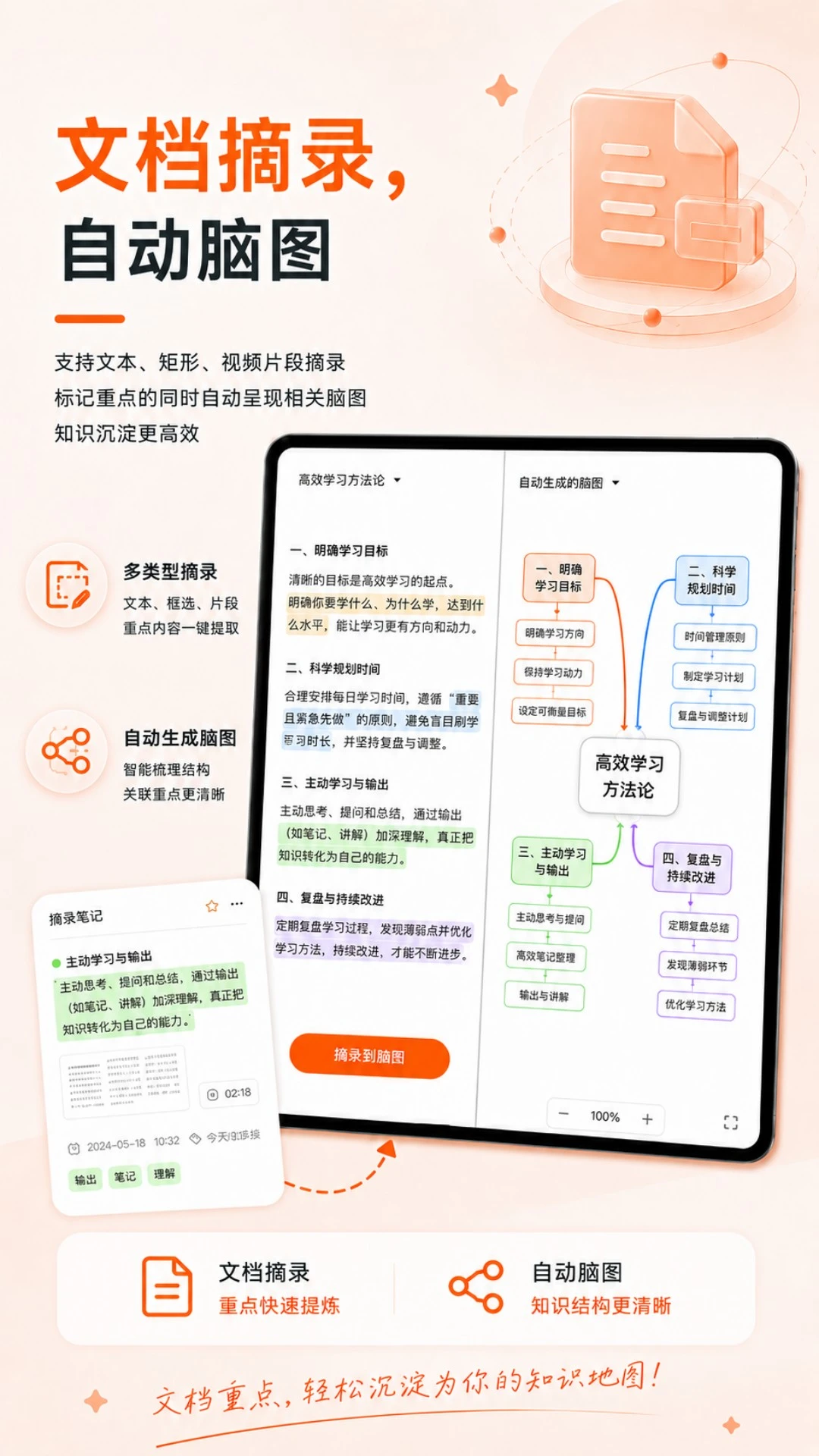
享做思维是一款专注于知识梳理与灵感捕捉的轻量级思维导图应用,它打破了传统笔记的线性束缚,让您通过节点拖拽、分支延展和多彩标签,轻松将脑海中的复杂想法转化为清晰的可视化结构。无论是课堂笔记、项目规划还是读书拆解,享做思维都能以极低的上手门槛,帮助您快速搭建逻辑框架,提升工作与学习效率。软件界面简洁清爽,操作流畅自如,并且完全免费无广告,是您移动端思维整理的不二之选。
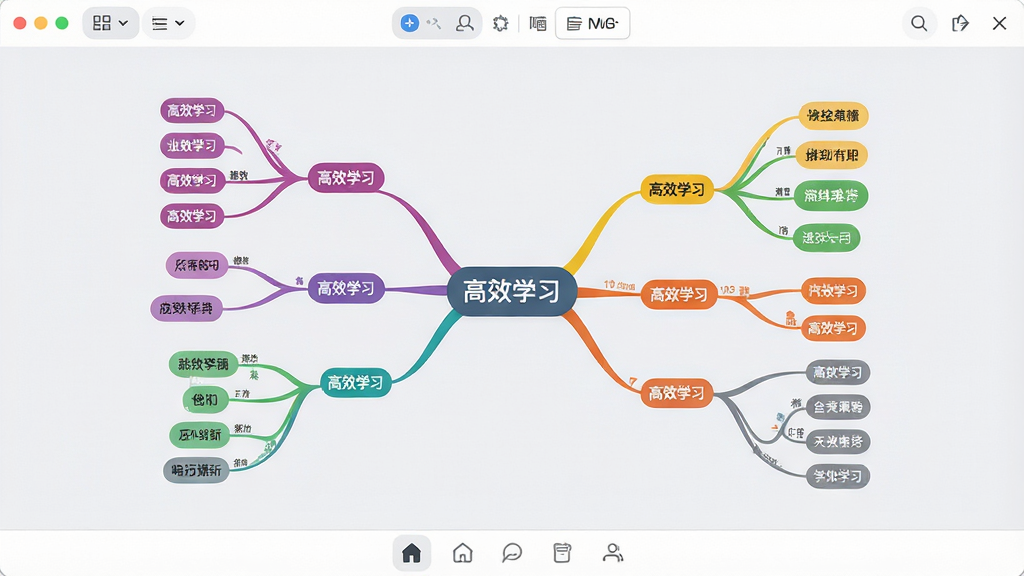
核心特色
自由画布,无限延展
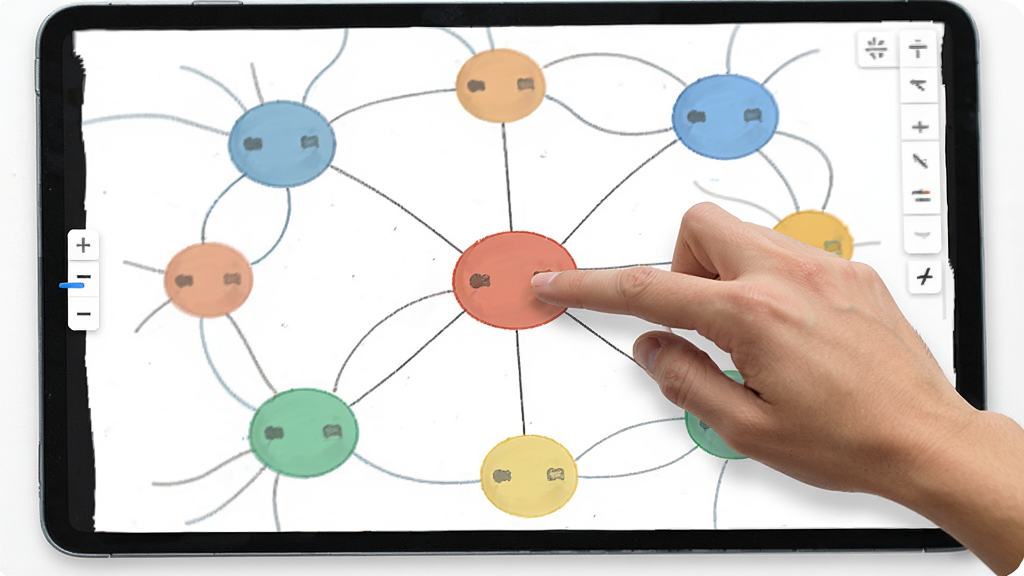
享做思维提供了无边界画布,您可以在任意位置添加主题与子主题,通过双指缩放或拖动平移,自由调整节点位置。所有操作均基于手势交互,长按拖拽即可移动节点,轻点即可编辑文字,让思维流动不受屏幕尺寸限制,特别适合在大屏手机或平板上使用。
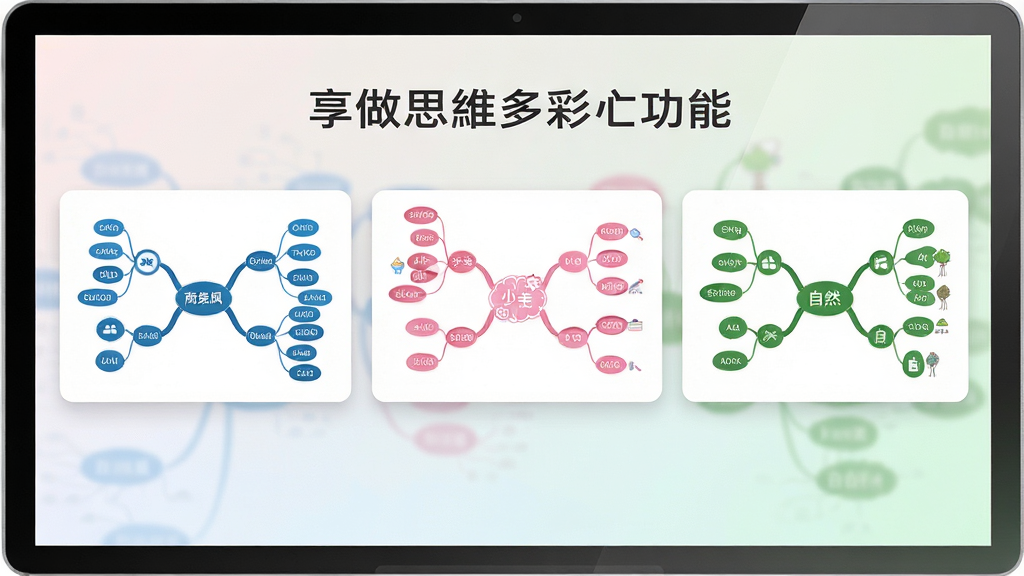
多彩主题,个性标识
内置多套精心设计的色彩主题,从清新马卡龙到商务极简,一键切换即可改变整张导图的视觉风格。同时支持为单个节点设置独立颜色和图标,方便区分重点、疑问或待办事项,让信息层级一目了然,增强视觉记忆点。
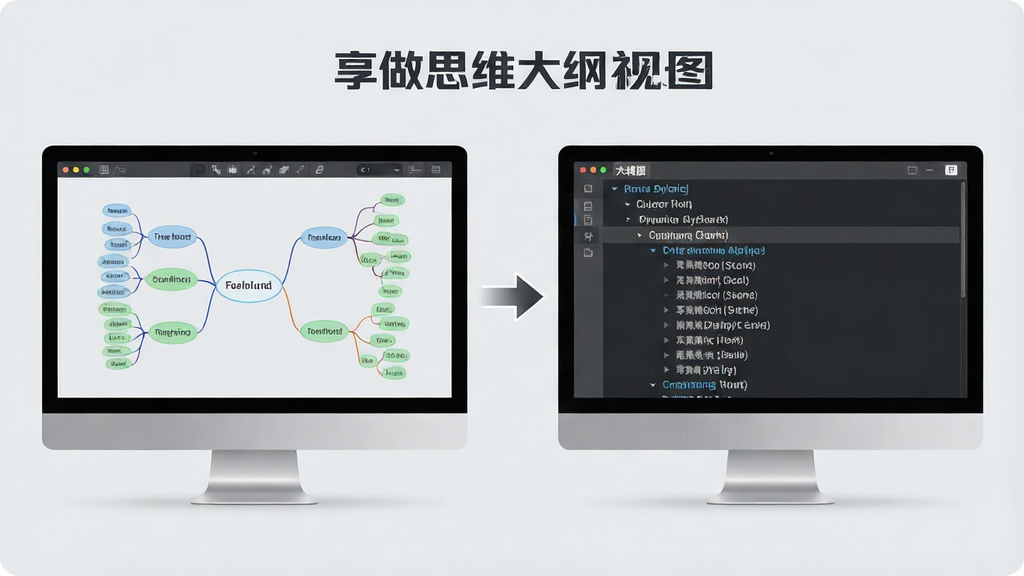
大纲视图,一键转换
除了图形化导图模式,享做思维还支持大纲列表视图。点击右上角切换按钮,即可将导图自动转化为层级分明的文字大纲,方便快速浏览或导出为文本。反之,输入大纲文本也能一键生成思维导图,双向转换流畅无延迟,满足不同场景下的记录需求。
云同步备份,多端互通
注册账号后,所有导图数据可自动同步至云端,支持手机、平板、电脑等多设备无缝衔接。即使更换设备,只需登录同一账号即可找回全部内容,无需手动导出导入。同时提供本地自动备份功能,防止意外丢失,保障数据安全。
用法亮点
| 操作场景 | 具体步骤 | 亮点提示 |
|---|---|---|
| 新建导图 | 点击首页右下角“+”按钮,选择“空白导图”或“模板中心”,即可开始创作 | 模板中心提供读书笔记、旅行计划、SWOT分析等多种常用结构 |
| 添加节点 | 选中某个节点后,点击下方工具栏中的“+”图标,或使用快捷键Tab键快速添加子节点 | 双击空白处可快速创建独立主题,长按节点可拖拽调整层级 |
| 编辑样式 | 选中节点后,右侧弹出样式面板,可修改字体、颜色、边框、图标等属性 | 支持批量修改,按住Ctrl多选节点后统一设置样式 |
| 导出分享 | 点击右上角菜单,选择“导出”,支持PNG图片、PDF、文本大纲等格式 | 导出图片可选择高清分辨率,分享到社交平台时自动生成预览图 |
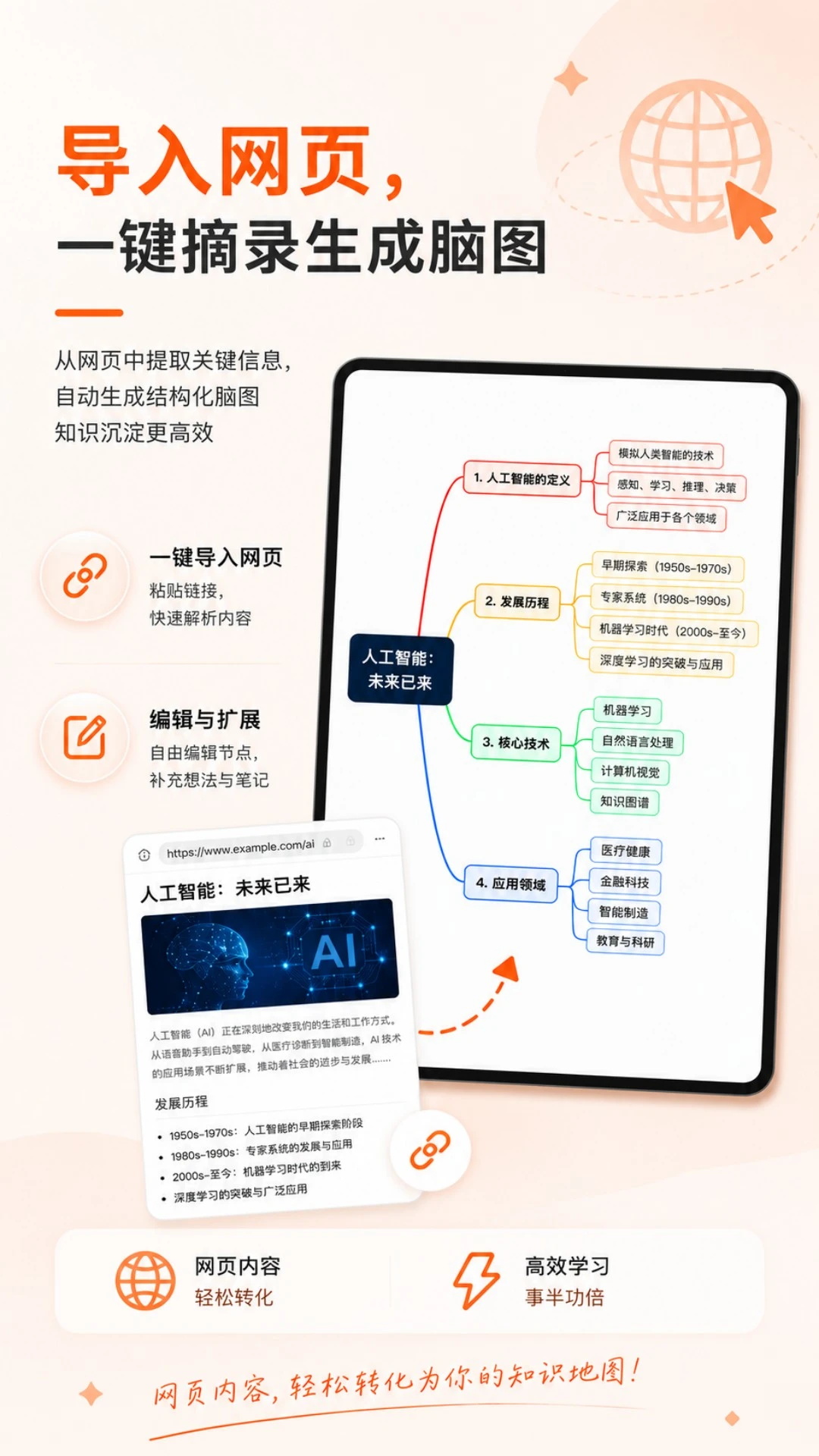
| 导入文档 | 在首页点击“导入”按钮,支持导入Markdown、XMind等格式文件 | 导入后自动解析层级关系,保留原文件的结构和备注 |
| 演示模式 | 点击播放按钮进入演示模式,节点会按顺序逐级展开,适合演讲展示 | 演示时支持画笔标注,便于突出讲解重点 |
使用指南
初次使用享做思维时,建议先花几分钟熟悉基础操作。打开应用后,首页会展示所有导图文件,点击右下角“+”即可创建新导图。
在画布上,单击节点可选中,双击可编辑文字,长按可拖拽移动位置,双指捏合可缩放画布,单指滑动可平移视野。
如果您是手机用户,建议在编辑复杂导图时开启“手势防误触”模式,该选项位于设置-交互设置中,可有效避免手掌误触导致节点错乱。
电脑端用户(若使用安卓模拟器)可使用鼠标滚轮缩放画布,右键可快速打开节点菜单,键盘方向键可微调节点位置。
安装时请务必允许“存储权限”,否则无法导出图片或导入本地文件。若遇到闪退问题,请先检查系统版本是否满足Android 6.0以上要求,并尝试清除应用缓存(在系统设置-应用管理-享做思维-存储-清除缓存)。
若安装包无法打开,提示“解析包错误”,请重新下载安装包,并确保下载来源可靠,不要使用未知来源的修改版。
为了保持流畅体验,建议定期清理不再使用的导图文件,或将其移入“归档”文件夹,减少加载负担。
同时,建议在设置中开启“自动保存”,间隔时间可设为1分钟,这样即使应用意外退出,也能恢复大部分编辑内容。
最后,如果遇到节点文字无法输入,可能是输入法冲突,切换系统默认输入法即可解决。

用户问答专区
享做思维怎么导入文档?
在应用首页点击左上角的“导入”图标,或通过“设置-导入文件”进入。支持导入本地存储的Markdown(.md)、XMind(.xmind)以及文本(.txt)格式文件。选择文件后,系统会自动解析其内容,并按标题层级生成思维导图。如果导入的文档包含图片或备注,也会一并保留。若导入失败,请检查文件编码是否为UTF-8,并确保文件未损坏。
享做思维是不是收费的?
享做思维目前完全免费,所有功能均可无限制使用,包括云同步、导出高清图片、使用模板等。应用内无任何强制付费项目,也不含广告,您可以放心使用。未来若推出付费增值服务,官方会提前公告,现有功能不会取消免费权限。
享做思维app官方网站是什么?
目前享做思维没有独立的官方网站,但您可以通过各大应用商店搜索“享做思维”进行下载,或访问本下载站获取最新安装包。建议收藏本页面,以便获取版本更新信息和相关教程。



猜你喜欢
下载地址
享做思维1.2.5 思维导图工具
推荐合集
相关文章
- 应用信息
-
- 官网:暂无
- 包名:com.cicoe.mind
- 名称:享做思维
- 版本:1.2.5
- MD5:adfd1a5905d3417e5ee2afcbcd0e3685
- 推荐下载下载排行










- 最新应用





热门评论