
来画视频

- 来画视频,让视频创作变得如此简单高效!
- 应用类型:
媒体工具
应用大小:129.0M
更新时间:2026-08-29 10:27
- 应用平台:
Windows
应用授权:免费
应用版本:V2.0.5 视频创作利器
- 应用标签:
- 相关下载
 Bandicam媒体工具 / 30.1M / Windows
 Sothink FLV Converter媒体工具 / 13.4M / Windows
 影音工具酷媒体工具 / 33.5M / Windows
 TVUPlayer媒体工具 / 5.4M / Windows
- 下载总览
- 应用截图
- 猜你喜欢
- 下载地址
- 相关文章
- 用户评论
应用介绍
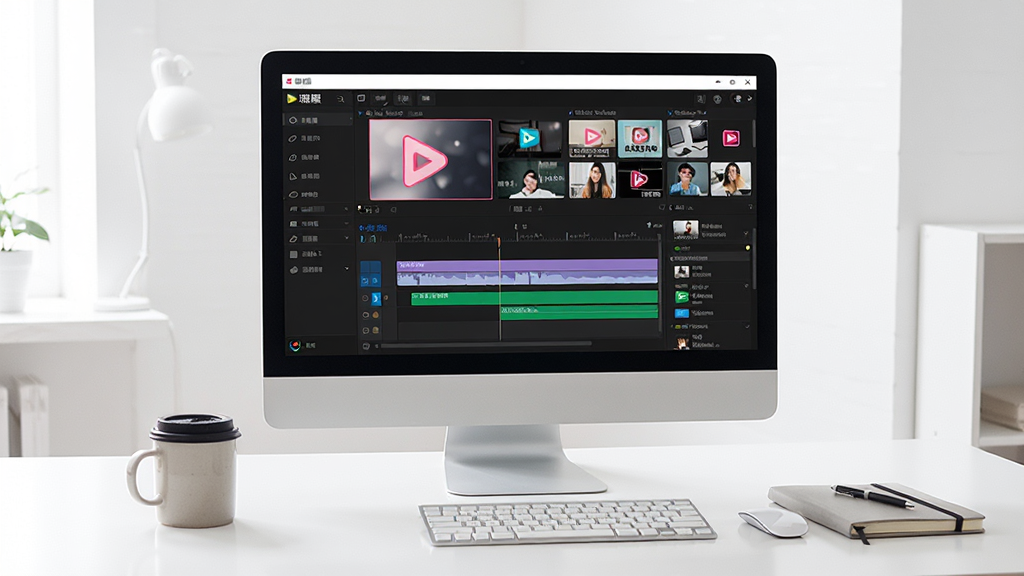
来画视频是一款集动画视频制作、微课录制、企业宣传于一体的高效视频创作工具。它打破了传统视频制作的门槛,通过海量模板和简单拖拽操作,让每一位用户都能在短时间内产出专业级视频内容。无论是用于教育教学、产品推广还是个人表达,来画视频都提供了极为便捷的解决方案。软件内置丰富的素材库与智能配音功能,极大提升了视频制作的效率与趣味性,是当下职场人士与教育工作者不可或缺的效率工具。
核心特色
海量视频模板一键套用:
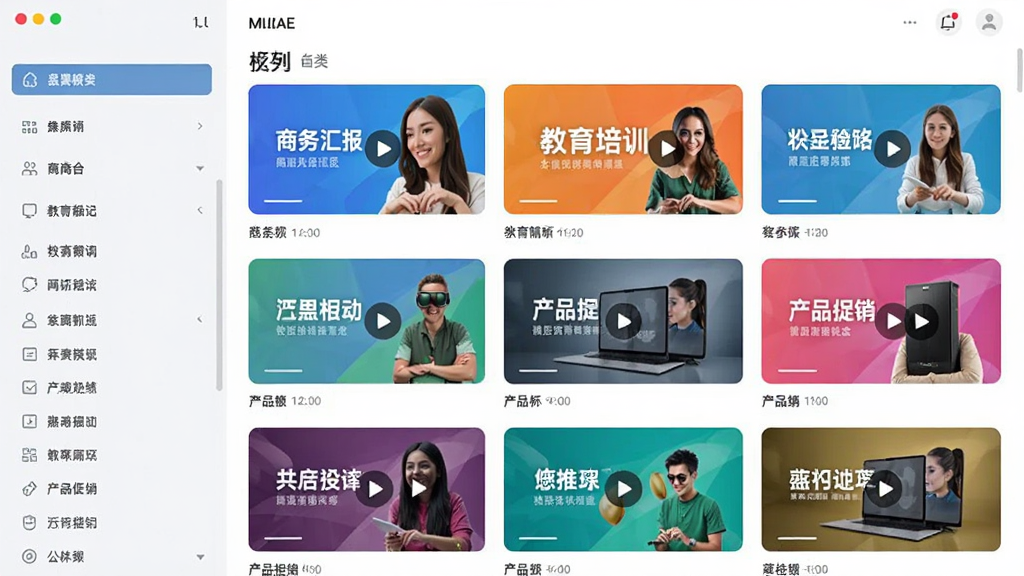
来画视频内置了覆盖几十个行业场景的数千款视频模板,从企业宣传、产品发布到微课讲解、节日祝福,用户只需选择心仪模板,替换图文内容,即可快速生成具有专业质感的视频作品。所有模板均经过设计师精心调校,动画效果流畅,风格统一,省去从零搭建的繁琐过程。
智能数字人播报:
独创的数字人播报功能,支持输入文字即可生成逼真的虚拟主播播报视频。系统提供多种风格的数字人形象,涵盖不同年龄、性别与着装,并支持自定义形象。该功能特别适合用于新闻播报、课件讲解和产品介绍,无需真人出镜,即可实现高质量的口播视频内容生产。

专业微课录制工具:
针对教育领域,来画视频提供了专属的微课制作模式。支持录屏、摄像头画中画、PPT导入等多种录制方式,配合内置的画笔标注工具,教师可以轻松录制出画面清晰、重点突出的教学视频。同时支持知识卡片与习题互动功能,让在线学习不再枯燥。
强大的素材与动画库:
内置超过百万级的正版素材资源,包括图片、视频片段、音乐音效、动态贴纸和转场特效。用户可以通过关键词快速检索所需素材,一键添加到视频轨道中。所有素材均持续更新,紧跟热点潮流,满足用户多样化的创作需求。
亮点|操作说明|系统说明
| 亮点模块 | 功能说明 | 适用人群 |
|---|---|---|
| 动画快编 | 关键帧动画与预设动画效果结合,轻松制作动态图表与文字特效,让数据展示更生动。 | 职场白领、媒体人 |
| 团队协作云空间 | 支持多人实时在线协作编辑,素材与工程文件云端同步,方便团队远程办公与项目交付。 | 企业团队、教育机构 |
| 多格式输出 | 支持高清及4K视频导出,兼容MP4、MOV等主流格式,并可一键分享至各大视频平台。 | 所有创作者 |
| 系统适配 | 全面兼容Windows 7及以上操作系统,对32位与64位系统均提供良好支持,安装包体积轻量。 | PC用户 |

使用指南
首次使用来画视频,建议先浏览首页的“新手引导”教程,能快速了解基本操作逻辑。
电脑端操作时,推荐使用Chrome或Edge浏览器访问云端素材库,兼容性最佳。
在移动端(安卓/iOS)上,可以通过应用商店下载App进行素材预览和轻量化编辑,但复杂工程建议在电脑端完成。
高危避坑:导出视频前务必点击“保存工程”按钮,防止因网络波动或意外断电导致项目丢失。
优化技巧:在“设置”中开启“硬件加速”功能,可以显著提升高清视频的渲染与导出速度。
如果导入的PPT或图片素材显示异常,请检查文件路径是否包含中文字符或特殊符号,建议将素材统一存放在英文目录下。
若遇到软件闪退或卡顿,可尝试清理软件缓存(设置->存储空间->清理缓存),或更新显卡驱动至最新版本。
温馨提示:免费版导出的视频会带有平台水印,如需商用请订阅个人专业版或企业版服务。
音频素材添加后若无声音,请检查系统音量设置以及软件内音轨是否被静音,同时确认输出设备是否正常。
工程文件默认保存在“我的文档”目录下,重装系统前请提前备份该文件夹,以免数据丢失。
对于需要批量生成视频的用户,可以利用“数据可视化”功能,通过Excel表格数据自动生成动态图表视频。
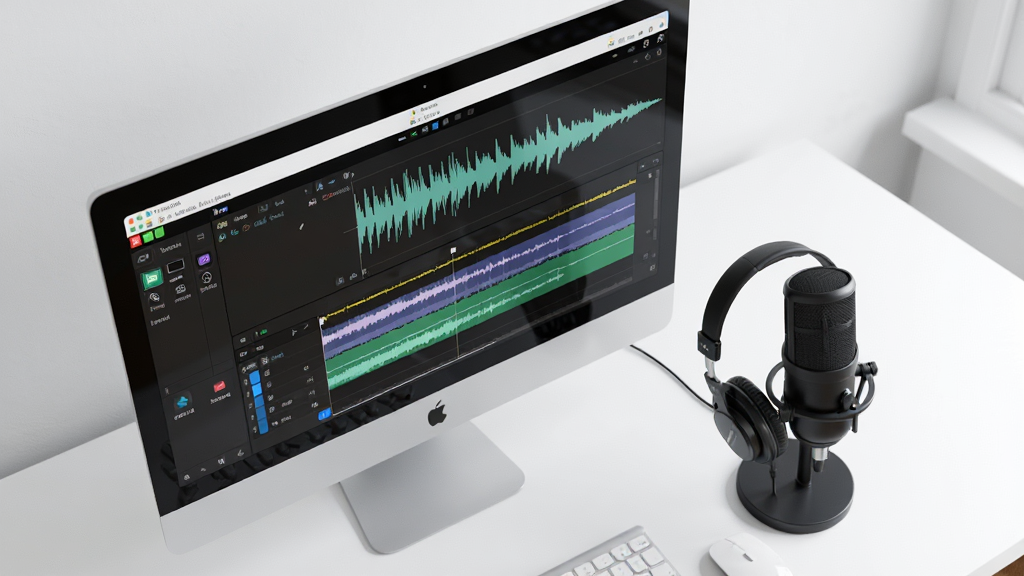
软件内置的“文字转语音”功能支持多种方言与语速调节,适合制作多语言版本的视频内容。
若在导出4K视频时提示内存不足,请关闭其他占用内存较大的程序,并确保系统虚拟内存已开启。
遇到登录状态失效,重新输入手机号获取验证码即可,不影响云空间内已保存的草稿内容。
移动端App支持扫码登录PC端,实现素材跨设备传输,提高创作灵活性。
在操作过程中,如遇到界面错位等显示问题,尝试调整系统显示缩放比例至100%或重启软件即可解决。
建议每周定期检查软件更新,新版本通常会修复已知Bug并新增更多模板素材。
热门同款软件推荐
| 软件名称 | 核心优势 | 用户评分 |
|---|---|---|
| 万彩动画大师 | 专注MG动画制作 | ★★★★☆ |
| 快影 | 手机端剪辑利器 | ★★★★☆ |
| 剪映 | 全能短视频创作 | ★★★★★ |
| 会声会影 | 专业视频剪辑老牌 | ★★★★☆ |
| Adobe Premiere | 影视级后期制作 | ★★★★★ |
| 爱剪辑 | 简单易上手剪辑 | ★★★☆☆ |
来画视频怎么导出高清视频
导出高清视频是许多用户关心的问题。首先,在完成视频编辑后,点击界面右上角的“导出”按钮。在弹出的对话框中,选择“清晰度”选项,这里提供了流畅、高清、超清以及4K等多种选择。需要注意的是,部分高清或4K导出功能可能需要付费会员权限。选择好清晰度后,建议同时确认输出格式为MP4,这是兼容性最好的格式。点击“开始导出”后,耐心等待系统渲染完成即可。如果导出过程中出现进度条卡顿,可以尝试暂停预览功能,释放电脑资源。
来画视频和万彩动画大师哪个好用
这两款软件都是国内优秀的动画视频制作工具,但侧重点有所不同。来画视频更注重于数字人播报和在线协作,模板风格偏向商务与教育,操作逻辑对新手非常友好,适合快速产出微课和企业宣传片。而万彩动画大师在高级动画编辑方面功能更加强大,支持更精细的图层控制和骨骼动画,适合制作复杂的MG动画。如果您是初学者且追求效率,来画视频的上手体验会更好;如果您是专业设计师且需要深度定制动画效果,万彩动画大师可能更适合您。建议两者都下载试用一下,根据实际使用感受来选择。





猜你喜欢
下载地址
来画视频V2.0.5 视频创作利器
推荐合集
相关文章
- 应用信息
-
- 官网:暂无
- 包名:来画视频
- 名称:来画视频
- 版本:1.0.3.0
- MD5:2da56b0098b8b40789a3ae32298fcd97
- 推荐下载下载排行





- 最新应用


热门评论