
开拍

- 开拍App,短视频创作必备,免费下载体验!
- 应用类型:
影音视频
应用大小:205.3M
更新时间:2026-09-22 05:59
- 应用平台:
Android
应用授权:免费
应用版本:4.3.83 短视频剪辑利器
- 应用标签:
- 相关下载
 宝藏视频app官方版下载影音视频 / 14.3M / Android, iOS
 Good播私域app官方下载影音视频 / 104.7M / Android
 猫神短视频app安卓版手机下载影音视频 / 21.2M / Android
 开心看短剧app软件下载影音视频 / 50.2M / Android
- 下载总览
- 应用截图
- 猜你喜欢
- 下载地址
- 相关文章
- 用户评论
应用介绍
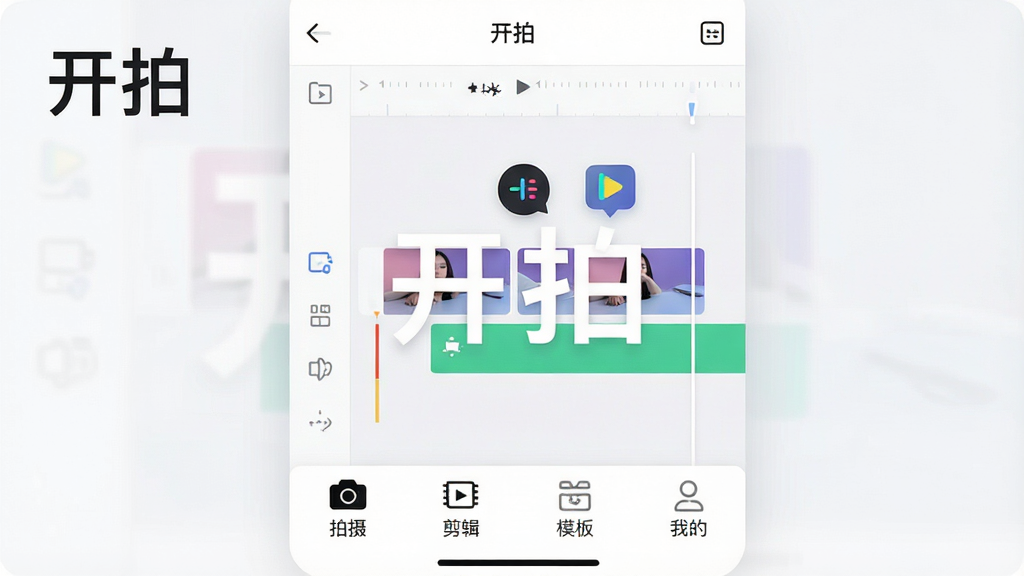
开拍是一款由美图公司倾力打造的一站式短视频创作工具,集拍摄、编辑、剪辑、特效、字幕、音乐于一体,旨在帮助每一位用户轻松产出高质量短视频内容。无论是记录生活点滴、创作搞笑段子,还是制作专业级营销视频,开拍都能提供从灵感激发到成片输出的全链路支持。其界面简洁直观,操作逻辑贴近手机用户习惯,内置海量模板与智能工具,让零基础的新手也能快速上手,充分释放创意潜能。开拍不仅是一款剪辑软件,更是你口袋里的移动短视频工作室,让每一次灵感闪现都能即刻变为惊艳作品。
核心特色
智能AI剪辑:
开拍内置先进的AI智能剪辑引擎,能够自动识别视频素材中的高光瞬间,一键生成节奏感十足的精彩集锦。用户只需导入原始素材,AI便会自动完成镜头筛选、排序、转场添加以及背景音乐匹配,极大节省手动剪辑的时间成本。同时,AI还能根据视频内容智能生成字幕,支持多语言识别与翻译,让字幕制作变得轻松高效。

海量素材与特效:
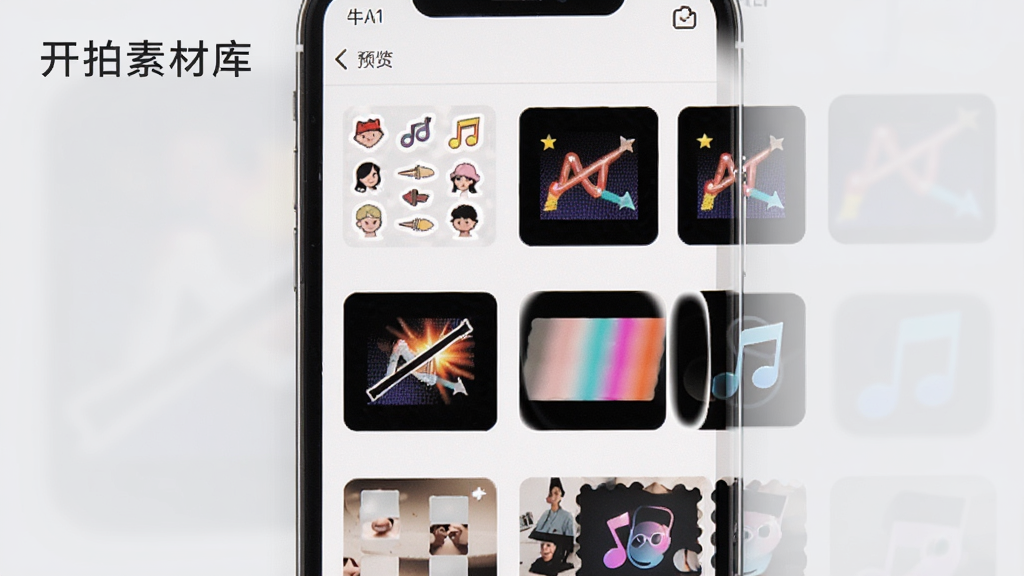
开拍内置丰富的高质量素材库,覆盖热门贴纸、动态特效、转场动画、滤镜调色、背景音乐等各个类别,每日更新紧跟网络热点。用户可根据视频风格自由搭配组合,轻松打造个性化视觉呈现。同时,平台支持导入自定义素材,满足专业创作者的个性化需求,让每条视频都独一无二。
多轨道编辑与精细调节:
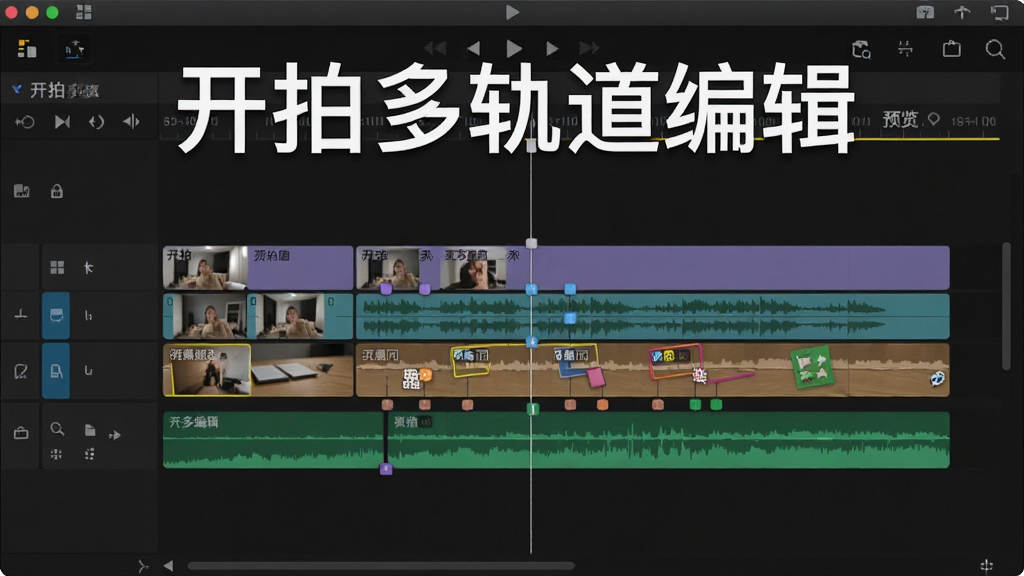
开拍支持多轨道视频、音频、文字、贴纸的同时编辑,用户可以自由调整每个元素的时长、位置、透明度及层级关系,实现专业级的画面合成效果。此外,关键帧动画功能的加入,让用户能够精确控制特效的运动轨迹与变化节奏,为视频增添更多动态表现力。
一键成片与模板中心:
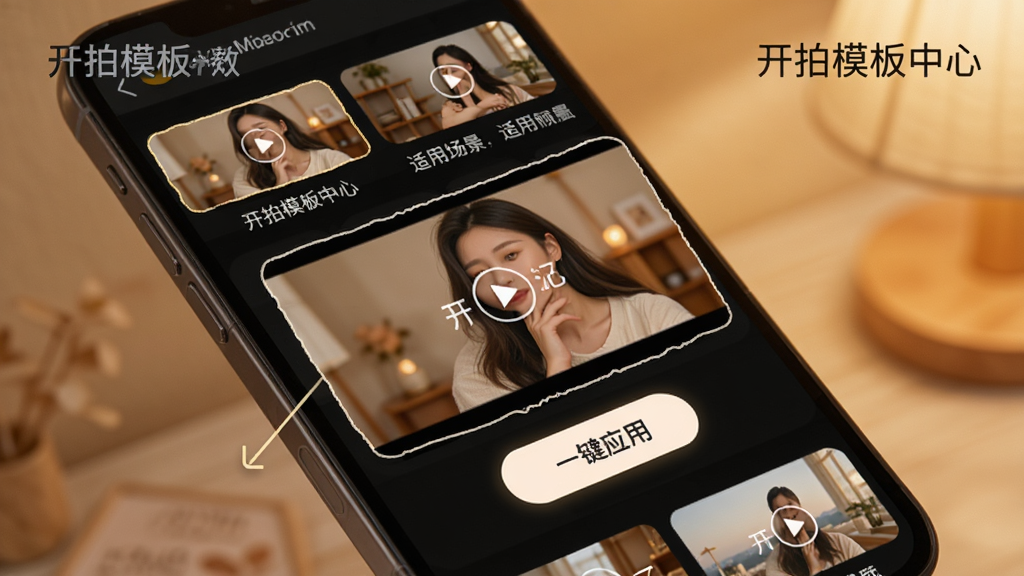
开拍内置数百套精心设计的视频模板,覆盖生活记录、旅行打卡、美食制作、节日祝福、商品展示等众多场景。用户只需替换模板中的照片或视频片段,即可快速生成具有专业质感的成片。模板支持自定义文本、音乐和滤镜,让批量生产风格统一的视频内容变得轻而易举。
用法亮点与操作说明
| 功能模块 | 操作方式 | 适用场景 | 亮点提示 |
|---|---|---|---|
| 快速拍摄 | 点击底部拍摄按钮,长按或点击快门即可录制视频,支持多段分段拍摄 | 日常记录、快速分享 | 支持闪光灯、美颜、滤镜实时预览 |
| AI剪辑 | 导入素材后点击“AI成片”按钮,选择目标时长与风格,自动生成剪辑 | 旅行集锦、活动花絮 | 可手动微调剪辑结果,重新生成 |
| 多轨编辑 | 在时间线区域点击“+”添加视频/音频/文字轨道,拖动调整顺序与时长 | 复杂叙事、Vlog创作 | 支持关键帧动画,精细控制特效 |
| 模板套用 | 在模板中心选择模板,点击“使用”后替换素材,导出即可 | 营销推广、节日祝福 | 模板支持文字、音乐、滤镜自定义 |
| 导出与分享 | 点击右上角导出按钮,选择分辨率(720P/1080P/4K)与帧率,导出后可一键分享至各社交平台 | 跨平台传播 | 支持无水印导出(部分模板需会员) |

使用技巧与常见问题解决方案
开拍作为一款功能强大的视频剪辑工具,掌握一些实用小技巧能让你的创作效率倍增。以下内容覆盖移动端和电脑端(指使用模拟器)的常见操作差异与问题排查方法。
高危避坑:切勿在未保存项目时直接关闭应用或切换后台,否则可能导致编辑进度丢失。建议在编辑过程中每隔几分钟点击一次自动保存图标,或开启设置中的“自动保存草稿”功能。
优化技巧:在导出视频时,选择“智能码率”选项,可以在保证画质的前提下有效减小文件体积,便于快速分享。同时,关闭后台其他高占用应用可减少导出过程中的卡顿现象。
基础温馨提示:首次使用开拍时,请根据引导开启相机、麦克风、存储空间权限,否则部分功能将无法正常使用。若不小心拒绝了权限,可进入系统设置-应用管理-开拍-权限中手动开启。
在移动端,如果遇到视频卡顿或预览黑屏,首先尝试清理应用缓存(设置-通用-存储空间-清理缓存),并确保手机剩余存储空间大于1GB。若问题依旧,可尝试重启手机或卸载重装应用(注意提前备份草稿)。
在电脑端使用安卓模拟器运行开拍时,若出现画面模糊或操作延迟,建议调整模拟器的CPU核心数与内存分配,并在显示设置中开启“硬件加速”功能。同时,确保电脑显卡驱动为最新版本。
关于视频导出失败,常见原因为视频素材中包含了不兼容的音频格式或分辨率过高。建议将素材转换为MP4格式,并适当降低分辨率后再进行编辑。若导出时提示“存储空间不足”,请清理手机或模拟器的存储空间,保证至少有2GB的可用空间。
最后,若在使用过程中遇到任何异常崩溃或闪退,可前往官方社区或应用商店查看最新版本更新,通常新版本会修复已知问题。若问题持续存在,可联系客服并提供设备型号与操作日志,以便快速定位解决。
热门同款软件推荐
开拍app免费吗
开拍App采用免费+会员增值的商业模式,基础剪辑功能、模板、滤镜、音乐等均可免费使用,但部分高级素材、特效、去水印导出以及4K画质导出需要开通会员。对于大多数普通用户而言,免费版已能满足日常创作需求。会员费用按月或按年订阅,价格相对合理,且经常有首月优惠活动。建议用户在决定开通前,先充分体验免费版功能,看是否满足自身需求。
开拍和剪映哪个好
开拍与剪映都是目前市场上主流的视频剪辑工具,各有千秋。开拍的优势在于美图公司强大的图像处理技术基因,其美颜功能、滤镜调色效果更为自然细腻,尤其适合人像类视频的创作;同时开拍的AI剪辑能力更为智能化,适合追求效率的用户。剪映则依托字节跳动生态,拥有更庞大的素材库和更活跃的社区氛围,模板更新速度极快,且对抖音等平台的发布优化更好。总体而言,两者都值得尝试,用户可根据自己的侧重点选择最顺手的工具。
开拍怎么用
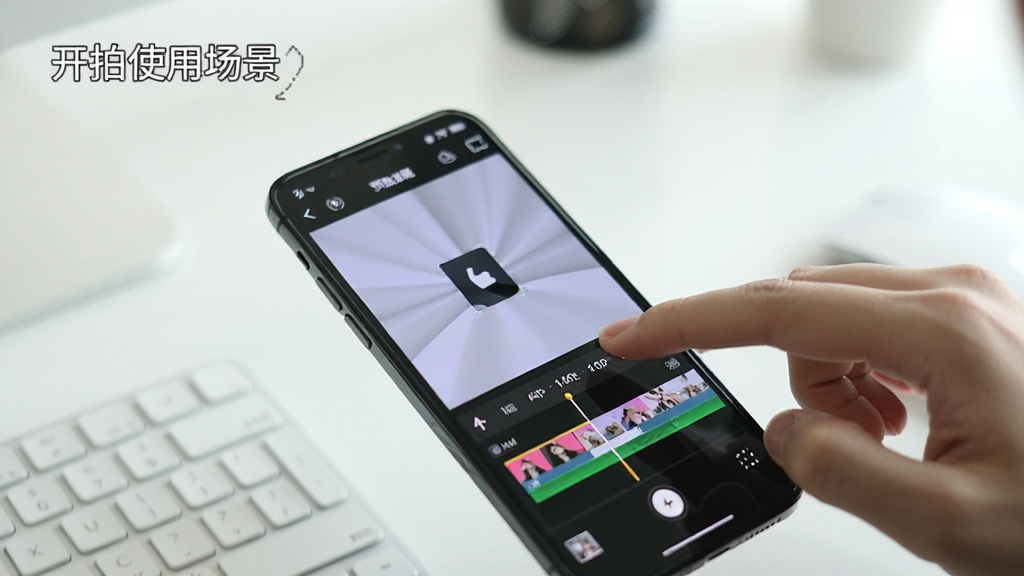
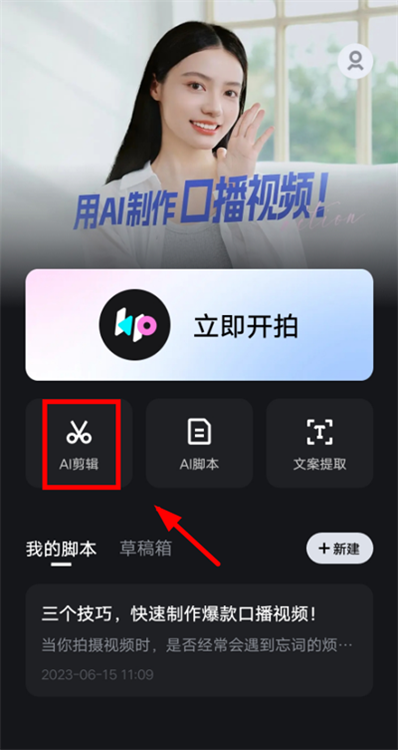
开拍的使用非常简单,下载安装后,打开应用即可看到首页的“拍摄”按钮和下方的“剪辑”、“模板”入口。首次使用需注册账号并同意用户协议,之后便可以直接拍摄或从相册导入素材。剪辑界面采用时间线模式,底部工具栏依次为“剪辑”、“音频”、“文字”、“贴纸”、“特效”等功能,点击即可添加相应元素。编辑完成后,点击右上角“导出”按钮,选择分辨率和帧率,即可保存到相册或直接分享到社交平台。整个操作流程流畅直观,即便是从未接触过剪辑的新手也能在几分钟内制作出第一条视频。





猜你喜欢
下载地址
开拍4.3.83 短视频剪辑利器
推荐合集
相关文章
- 应用信息
-
- 厂商:美图公司
- 官网:暂无
- 包名:com.meitu.action
- 名称:开拍
- 版本:4.3.83
- MD5:5ca239d6b31491bb310452dc68502367
- 推荐下载下载排行










- 最新应用





热门评论