
AIFileManager

- 智能管理文件,效率翻倍
- 应用类型:
手机应用
应用大小:62.0M
更新时间:2026-08-27 20:17
- 应用平台:
Android
应用授权:免费软件
应用版本:1.0.4.5-1 智能文件管理
- 应用标签:




- 下载总览
- 应用截图
- 猜你喜欢
- 下载地址
- 相关文章
- 用户评论
应用介绍
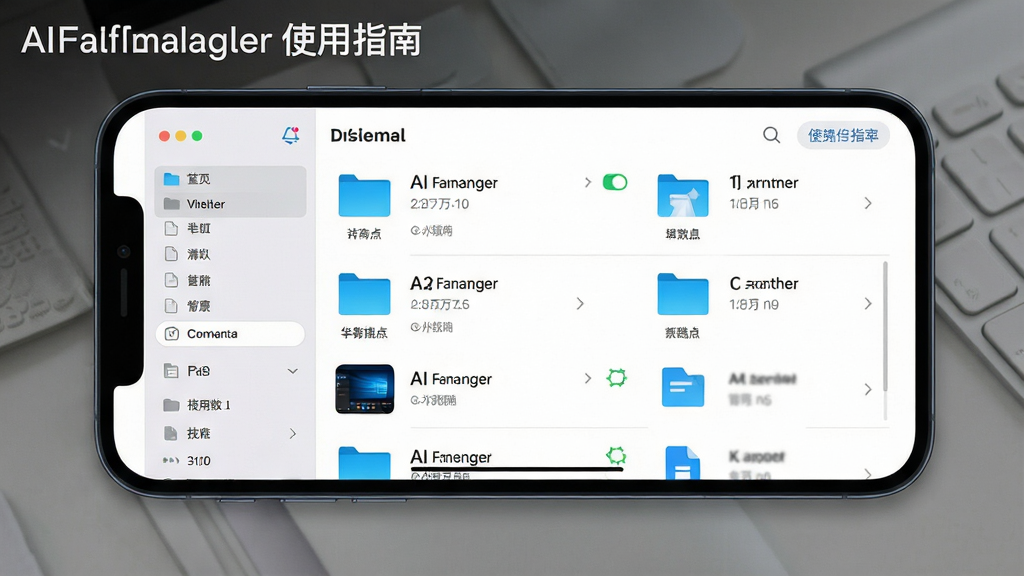
AIFileManager是一款集智能分类、高效检索与深度清理于一体的安卓文件管理工具,它打破了传统文件浏览器的单一模式,通过AI技术自动识别图片、文档、视频、音频等各类文件,并按照使用场景与类型进行智能归类。无论是日常办公中频繁调取的PDF、Word文档,还是旅行途中拍摄的大量照片与视频,AIFileManager都能帮你打理得井井有条。软件界面简洁明快,操作逻辑直观易懂,即便是初次接触智能文件管理的用户也能快速上手,感受前所未有的文件整理体验。

核心特色
智能分类引擎:
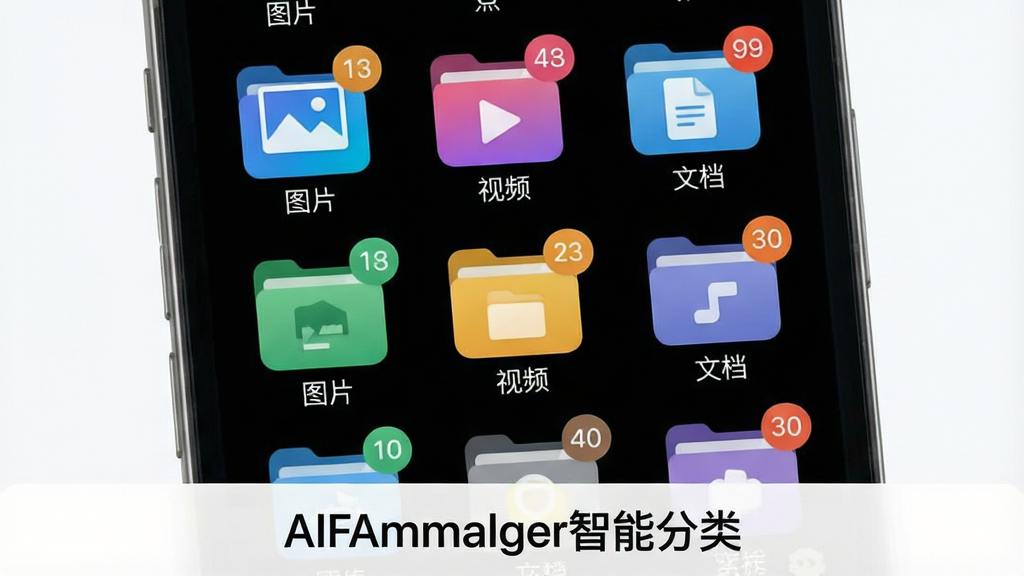
AIFileManager内置先进的智能分类算法,能够自动扫描设备中的所有文件,并根据文件类型、创建时间、存储位置等多维度信息进行动态归类。你无需手动整理,打开软件即可看到图片、视频、文档、应用安装包等分类清晰的文件夹,查找文件变得前所未有的简单。该功能特别适合文件繁多的用户,大幅节省了翻找文件的时间。
极速全局搜索:
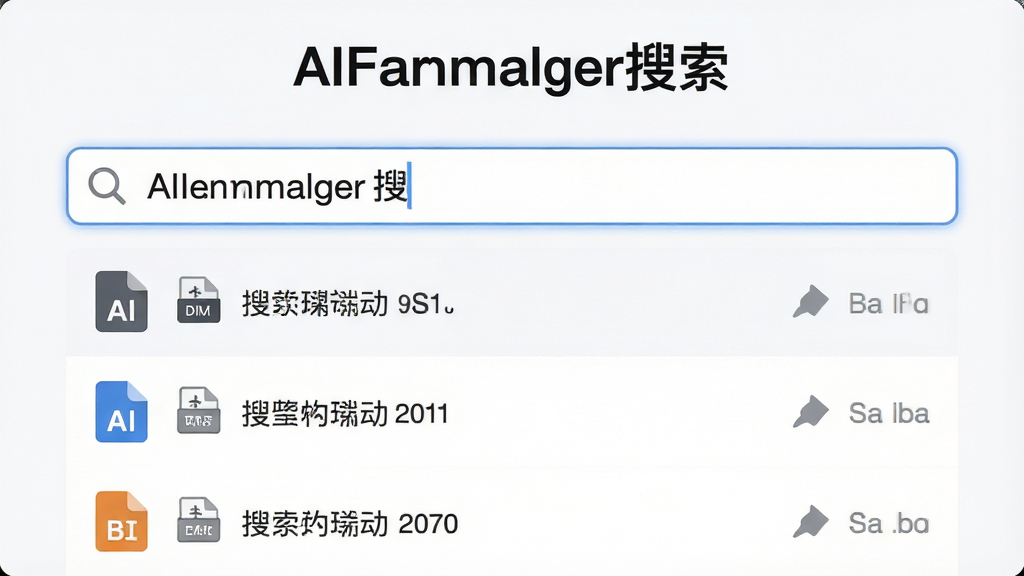
当设备中存储了成千上万个文件时,传统文件管理器的搜索功能往往显得力不从心。AIFileManager则不同,它支持文件名、文件内容、文件类型甚至文件内文字的多维度搜索,搜索结果实时呈现,几乎零延迟。无论是查找一份几个月前的合同,还是寻找一张模糊记得名字的照片,只需输入关键词,AIFileManager就能在瞬间给出准确结果,让你不再为找不到文件而烦恼。
深度垃圾清理:
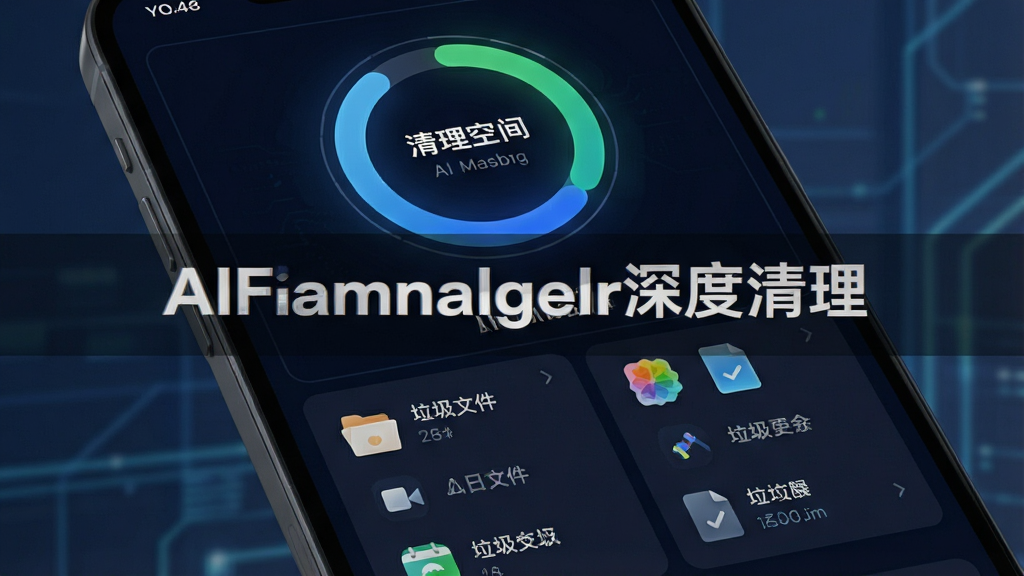
手机存储空间不足是许多用户的痛点,AIFileManager内置的深度清理功能能够精准识别缓存垃圾、残留文件、空文件夹以及重复文件,并给出清理建议。用户只需一键点击,即可释放大量存储空间。该功能不仅清理速度快,而且安全性高,不会误删重要数据,让手机始终保持清爽状态。
用法亮点与操作说明
| 功能模块 | 具体操作 | 核心亮点 |
|---|---|---|
| 智能分类 | 打开软件后自动进入首页,顶部显示分类标签,点击对应标签即可查看该类型文件 | 无需手动整理,自动归类,节省时间 |
| 文件搜索 | 点击顶部搜索框,输入文件名或关键词,实时显示搜索结果 | 支持模糊搜索与内容搜索,快速精准 |
| 垃圾清理 | 进入“清理”选项卡,点击“扫描”按钮,完成后选择清理项并确认 | 深度扫描,精准识别,安全释放空间 |
| 文件传输 | 通过Wi-Fi直连或蓝牙,支持与电脑或其他设备互传文件 | 免数据线,传输速度快,操作简便 |
| 隐私保险箱 | 在设置中开启隐私保险箱,将重要文件加密隐藏 | 加密保护,隐私安全无忧 |
| 压缩解压 | 支持常见ZIP/RAR格式的压缩与解压,可加密压缩包 | 一站式处理,无需额外安装工具 |
使用指南
对于移动端用户,安装后请务必开启“存储权限”和“所有文件访问权限”,否则无法正常扫描与分类文件。
在电脑端(若使用模拟器),建议将模拟器分辨率设置为1080P以上,以获得最佳显示效果。
安装时若提示“未知来源”,请前往系统设置中允许安装未知应用,否则无法完成安装。
首次启动时,软件会进行全盘扫描,扫描时间视文件数量而定,请耐心等待,不要强制退出。
若出现闪退或卡顿,请尝试清理软件缓存并重启,或卸载后重新安装最新版本。
高危避坑:切勿在清理功能中勾选“系统文件”或“缓存文件”中不明确的选项,以免误删系统关键文件导致手机异常。
优化技巧:定期使用“重复文件清理”功能,可有效释放存储空间,建议每周清理一次。
基础温馨提示:若手机存储空间小于2GB,建议优先清理大文件,避免影响系统运行。
若遇到“解析包错误”问题,请检查下载的安装包是否完整,或重新下载后再安装。
若软件无法识别外置SD卡,请在设置中手动选择存储路径,并确保SD卡格式为FAT32或exFAT。
在传输大文件时,请保持屏幕常亮,避免因休眠导致传输中断。
热门同款软件推荐
| 软件名称 | 功能优势 | 用户评分 |
|---|---|---|
| ES文件浏览器 | 老牌全能,功能丰富 | ★★★★☆ |
| 双港文件管理器 | 双窗口操作,高效便捷 | ★★★★☆ |
| 字符文件管理器 | 轻量简洁,占用内存小 | ★★★★ |
| MT管理器 | 功能强大,支持脚本 | ★★★★★ |
| 其实文件管理器 | 界面美观,操作流畅 | ★★★★ |
| 华为文件管理 | 系统集成,稳定可靠 | ★★★★☆ |
| 小米文件管理 | MIUI优化,简洁好用 | ★★★★☆ |
| ZArchiver | 专业解压,格式全面 | ★★★★★ |
AIFileManager怎么用才能发挥最大效率
很多用户下载AIFileManager后,只用了基础功能,其实这款软件隐藏着许多高效用法。首先,你可以利用“智能分类”中的“自动整理”功能,设置每天定时整理一次,保持文件长期整洁。其次,在搜索文件时,使用“高级筛选”功能,可以按日期、大小、类型等多条件组合查找,精准度极高。另外,如果你经常需要传输文件到电脑,建议开启“Wi-Fi传输”功能,在同一局域网下,通过浏览器即可访问手机文件,无需数据线,速度也很快。对于隐私文件,除了放入保险箱,还可以在设置中开启“隐藏文件”功能,让特定文件夹在普通视图下不可见,进一步保护隐私。最后,别忘了利用“回收站”功能,误删的文件可以在这里找回,但请注意回收站会定期自动清理,重要文件请及时恢复。
AIFileManager安全吗
对于文件管理类软件,用户最关心的就是安全性。AIFileManager在隐私保护方面做得相当出色,首先,它不会收集用户的任何个人文件内容,所有扫描和分类操作均在本地完成。其次,软件提供了“隐私保险箱”功能,采用AES加密算法保护你的敏感文件,即使手机丢失,他人也无法读取。另外,软件在清理垃圾时,会列出详细的清理项,并标注风险等级,用户可自主选择,避免误删重要数据。在权限管理上,AIFileManager仅申请必要的存储权限,不会过度索取通讯录、定位等无关权限,整体安全性值得信赖。
AIFileManager闪退怎么办
如果在使用AIFileManager时遇到闪退问题,可以尝试以下解决方法:首先,检查软件是否为最新版本,旧版本可能存在已知Bug,更新到1.0.4.5-1版本即可解决大部分问题。其次,清除软件缓存,进入系统设置-应用管理-AIFileManager-存储-清除缓存,然后重新打开。如果仍然闪退,尝试卸载后重新安装,安装时务必从官方渠道下载完整安装包。另外,部分手机系统(如鸿蒙OS)可能对非应用市场应用有兼容限制,请在设置中允许“安装未知应用”并关闭“纯净模式”。若问题依旧,可能是手机系统版本过低,建议升级系统或查看软件最低系统要求。

猜你喜欢
下载地址
AIFileManager1.0.4.5-1 智能文件管理
推荐合集
相关文章
- 应用信息
-
- 官网:暂无
- 包名:com.dike.android.app.aifm
- 名称:AIFileManager
- 版本:1.0.4.5-1
- MD5:3fa9836ea0afa93a535bea84c124a309
- 推荐下载下载排行










- 最新应用





热门评论