
海报设计室

- 一键生成精美海报,零基础也能快速上手!
- 应用类型:
图文处理
应用大小:2.8M
更新时间:2026-08-27 18:58
- 应用平台:
Windows
应用授权:免费
应用版本:3.2.1 一站式海报制作工具
- 应用标签:
- 相关下载
 旋风图片格式转换器图文处理 / 2.8M / Windows
 HyperSnap图文处理 / 11.8M / Windows
 WORD转TXT格式转换器图文处理 / 302KB / Windows
 全民漫画家图文处理 / 249.8M / Windows
- 下载总览
- 应用截图
- 猜你喜欢
- 下载地址
- 相关文章
- 用户评论
应用介绍
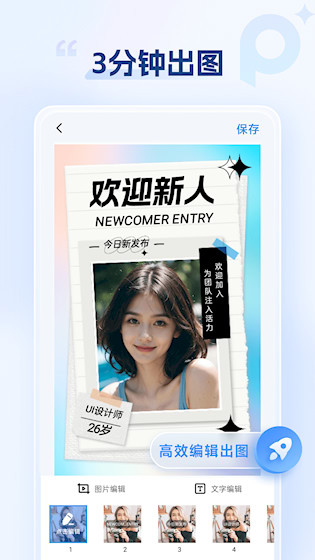
海报设计室是一款专为平面设计与营销素材创作打造的轻量级桌面应用,旨在帮助用户快速完成从创意构思到成品输出的全流程。软件内置海量模板、智能排版引擎与专业级调色工具,无论是电商促销海报、社交媒体配图还是线下印刷物料,均可在数分钟内产出高质感作品。其操作逻辑清晰,兼顾新手引导与进阶功能,让设计不再受限于专业技能门槛。
核心特色
智能模板引擎:
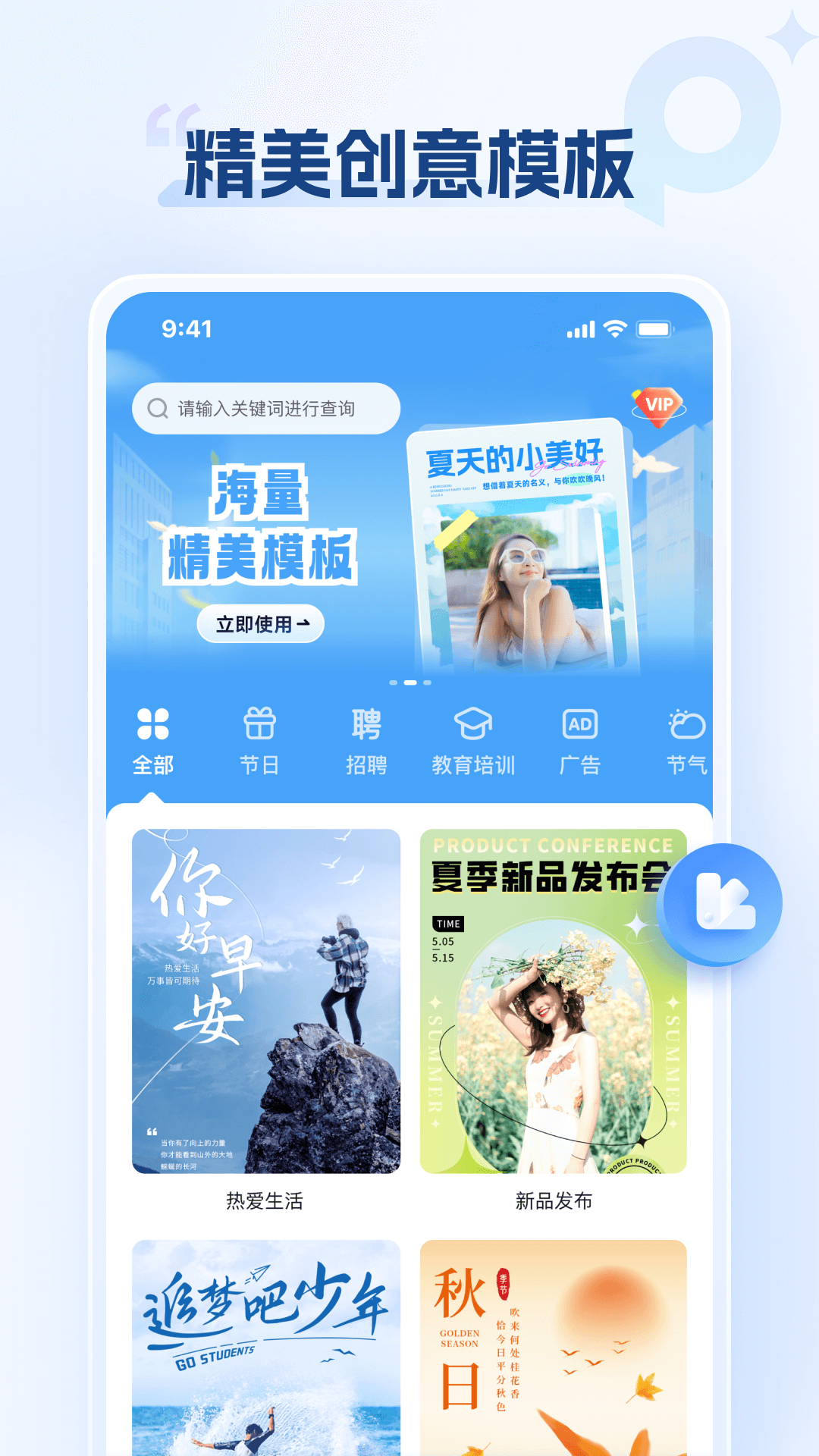
内置超过十万个分类模板,覆盖电商、餐饮、教育、文娱等主流行业。模板支持一键套用与局部替换,并可根据画布尺寸自动调整元素布局,减少手动拖拽对齐的繁琐操作。系统还会根据用户输入的主题关键词,智能推荐匹配风格,提升选材效率。
专业级绘图与修图工具:
提供钢笔、形状、渐变、蒙版等矢量编辑功能,同时集成画笔、仿制图章、调色滤镜等位图处理能力。支持图层混合模式与不透明度调节,满足精细调整需求。内置的智能抠图算法可快速分离主体背景,适合制作产品展示图。
高效文字排版系统:
内置数百款中英文字体,支持字间距、行距、对齐方式等精细调节。独创的“文字变形”与“艺术字库”功能,可快速生成标题特效。同时提供文字安全区提示,避免导出后内容被裁切。
一键导出多格式文件:
支持导出JPG、PNG(含透明通道)、PDF、PSD等常用格式,并可自定义分辨率与色彩模式(RGB/CMYK)。针对不同使用场景,内置“电商平台”“社交头像”“印刷输出”等预设参数,确保输出尺寸与清晰度符合要求。
详细操作指南
| 操作模块 | 具体步骤 | 注意事项 |
|---|---|---|
| 新建画布 | 点击“新建”按钮,选择预设尺寸或自定义宽度/高度,可设置背景色或透明底。 | 印刷用途请选择CMYK模式,屏幕显示选RGB。 |
| 套用模板 | 在模板库中点击缩略图即可加载,所有元素均可编辑。 | 建议先复制模板再修改,保留原始备份。 |
| 添加素材 | 支持本地导入图片、SVG矢量文件,也可使用内置图标库搜索。 | 大尺寸图片导入后建议压缩,以免卡顿。 |
| 导出文件 | 点击“导出”,选择格式与保存路径,可批量导出多张画布。 | 导出PDF时可选“印刷出血位”选项。 |

使用指南
初次使用请先注册账号并登录,以便云同步草稿与素材。
电脑端建议使用1920×1080分辨率显示器,获得更大编辑视野;移动端可通过应用商店下载配套App,支持扫码传输文件。
安装时切记勾选“创建桌面快捷方式”,避免后期找不到入口;安装路径不要选择C盘系统盘,以免占用系统空间导致运行缓慢。
若出现启动闪退,请右键图标选择“以管理员身份运行”,并检查显卡驱动是否为最新版本。
使用过程中若提示“缺少VC++运行库”,请在软件目录下找到“redist”文件夹安装对应组件,或在本站搜索“常用运行库合集”一键安装。
导出高清大图时内存占用较高,建议关闭其他后台程序,并确保磁盘剩余空间大于2GB。
高危注意:切勿在未保存时强制关闭软件,否则草稿丢失不可恢复!
优化技巧:在设置中开启“自动备份”,每5分钟自动保存到本地备份文件夹。
温馨提示:移动端与电脑端账号互通,外出时可用手机预览作品。
热门同款软件推荐
| 软件名称 | 功能优势 | 推荐指数 |
|---|---|---|
| 惊艳设计 | 海量模板一键套用 | ★★★★★ |
| 抖音海报 | 短视频封面专用 | ★★★★ |
| 爱设计 | 在线协作很方便 | ★★★★ |
| 想像设计 | AI智能生成海报 | ★★★★★ |
| 模板王 | 素材资源超丰富 | ★★★★ |
| 广告设计师 | 广告行业专用工具 | ★★★★ |
海报设计室导出文件格式有哪些
海报设计室支持导出JPG、PNG、PDF、PSD四种常用格式。JPG适合照片类海报,体积小;PNG支持透明背景,适合抠图素材;PDF适合印刷输出,能保留矢量信息;PSD则保留了全部图层,方便后续修改。在导出对话框中,还可以自定义分辨率(72dpi用于屏幕,300dpi用于印刷),以及色彩模式(RGB或CMYK)。如果制作的是电商主图,建议选择JPG格式并压缩画质;如果是要打印出来,一定要选PDF或PSD,并设置出血位。
海报设计室做出的海报怎么导出来
完成设计后,点击右上角“导出”按钮,弹出导出设置窗口。首先选择保存格式(JPG/PNG/PDF/PSD),然后选择保存位置,可以勾选“导出后自动打开文件夹”方便查看。如果需要批量导出多个画布,可以点击“批量导出”按钮,选择多个画布一次导出。注意:导出前请检查画布中是否有未嵌入的字体或缺失的素材,以免导出后文字样式错乱。若导出PDF时提示“内存不足”,请关闭其他软件重试,或降低画布分辨率。


猜你喜欢
下载地址
海报设计室3.2.1 一站式海报制作工具
推荐合集
相关文章
- 应用信息
-
- 官网:暂无
- 包名:海报设计室
- 名称:海报设计室
- 版本:1.2.0.0
- MD5:bffea965477735d3fa39a2302bc91850
- 推荐下载下载排行





- 最新应用


热门评论