
DebugView

- 高效调试日志工具,开发者必备!
- 应用类型:
管理软件
应用大小:287KB
更新时间:2026-08-26 19:44
- 应用平台:
Windows
应用授权:免费
应用版本:4.90 调试日志捕获工具
- 应用标签:
- 相关下载
 超级图库管理软件网络版管理软件 / 50.9M / Windows
 Navicat for MySQL数据库管理工具管理软件 / 17.6M / Windows
 快易通中医处方系统管理软件 / 14.5M / Windows
 六六日程管理软件管理软件 / 4.4M / Windows
- 下载总览
- 应用截图
- 猜你喜欢
- 下载地址
- 相关文章
- 用户评论
应用介绍
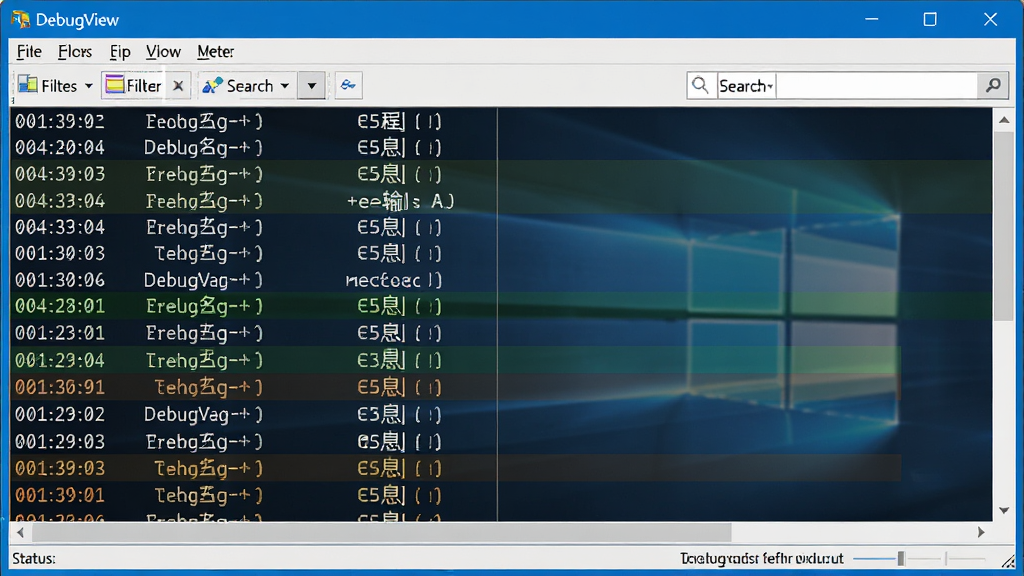
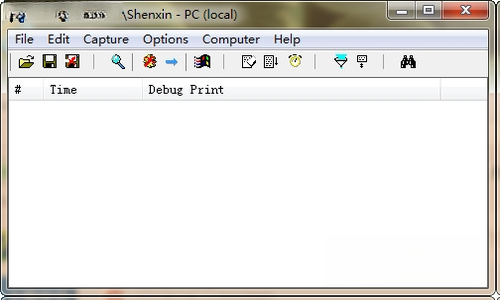
DebugView是一款由微软官方出品的系统调试信息捕获工具,专为开发人员、系统管理员及技术爱好者设计。它能够实时捕获来自内核模式或用户模式应用程序的调试输出,无需额外安装驱动或复杂的配置,即可在本地或远程计算机上集中查看和管理调试日志。无论是排查软件故障、分析系统性能瓶颈,还是监控应用程序运行状态,DebugView都能提供高效、直观的解决方案,帮助您快速定位问题根源,大幅提升开发与运维效率。
核心特色
实时捕获与显示:
DebugView能够以极低的延迟实时捕获并显示来自内核模式或用户模式的调试输出。无论是通过OutputDebugString API输出的用户态日志,还是由DbgPrint/DbgPrintEx生成的内核态调试信息,都能在毫秒级内呈现在主界面上。这一特性使得开发者可以即时观察程序运行时的动态行为,快速验证代码逻辑,而无需等待日志文件生成或重启应用程序,大幅提升调试效率。
内核与用户模式支持:
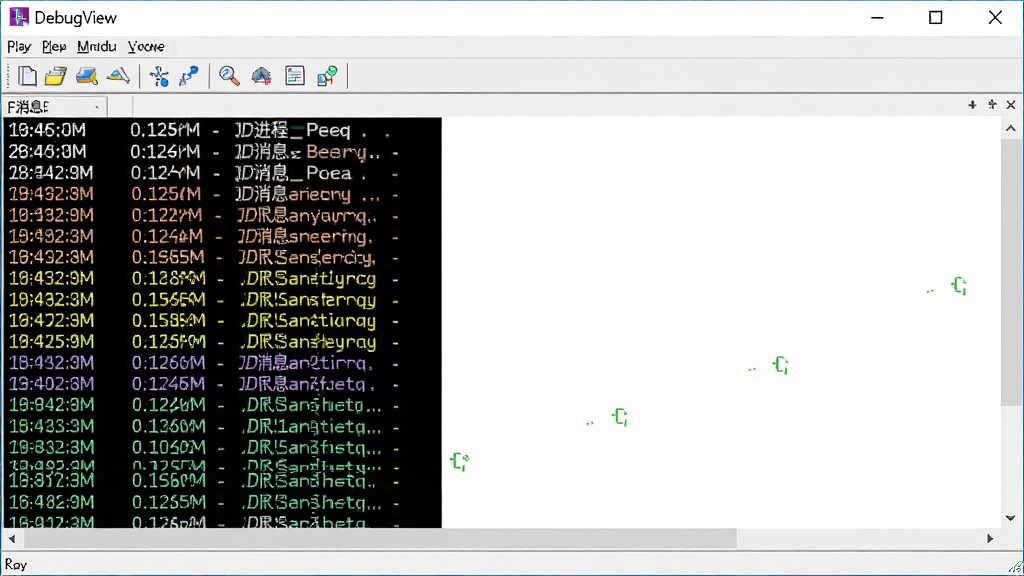
DebugView同时支持内核模式与用户模式的调试输出捕获,无需额外安装驱动或修改系统设置。对于内核模式下,它能够捕获Windows内核及设备驱动程序产生的调试信息;对于用户模式,它能捕获所有基于OutputDebugString的日志输出。这种全面的捕获能力,使得无论是底层驱动开发还是上层应用调试,都能在同一工具中完成,极大简化了调试环境,尤其适合需要同时分析系统级和应用级日志的复杂场景。
强大的过滤与高亮功能:
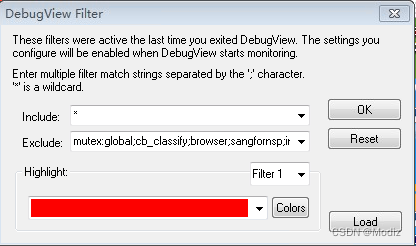
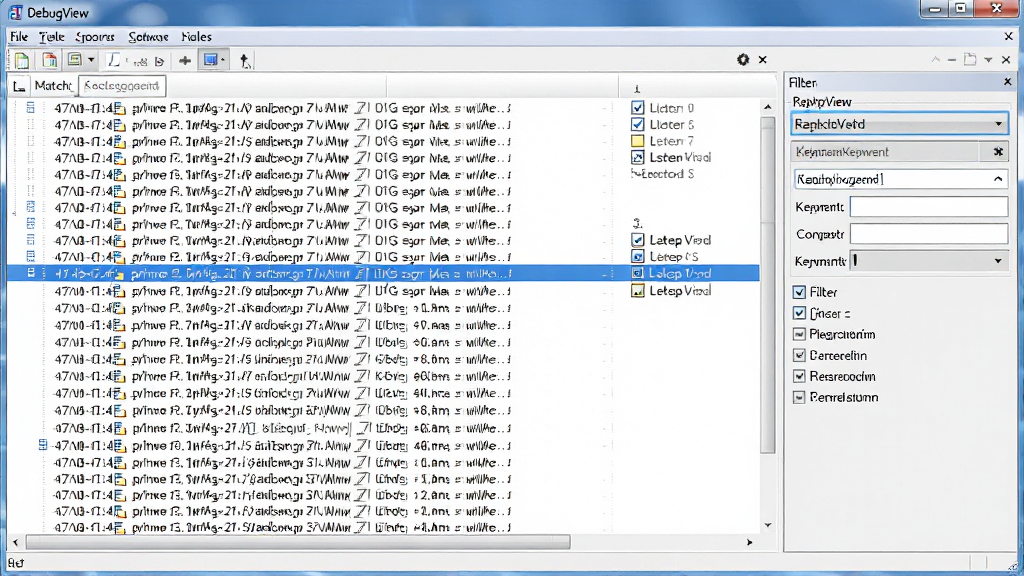
面对大量重复的调试信息,DebugView提供了强大的过滤与高亮功能。用户可以根据进程名、消息内容、日志级别等条件设置过滤规则,仅显示关注的日志条目。同时,支持自定义高亮规则,将特定关键词或进程的日志以不同颜色标识,便于快速识别关键信息。这些功能在排查海量日志时尤为实用,能显著减少人工筛选时间,帮助用户快速聚焦问题核心。
远程捕获与日志记录:
DebugView支持捕获远程计算机上的调试输出,只需在远程机器上运行DbgRv.exe代理程序,即可将日志通过网络实时传输到本地主界面。这一特性对于调试无法直接操作的设备或分布式系统尤为方便。此外,DebugView还支持将捕获到的日志直接保存为日志文件,方便后续离线分析或作为问题记录存档,满足不同场景下的日志管理需求。
用法与操作说明
| 操作项 | 说明 | 技巧/快捷键 |
|---|---|---|
| 启动捕获 | 打开DebugView后,在菜单栏点击“Capture”->“Capture Events”或按Ctrl+E,即可开始捕获系统调试输出。 | Ctrl+E 快速启动/停止捕获,适用于快速开关日志。 |
| 过滤日志 | 在“Edit”->“Filter/Highlight”中设置过滤条件,可按进程名、包含/排除关键词等过滤日志。 | 使用“Include”和“Exclude”组合,精确过滤无关信息。 |
| 高亮显示 | 在“Filter/Highlight”对话框中,可以设置高亮规则,将特定日志以指定颜色突出显示。 | 建议为错误级别日志设置醒目红色,便于发现异常。 |
| 日志保存 | 点击“File”->“Save As”,可将当前捕获的日志保存为.log或.csv文件。 | 保存为CSV格式,方便在Excel中进一步分析。 |
| 远程捕获 | 在远程计算机上运行DbgRv.exe,然后在本地DebugView中点击“Capture”->“Capture Remote”,输入远程计算机的IP和端口。 | 确保防火墙允许TCP 23端口通信,否则无法连接。 |
| 清除日志 | 点击工具栏上的“Clear”按钮或按Ctrl+L,可清除当前显示的所有日志。 | 在长时间捕获后,定期清除日志有助于提高界面响应速度。 |
使用指南
对于刚接触DebugView的用户,以下步骤能帮助您快速上手:
1. 下载并解压DebugView压缩包,双击Dbgv.exe即可运行,无需安装。
2. 如果您的系统是Windows 7及以上,建议右键选择“以管理员身份运行”,以确保内核模式捕获权限。
3. 启动后,默认会捕获所有用户模式调试输出,您会看到其他程序的调试信息,这是正常现象。
4. 若需要捕获内核模式日志,请在菜单栏点击“Capture”->“Capture Kernel”,并在弹出的UAC提示中点击“是”。
5. 当您运行自己的程序时,程序内使用OutputDebugString输出的内容会实时显示在DebugView中。
6. 如果日志过多,可以使用过滤功能,只显示您关注的进程或关键词,提高排查效率。
7. 捕获结束后,点击“Capture”->“Capture Events”停止,然后保存日志文件以备分析。
高危注意:切勿同时开启多个DebugView实例捕获同一事件,可能导致日志重复或系统性能下降。
优化技巧:在“Edit”->“Options”中调整缓冲区大小,可以应对大量日志输出,避免丢包。
温馨提示:如果您的软件运行在64位系统上,请确保使用DebugView的64位版本,否则可能无法捕获所有用户态日志。
如果遇到“无法连接远程主机”的问题,请检查远程电脑是否已运行DbgRv.exe,并且防火墙是否放行TCP 23端口。
对于“DebugView已停止工作”的报错,通常是由于权限不足或系统兼容性问题,建议右键属性-兼容性-以兼容模式运行。
若需要捕获.NET程序的调试输出,请确保程序使用OutputDebugString API,而非Console.WriteLine,否则无法捕获。
在Windows 10/11上,如果无法捕获内核日志,请尝试以管理员身份运行,并关闭“自动内核日志”选项。
热门同款软件推荐
| 软件名称 | 功能特点 | 评分 |
|---|---|---|
| DebugView | 系统调试日志捕获 | ★★★★★ |
| Process Monitor | 实时监控系统进程 | ★★★★★ |
| Process Explorer | 增强任务管理器 | ★★★★☆ |
| WinDbg | 内核调试工具 | ★★★★☆ |
| DbgView | 轻量级日志查看 | ★★★★ |
DebugView怎么过滤日志?
在DebugView中,您可以通过“Edit”菜单下的“Filter/Highlight”选项来设置过滤条件。在弹出的对话框中,您可以输入包含或排除的关键词,并指定匹配的进程名。例如,如果您只想查看名为“myapp.exe”的进程日志,可以在“Include”中输入“myapp.exe”,并在“Process”一栏中填写该进程名。设置完成后,点击“OK”即可生效,主界面只会显示满足条件的日志条目。此外,您还可以使用“Highlight”功能,将符合条件的日志以不同颜色高亮显示,便于快速定位。
DebugView无法捕获内核日志怎么办?
如果DebugView无法捕获内核模式日志,请首先确保您以管理员身份运行DebugView。右键点击程序图标,选择“以管理员身份运行”。其次,在“Capture”菜单中确认“Capture Kernel”选项已勾选,并允许UAC权限提示。如果仍然无法捕获,可能是由于系统启用了安全启动策略,此时需要进入系统配置(msconfig)的“引导”选项卡,取消“安全启动”选项,并重启电脑。另外,某些杀毒软件可能会干扰内核日志的读取,请暂时禁用或添加白名单。
DebugView输出耗时分布的解决方法是什么?
当您需要分析程序中各模块的耗时分布时,可以利用DebugView的日志时间戳功能。在“Edit”->“Options”中,勾选“Show Time”选项,这样每条日志都会显示精确到毫秒的时间戳。然后,在程序中适当位置添加OutputDebugString输出标记,例如“START_ModuleA”和“END_ModuleA”。通过对比两个标记的时间戳差值,即可计算出模块A的耗时。为了更精确,还可以使用高精度计时器,并在日志中输出毫秒级时间,但DebugView本身仅支持毫秒级,若需微秒级,建议结合性能分析工具使用。
猜你喜欢
下载地址
DebugView4.90 调试日志捕获工具
推荐合集
相关文章
- 应用信息
-
- 官网:https://learn.microsoft.com/en-us/sysint
- 包名:DebugView
- 名称:DebugView
- 版本:4.81.0.0
- MD5:7ba129ff047b7a299512fa66d7b49c21
- 推荐下载下载排行





- 最新应用


热门评论