
VMware Workstation PlayerVMware Workstation Player

- VMwareWorkstationPlayer,免费虚拟机神器,轻松运行多系统。
- 应用类型:
管理软件
应用大小:215.3M
更新时间:2026-10-20 21:21
- 应用平台:
Windows
应用授权:免费
应用版本:17.6.2 虚拟机运行工具
- 应用标签:
- 相关下载
 百草软件管理软件 / 17.4M / Windows
 领智手机销售管理系统管理软件 / 79.1M / Windows
 Process Monitor进程监视工具管理软件 / 3.0M / Windows
 管家乐商贸通管理软件 / 80.2M / Windows
- 下载总览
- 应用截图
- 猜你喜欢
- 下载地址
- 相关文章
- 用户评论
应用介绍
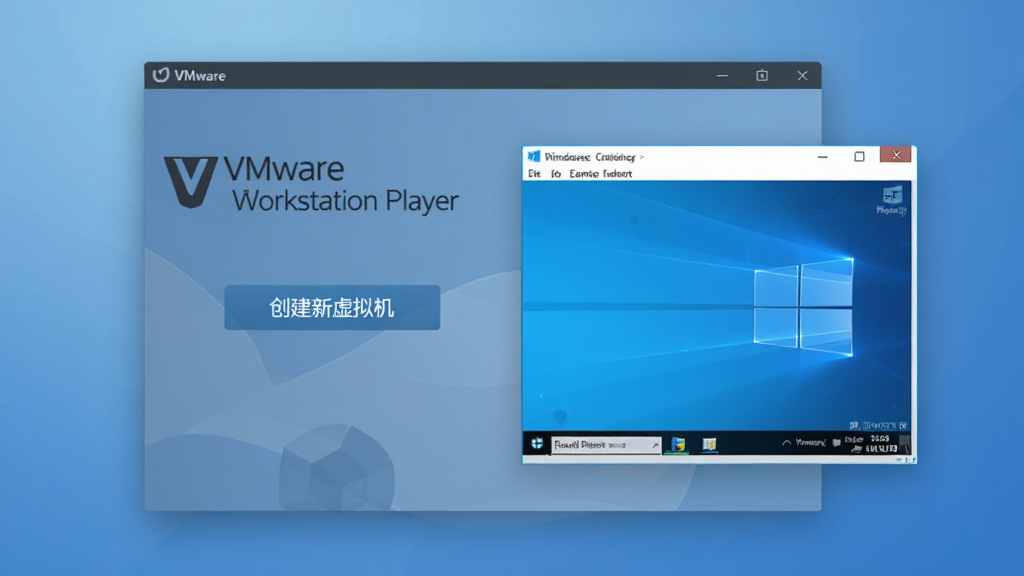
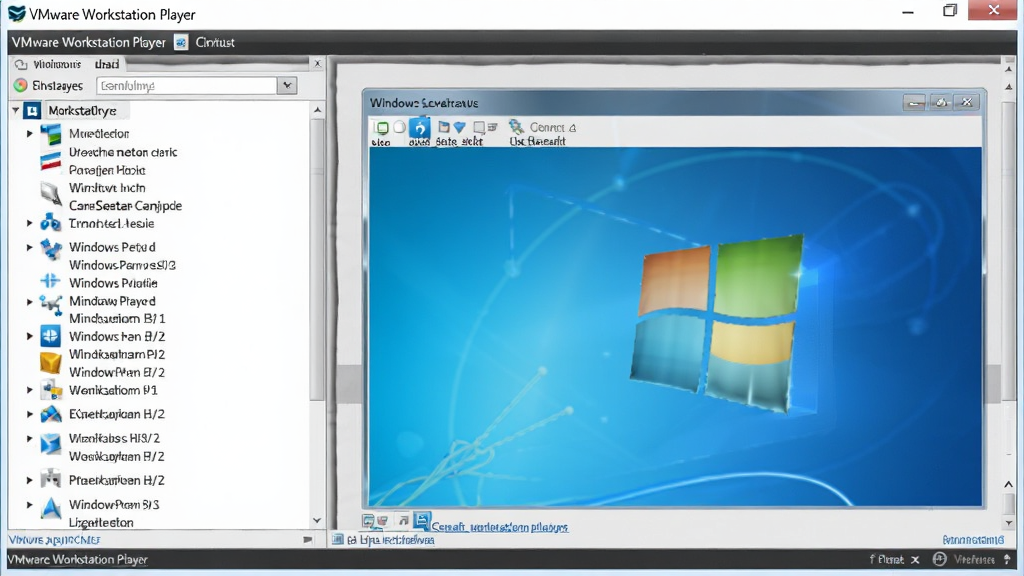
VMware Workstation Player是一款功能强大的桌面虚拟化应用,它能够让您在Windows或Linux物理机上同时运行多个独立的操作系统实例,例如Windows 11、Ubuntu、CentOS等。作为官方免费版本,它继承了VMware家族稳定、高效的虚拟化引擎,无论是用于学习Linux系统、体验新系统、运行老软件还是测试可疑程序,Player都能提供安全、隔离的运行环境。其界面简洁直观,即便没有虚拟化经验的新手也能在几分钟内创建并启动第一台虚拟机,享受专业级虚拟化技术带来的便捷与安全。
最新动态
VMware Workstation Player 17.6.2 版本发布,优化虚拟机运行工具兼容性。新增对最新操作系统的支持,提升图形渲染性能与稳定性。针对用户反馈修复多项已知Bug,简化部署流程。建议升级以获得更安全、高效的虚拟化体验。
核心特色功能详解
一键创建虚拟机:
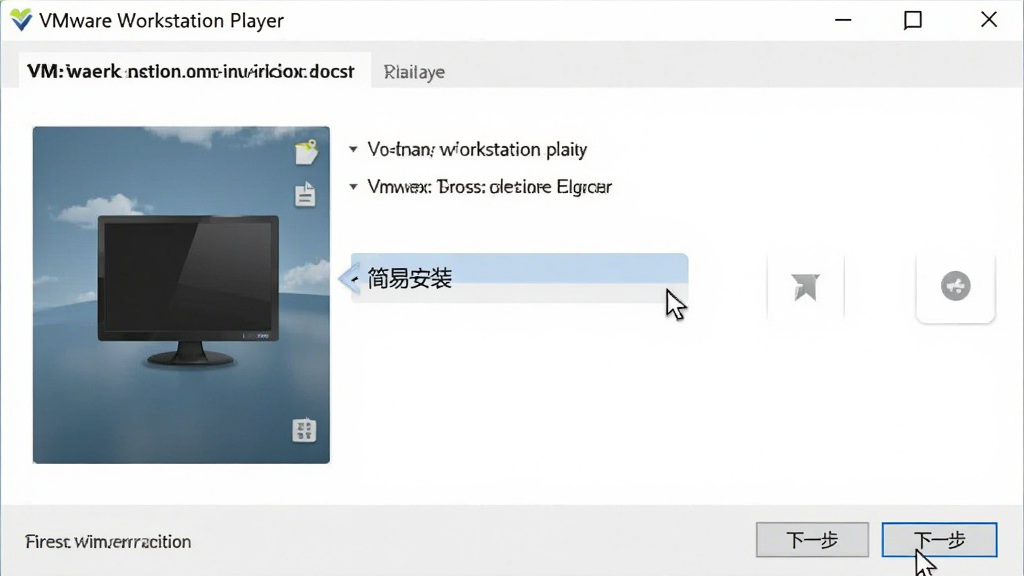
VMware Workstation Player将复杂的虚拟机创建流程简化到几步向导,您只需选择操作系统镜像文件,软件即可自动识别并配置最合适的硬件参数,包括CPU核心数、内存大小、硬盘容量等,无需手动修改BIOS设置或分区,真正做到开箱即用。
强大的兼容性与性能优化:
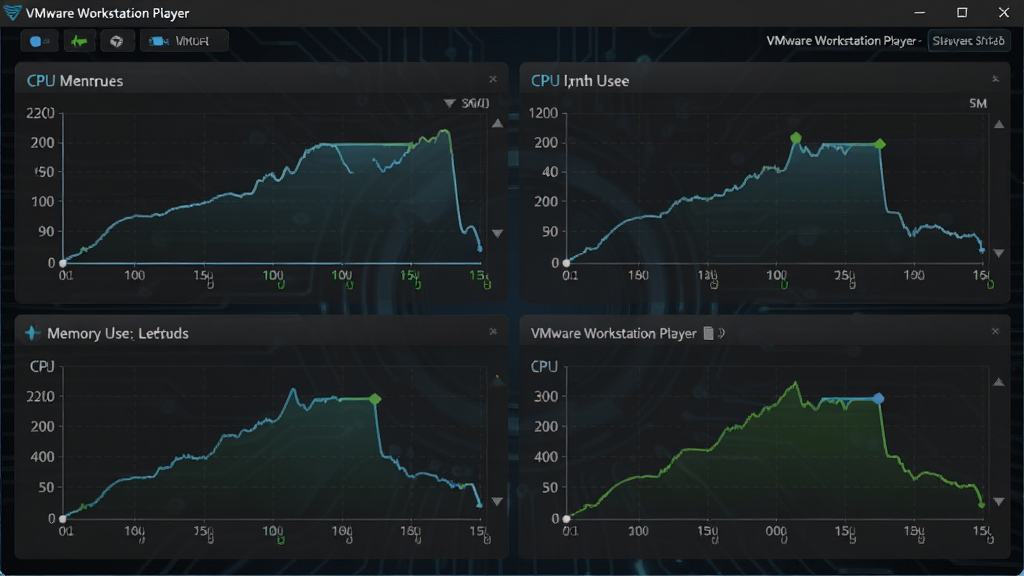
该软件支持超过200种主流操作系统,从Windows XP到最新的Windows 11,从各种Linux发行版到FreeBSD,均能稳定运行。同时,它通过VMware自家的虚拟化引擎,在保证高性能的同时,大幅降低资源占用,即使是在4GB内存的入门级电脑上,也能流畅运行轻量级Linux系统。
安全的隔离环境:
虚拟机与宿主机之间拥有严格的资源隔离机制,任何在虚拟机内进行的操作都不会影响宿主机系统安全。这意味着您可以在虚拟机中放心测试来路不明的软件、访问可疑网站或打开未知邮件附件,一旦出现问题,只需重置虚拟机快照即可恢复,极大降低了真实系统的风险。
虚拟机系统安装与配置说明
| 步骤 | 操作内容 | 注意事项 |
| 1 | 下载并安装VMware Workstation Player | 安装路径不要包含中文,否则可能导致虚拟机启动失败 |
| 2 | 准备操作系统ISO镜像文件 | 从官方渠道下载,避免使用精简版镜像 |
| 3 | 新建虚拟机,选择"典型"配置模式 | 选择镜像文件后,软件会自动识别系统类型 |
| 4 | 设置虚拟机名称和存储位置 | 存储位置所在磁盘剩余空间建议大于20GB |
| 5 | 指定磁盘容量,建议20GB以上 | 选择"将虚拟磁盘拆分成多个文件"便于移动 |
| 6 | 完成向导,启动虚拟机并安装系统 | 安装过程中需保持网络畅通,以便下载VMware Tools |
| 7 | 安装VMware Tools增强工具 | 该工具可提升图形性能、支持共享文件夹和拖拽文件 |
使用指南与常见问题解决
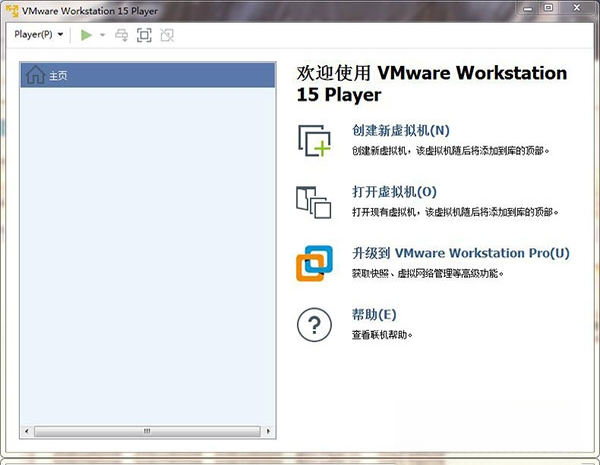
首先,在电脑端启动VMware Workstation Player后,点击"创建新虚拟机",按照向导提示选择操作系统镜像,建议将虚拟机存放于固态硬盘(SSD)中以获得更快的读写速度。
高危避坑:虚拟机内存分配不要超过物理内存的一半,否则可能导致宿主机卡顿甚至死机;同时,关闭虚拟机时应选择"挂起"而非"关机",以节省下次启动时间。
优化技巧:在虚拟机设置中启用"加速3D图形"功能,可以提升Windows虚拟机内的动画和视频播放流畅度;同时,将虚拟机的显示分辨率调整到与宿主机一致,避免画面拉伸。
温馨提示:如果虚拟机启动时提示"VMware Authorization Service未运行",请打开Windows服务管理器,找到该服务并手动启动,或将启动类型改为"自动"。
在移动端,您可以通过VMware Remote Console等工具远程连接并管理虚拟机,但需要注意手机与电脑处于同一局域网,且电脑端防火墙需放行相应端口。
如果遇到虚拟机黑屏,可尝试强制重启虚拟机并进入BIOS,检查启动顺序是否正确;若出现"模块Early power on失败"错误,通常是因为虚拟机配置文件损坏,可删除该虚拟机的.lck文件后重试。
另外,安装操作系统时若无法识别硬盘,需在虚拟机设置中更改SATA控制器类型为AHCI,并确保硬盘接口为SCSI或SATA,不要使用IDE模式。
最后,定期在VMware Workstation Player中拍摄快照,以便在系统崩溃时快速恢复。
小编精选同类软件推荐
| 软件名称 | 功能优势 | 评分 |
|---|---|---|
| VirtualBox | 开源免费,支持跨平台 | ★★★★☆ |
| Hyper-V | Windows自带,性能优异 | ★★★★☆ |
| Parallels Desktop | Mac专用,无缝集成 | ★★★★★ |
| QEMU | 支持多种架构,灵活定制 | ★★★★☆ |
| VMware Workstation Pro | 功能全面,适合专业用户 | ★★★★★ |
VMware Workstation Player怎么安装?
安装VMware Workstation Player非常简单,您只需从官网下载安装包,双击运行后按提示点击"下一步"即可。在安装过程中,建议取消勾选"启动时检查产品更新"和"加入客户体验改善计划",以减少干扰。安装完成后,首次启动会要求您接受许可协议,选择"免费用于个人用途"即可,无需输入许可证密钥,即可永久免费使用。
VMware Workstation Player安全吗?靠谱吗?
VMware Workstation Player是全球知名虚拟化软件厂商VMware的官方产品,其安全性毋庸置疑。该软件通过数字签名认证,安装包无毒无广告,运行时不会篡改系统设置,也不会在后台收集个人隐私数据。从技术角度看,它提供的隔离环境本身就是为了安全而设计,因此您完全可以放心使用。
VMware Workstation Player和Pro有什么区别?
VMware Workstation Player是免费版,功能上精简了快照管理、远程连接、克隆等高级特性,适合个人学习或轻量级使用。而Pro版本则需要付费购买,它包含了快照、克隆、虚拟机加密、连接到vSphere等高级功能,适合开发和测试等专业场景。对于大多数普通用户,Player版本的功能已经足够,如果后续有更高需求,可无缝升级到Pro。
猜你喜欢
下载地址
VMware Workstation PlayerVMware Workstation Player17.6.2 虚拟机运行工具
推荐合集
相关文章
- 应用信息
-
- 官网:https://www.vmware.com/products/workstat
- 包名:VMware Workstation Player
- 名称:VMware Workstation Player
- 版本:16.1.2.8432
- MD5:0b8d0a237075b447cf7b1c896b201787
- 隐私政策:点击查看
- 推荐下载下载排行






- 最新应用


热门评论