
字体放大调整助手

- 让字体清晰,阅读无忧!
- 应用类型:
系统优化
应用大小:52.0M
更新时间:2026-08-26 19:35
- 应用平台:
Android
应用授权:免费软件
应用版本:1.0.2.F 字体缩放工具
- 应用标签:
- 相关下载
 Spider Proxy抓包软件下载系统优化 / 38.3M / Android, iOS
 万能网络连接安全app软件官方下载系统优化 / 16.5M / Android
 我的嘉兴社保查询个人社保账户官方版下载系统优化 / 43.6M / Android, iOS
 Dynamic Island Lab灵动岛实验室app下载官方系统优化 / 25.4M / Android
- 下载总览
- 应用截图
- 猜你喜欢
- 下载地址
- 相关文章
- 用户评论
应用介绍
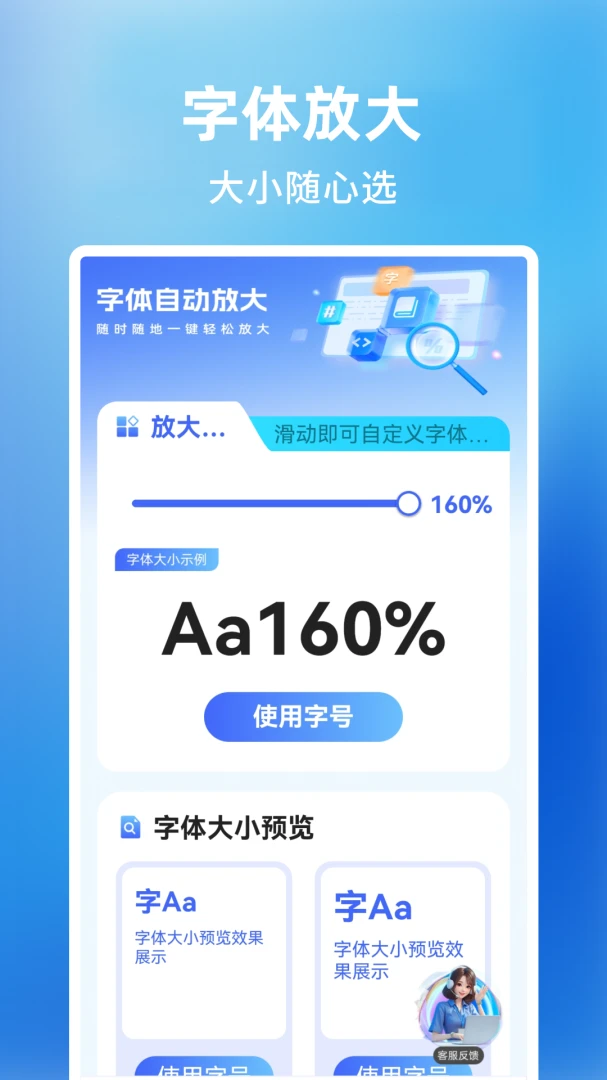
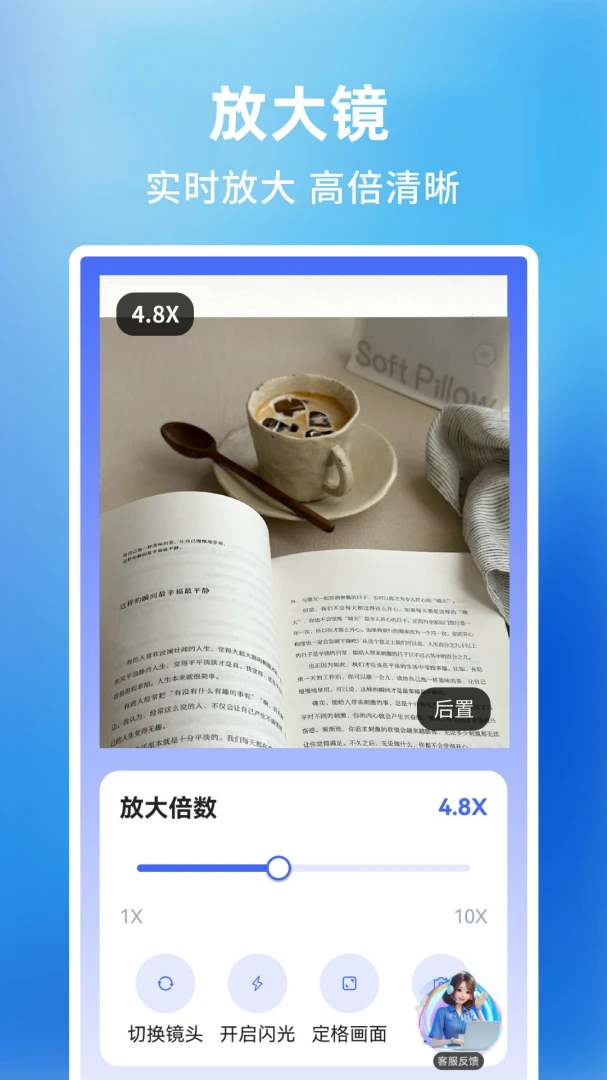
字体放大调整助手是一款专为视力不佳、老年用户及长时间阅读人群打造的手机字体缩放工具。它能够突破系统原生字体大小限制,通过全局缩放引擎,对第三方应用界面、网页文本、聊天记录等几乎所有显示区域进行无级放大或缩小,让每一寸屏幕都清晰可辨。软件体积小巧、运行稳定,无需Root权限,安装后即可通过悬浮球或通知栏快捷开关轻松调节,真正实现“看得清、看得舒服”的阅读体验。无论是日常刷新闻、看小说,还是处理工作文档,字体放大调整助手都能有效缓解视疲劳,让手机使用更加轻松自在。
核心特色
全局缩放引擎:
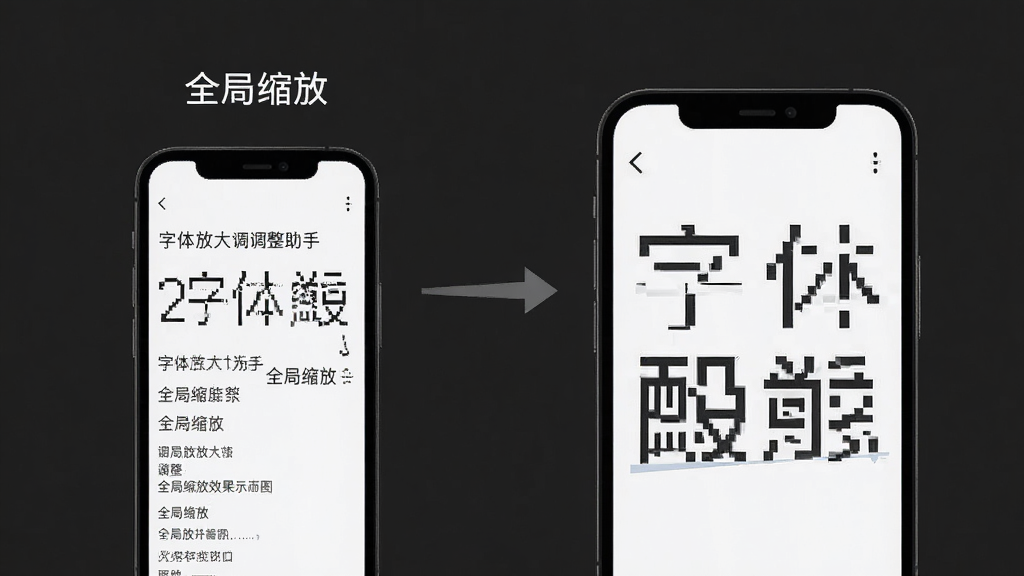
字体放大调整助手采用先进的全局视图层级拦截技术,能够识别并调整几乎所有安卓应用内的文本显示大小,包括系统设置、第三方聊天软件、新闻资讯、电子书阅读器等。用户无需逐个应用单独设置,一次调整,全局生效,彻底告别“某些界面字体依然很小”的尴尬。
智能场景识别:
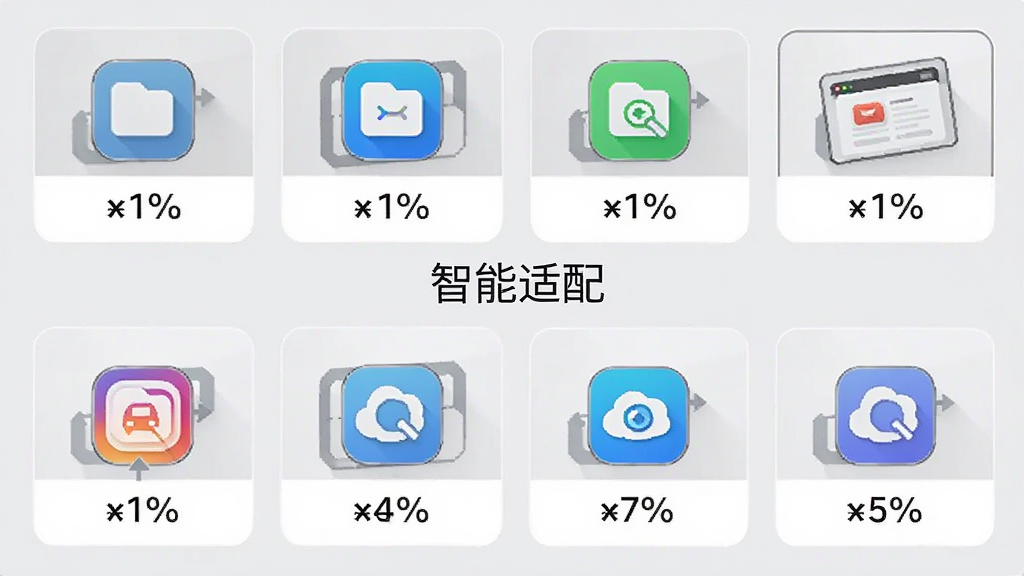
软件内置智能识别算法,可根据当前运行的应用程序自动匹配适合的字体缩放比例。例如在阅读类APP中自动调整为更宽大的字间距和行间距,而在系统设置界面则保持较为紧凑的布局,避免因过度缩放导致界面元素错位。用户也可以手动设置每个应用的专属缩放值,满足个性化需求。
悬浮球快捷调节:
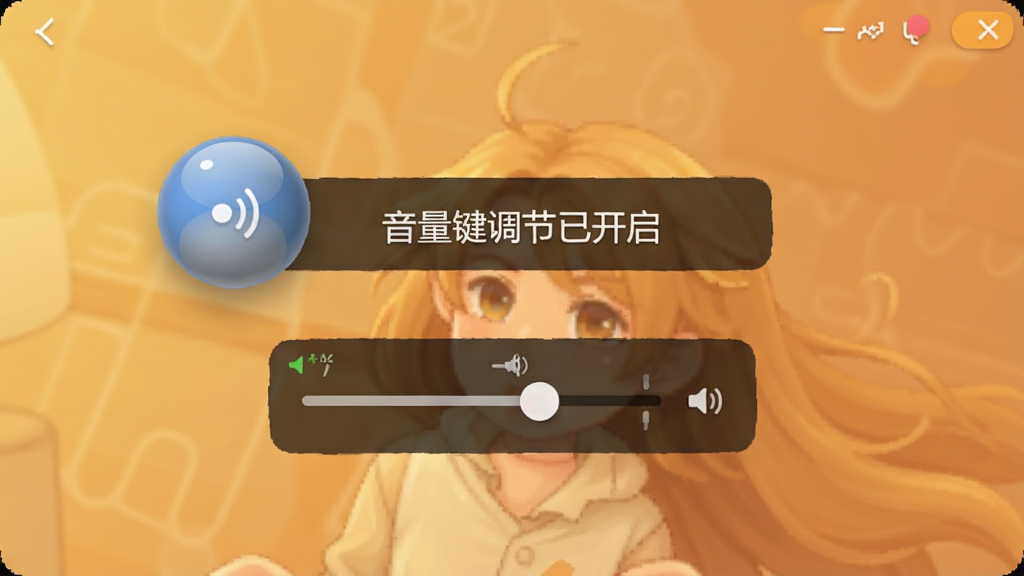
开启悬浮球功能后,用户可在任意界面通过拖拽悬浮球快速调整字体大小,无需退出当前应用。悬浮球支持透明度、大小、位置自定义,并设有防误触区域,确保操作流畅不干扰正常使用。同时还支持音量键快捷调节,在阅读时直接按音量键即可放大或缩小字体,非常方便。
高对比度护眼模式:
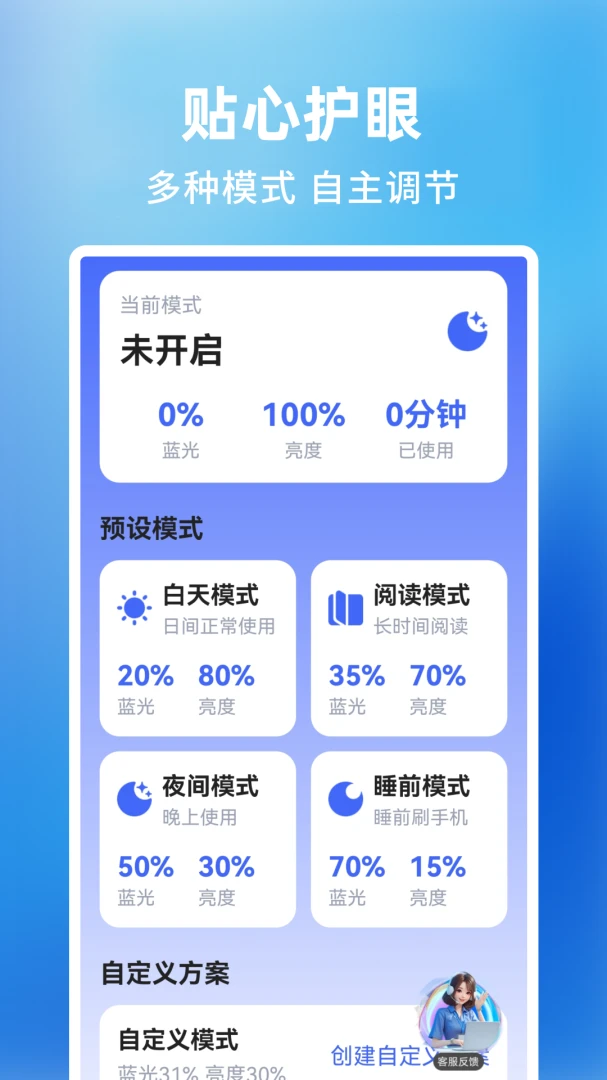
除了字号调整,软件还提供多档位高对比度色彩滤镜和夜间护眼模式,可以增强文字与背景的对比度,减少蓝光刺激,在暗光环境下阅读更加舒适。用户可自由组合字体缩放与色彩模式,打造专属的阅读视觉方案,有效缓解长时间用眼疲劳。
低功耗稳定运行:
字体放大调整助手对系统资源占用极低,后台运行几乎不消耗额外电量与内存。软件经过多机型适配测试,兼容Android 8.0至最新版本系统,稳定无闪退,即使长时间开启悬浮球功能也不会导致卡顿,为用户提供持久流畅的使用体验。
用法与操作说明
| 功能模块 | 具体操作 | 适用场景 |
|---|---|---|
| 全局缩放 | 在主界面拖动滑块或点击“+/-”按钮,调节全局字体缩放比例,范围为50%-200% | 所有应用界面字体过小 |
| 应用单独设置 | 在“应用列表”中选择特定APP,为其单独设置缩放比例,不影响其他应用 | 某应用字体显示异常或需特殊大小 |
| 悬浮球开关 | 在设置中开启“悬浮球”,拖动悬浮球上的滑钮即可实时调整字体大小 | 阅读、游戏时快速调节 |
| 音量键调节 | 开启“音量键调节”选项,在任意界面按音量上/下键即可放大/缩小字体 | 单手操作,无需看屏幕 |
| 护眼模式 | 在“显示设置”中开启夜间模式或高对比度滤镜,可调节色温与对比度强度 | 暗光环境阅读,缓解视疲劳 |
| 悬浮球自定义 | 拖动悬浮球边缘可改变大小,长按悬浮球可进入设置界面,调整透明度与位置 | 避免遮挡重要内容 |
使用指南
安装字体放大调整助手后,请先授予“悬浮窗”和“修改系统设置”权限,否则部分功能无法正常使用。
在小米、华为等机型上,需在系统设置中找到“应用管理”,允许软件“显示悬浮窗”和“后台弹出界面”。
建议在首次使用时,先点击“恢复默认”查看原始字体大小,再逐步调整至自己舒适的比例,避免一次性调得过大导致界面错乱。
如果您使用的是Android 11及以上系统,请额外开启“无障碍服务”权限,以保证全局缩放功能对所有应用生效。
若遇到个别应用字体未变化,请手动将其添加到“应用单独设置”列表中,并调整缩放值。
部分银行、支付类应用出于安全考虑可能限制悬浮窗显示,此时建议使用音量键调节方式,不影响正常使用。
对于手机分辨率较低的设备,过大的缩放比例可能导致部分按钮点击区域偏移,如出现此情况请适当减小缩放比例。
软件默认不开启“开机自启”,若希望开机后自动保持缩放设置,请在系统自启动管理中允许本软件。
在游戏场景中,建议暂时关闭悬浮球,以免遮挡视野或误触,可使用通知栏快捷开关快速调节。
如果发现调节后字体模糊,请尝试重启目标应用,或调整缩放比例至整数倍(如110%、120%)。
当系统出现“已停止运行”提示时,请先清除软件缓存,并重新授予权限,一般即可恢复正常。
对于无法卸载或更新失败的情况,请先关闭“设备管理器”中的激活状态,再进行操作。
若您使用的是华为鸿蒙系统,请在“设置-辅助功能-无障碍”中开启“放大手势”与本软件协同使用,效果更佳。
长期使用后若感觉调节反应变慢,可尝试在设置中点击“重建缓存”,释放多余数据。
请注意,本软件不适用于系统字体本身显示异常的情况,如遇到系统级字体乱码,请先修复系统字体再使用本软件。
热门同款字体工具推荐
| 软件名称 | 核心优势 | 用户评分 |
|---|---|---|
| 字体助手 | 一键全局缩放,兼容性强 | ★★★★☆ |
| 字体放大器 | 支持应用单独调节 | ★★★★☆ |
| 字体调节器 | 悬浮球操作便捷 | ★★★★★ |
| 全球字体放大 | 多语言界面支持 | ★★★★☆ |
| 智能字体缩放 | 智能识别应用场景 | ★★★★☆ |
| 字体大小设置 | 系统级集成度高 | ★★★☆☆ |
字体放大助手下载安装常见问题解答
问:字体放大调整助手安全吗?会不会有恶意插件?
答:字体放大调整助手是一款正规的辅助工具,通过各大应用商店审核,不包含任何恶意广告或隐私窃取行为。软件仅需获取悬浮窗、修改系统设置等必要权限,用于实现字体缩放功能,不会收集用户个人信息。建议从官方或可信渠道下载,避免使用来路不明的破解版,以保证使用安全。
问:如何将字体放大调整助手设置为默认启动?
答:安装完成后,首次打开软件会引导您开启“悬浮窗”和“无障碍服务”,请按提示操作。部分手机还需要在“自启动管理”中允许软件后台运行,这样即使清理内存后,字体缩放设置依然能保留。您也可以在软件内开启“开机自启”选项,重启手机后无需手动打开即可生效。
精选同类应用
| 软件名称 | 功能亮点 | 推荐指数 |
|---|---|---|
| 字体放大助手 | 操作简单,支持全局缩放 | ★★★★☆ |
| 字体缩放工具 | 无级调节,悬浮球快捷 | ★★★★☆ |
| 智能字体 | 智能识别,护眼模式 | ★★★★★ |
| 字体助手放大 | 体积小,运行稳定 | ★★★★☆ |
| 全局字体管家 | 应用单独设置,省电 | ★★★★☆ |
猜你喜欢
下载地址
字体放大调整助手1.0.2.F 字体缩放工具
推荐合集
相关文章
- 应用信息
-
- 官网:暂无
- 包名:com.yushi.dazhi.mimimimi
- 名称:字体放大调整助手
- 版本:1.0.2.F
- MD5:66954b0cc61095b46f368c26ab249f84
- 推荐下载下载排行










- 最新应用




热门评论