
芦笋提词器

- 提词神器,录制更轻松!
- 应用类型:
手机应用
应用大小:183.7M
更新时间:2026-10-08 19:32
- 应用平台:
Android
应用授权:免费软件
应用版本:4.7.8 专业提词拍摄
- 应用标签:
- 相关下载
 心跳元力手机应用 / 348.9M / Android
 快滑投屏app官方版下载手机应用 / 21.6M / Android
 Widgetable lock screen widget情侣锁屏小组件app苹果版ios下载手机应用 / 72M / Android, iOS
 状态栏歌词助手app下载官方版手机应用 / 11.7M / Android
- 下载总览
- 应用截图
- 猜你喜欢
- 下载地址
- 相关文章
- 用户评论
应用介绍
芦笋提词器是一款专为视频创作者、直播主播、演讲者打造的智能提词工具,它巧妙地将手机屏幕变为专业提词板,让您在面对镜头时也能自然流畅地表达。无论是录制口播视频、进行直播带货,还是准备演讲汇报,芦笋提词器都能提供清晰、可调节的滚动字幕,帮助您告别忘词尴尬,轻松提升内容质量与录制效率。软件界面简洁直观,操作逻辑一目了然,即使初次接触也能快速上手,即刻开启专业级创作体验。
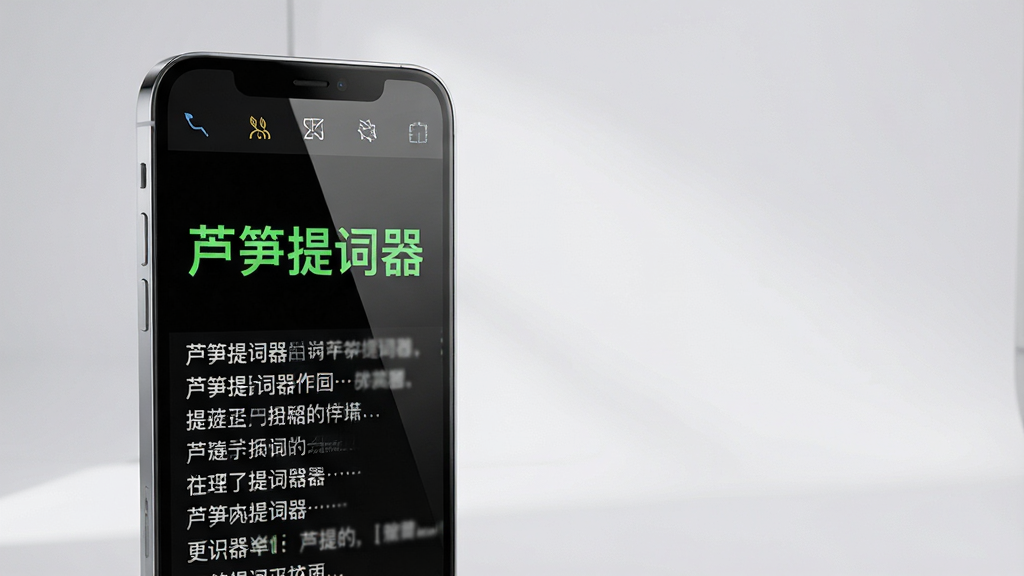
核心特色
智能滚动提词,流畅自如
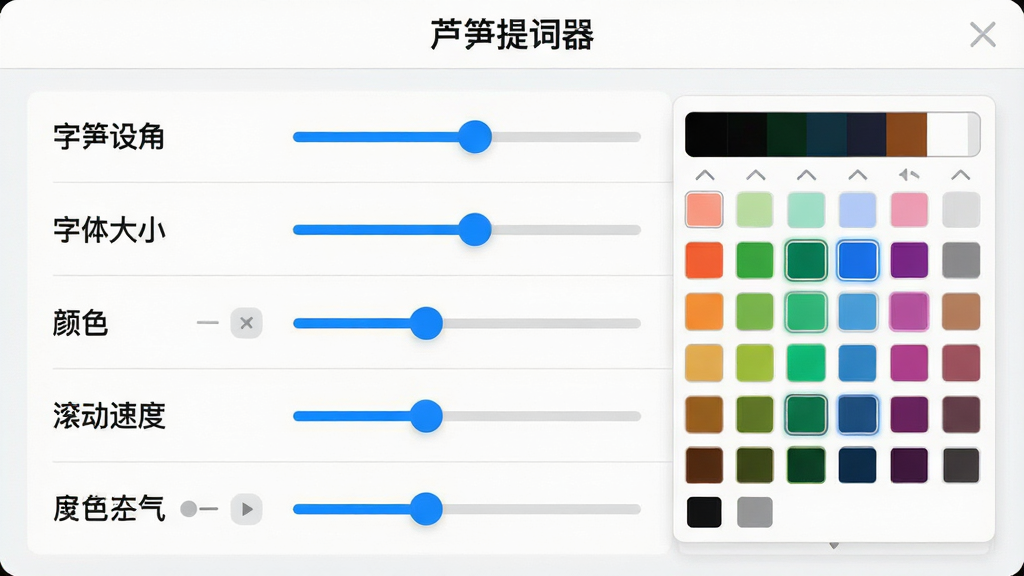
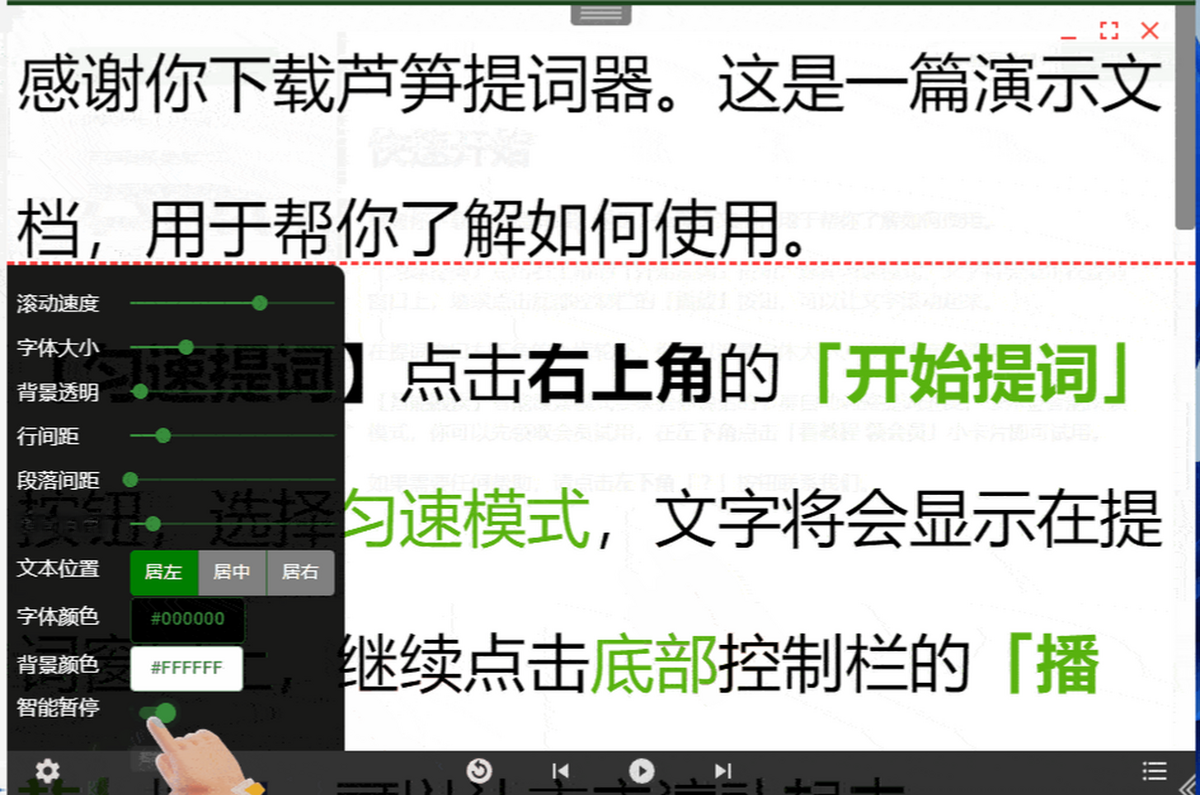
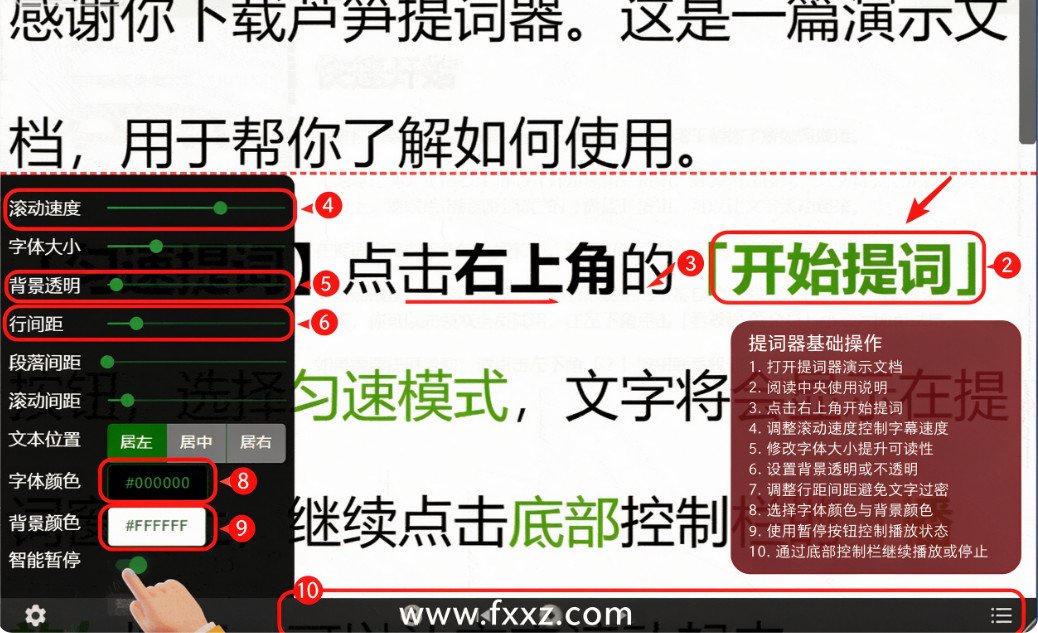
芦笋提词器采用自主研发的智能滚动算法,字幕滚动平稳顺滑,速度可随心调节,无论是快速朗读还是慢速讲解,都能精准匹配您的语速。同时支持字体大小、颜色、背景透明度等个性化设置,确保在各种光线环境下都能清晰阅读,让您的录制过程更加得心应手。
悬浮窗提词,多场景适用
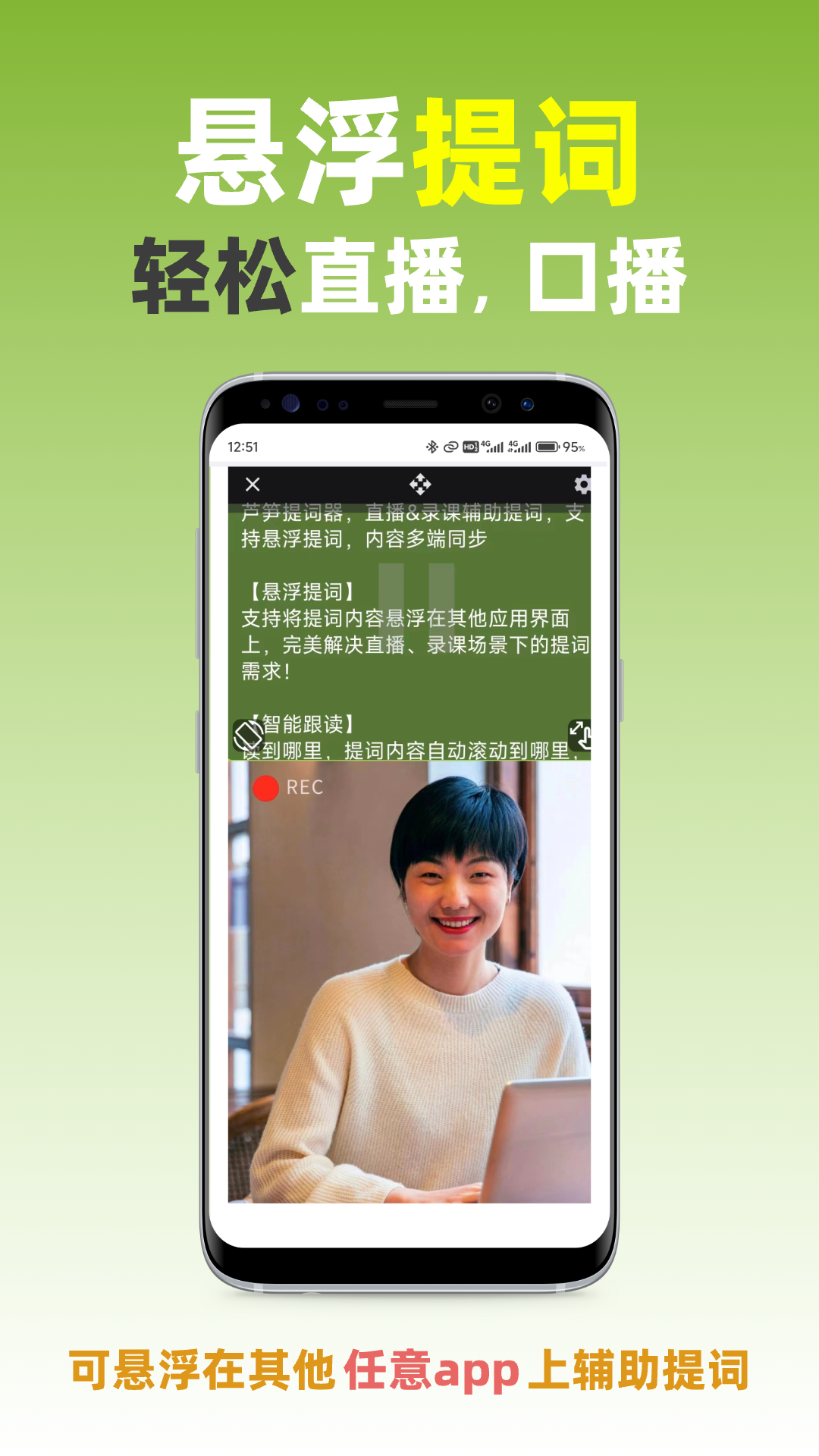
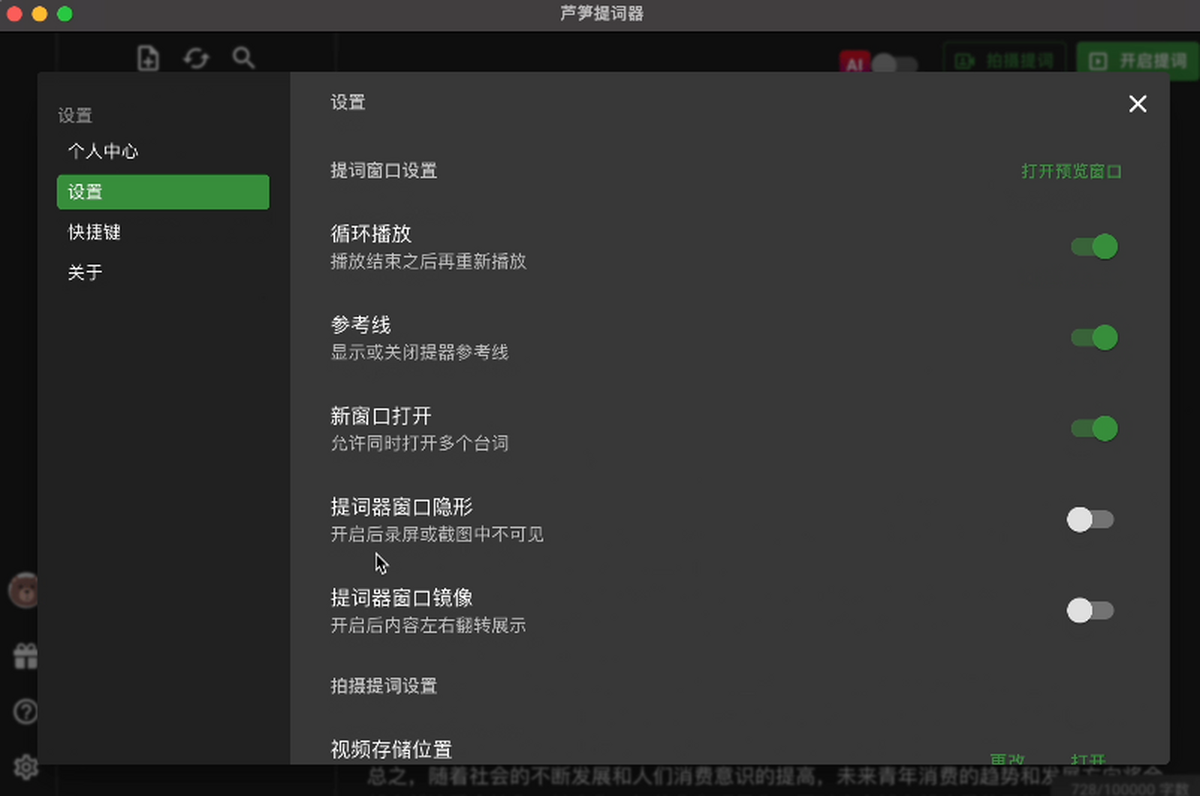
独创的悬浮窗模式,让提词器可以悬浮于任何应用之上,无论是使用相机录制、直播软件开播,还是视频会议发言,提词内容始终显示在屏幕最前方,无需切换应用即可轻松读稿。同时支持横屏与竖屏自适应,适配手机、平板等多种设备,满足不同场景的创作需求。
海量模板,一键套用
内置上百套专业提词模板,涵盖口播、带货、新闻、演讲等多种类型,每套模板都经过精心设计,从字体搭配到背景样式,皆可一键应用。用户也可以自定义保存自己的专属模板,下次录制时直接调用,极大提升创作效率,让每一次录制都保持专业水准。
远程控制,操作更自由
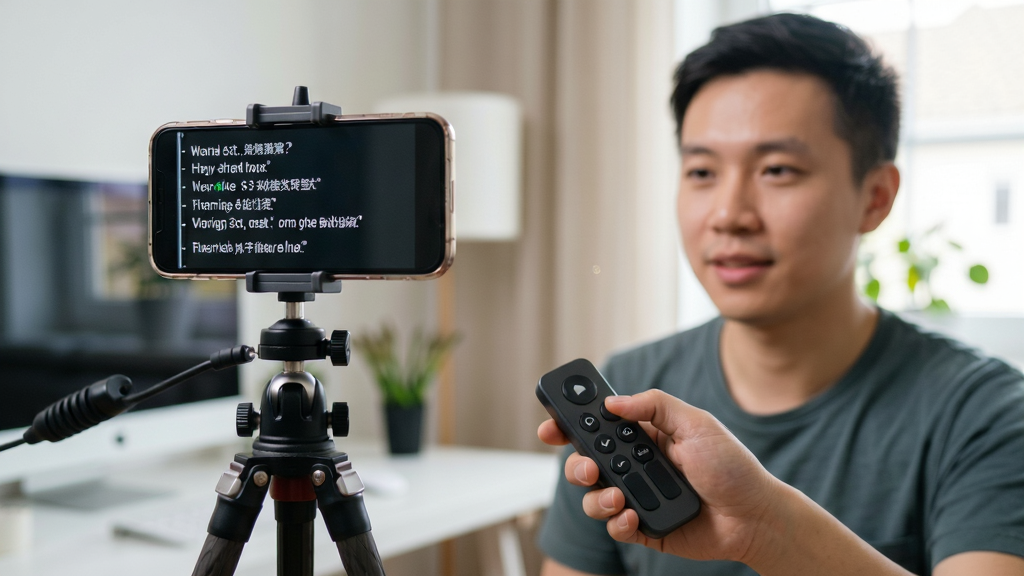
支持通过蓝牙遥控器或另一台手机进行远程控制,实现开始、暂停、停止、切换字幕等操作,让您在录制过程中无需触碰手机,保持自然姿态。尤其适合自拍口播或需要手势辅助的演讲场景,有效提升视频的流畅度与专业感。
用法亮点与操作说明
| 功能模块 | 具体说明 | 亮点提示 |
|---|---|---|
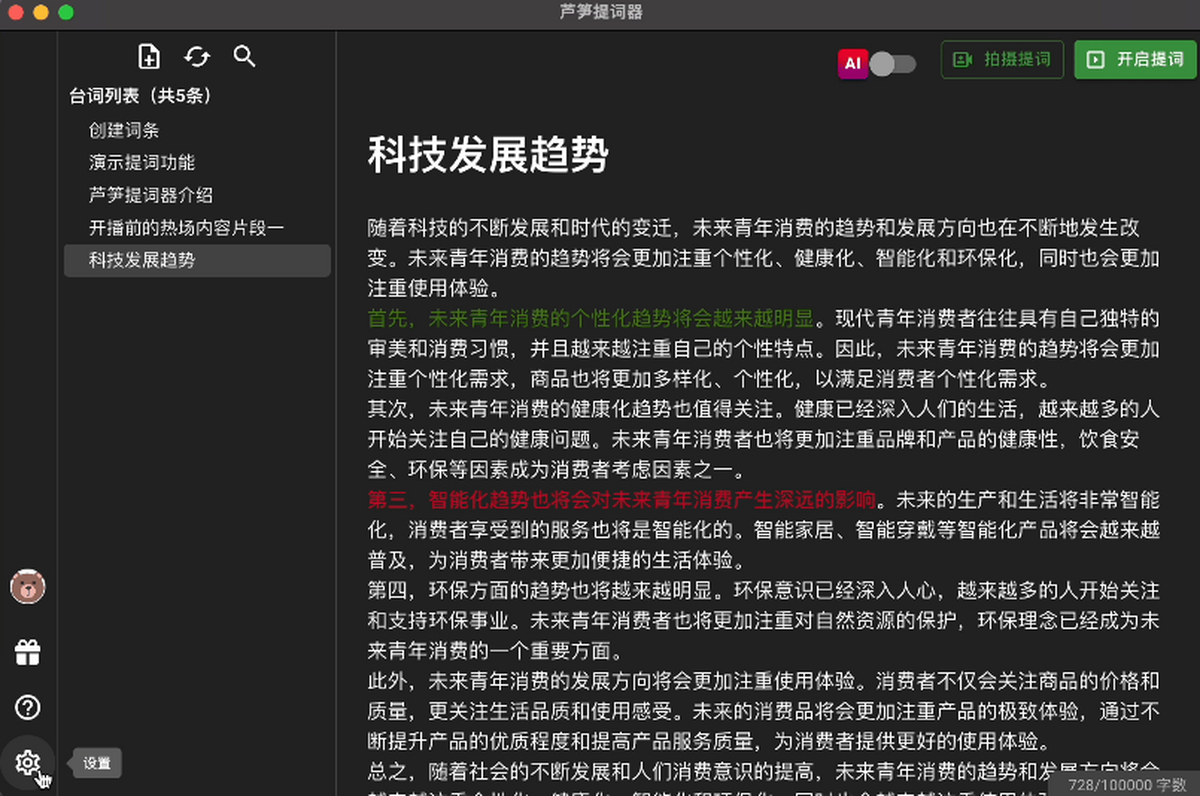
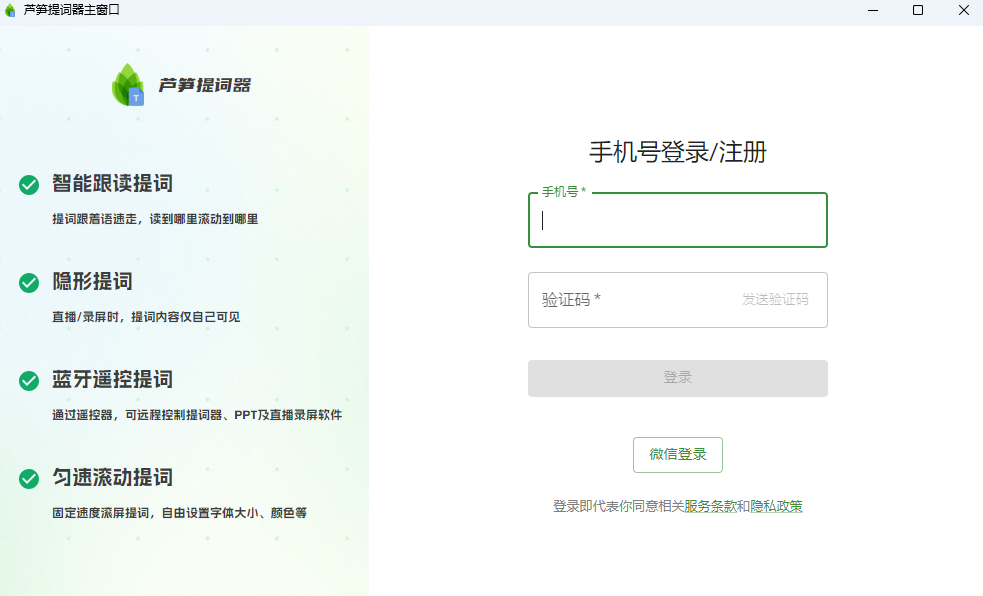
| 快速开始 | 下载安装后,打开应用即可进入提词编辑界面,输入或粘贴文本,点击开始即可滚动显示。 | 无需注册,打开即用 |
| 参数调节 | 在设置中可调整滚动速度、字体大小、字体颜色、背景透明度、字幕位置等。 | 支持手势滑动临时调速 |
| 悬浮窗模式 | 开启悬浮窗权限后,点击悬浮球即可在其他应用上层显示提词内容,可拖动位置。 | 适合直播、视频会议场景 |
| 模板管理 | 在模板库中挑选模板,或自定义保存当前设置,下次一键套用。 | 自定义模板可云端同步 |
| 远程控制 | 通过蓝牙遥控器或另一台手机扫码连接,实现无线控制。 | 支持语音控制(部分设备) |
使用指南
对于移动端用户,安装后请务必在系统设置中开启“悬浮窗”权限,否则无法使用悬浮提词功能。建议在录制前先用草稿模式测试滚动速度与字体大小,找到最舒适的视觉参数。若出现闪退,请尝试清除应用缓存或重启手机,并确保系统版本在Android 8.0以上。
电脑端用户(若使用模拟器)需注意模拟器对悬浮窗的支持可能不完善,建议使用独立窗口模式。录制时保持网络稳定,避免因网络波动导致素材丢失。
高危避坑:切勿在未备份文本的情况下卸载应用,否则本地草稿将全部丢失。
优化技巧:在光线充足的环境下,可将背景透明度调至80%以上,减少字幕反光。
温馨提示:长时间录制时,建议连接电源并开启勿扰模式,防止通知干扰。
如果遇到无法启动的问题,请检查是否安装了缺失的组件,如“安卓系统WebView”,可在本站搜索下载。
常见报错“无法获取摄像头权限”时,请检查相机权限是否开启,某些手机需在应用详情中手动授予。若黑屏,尝试关闭硬件加速或重启应用。
热门同款软件推荐
| 软件名称 | 功能优势 | 评分 |
|---|---|---|
| 提词器 | 简单易用,基础提词 | ★★★★☆ |
| 小厨提词 | 菜谱模式,语音控制 | ★★★★☆ |
| 快提词 | 极速启动,悬浮字幕 | ★★★★ |
| 播提词 | 直播专用,滚动流畅 | ★★★★☆ |
| 专业提词器 | 多场景模板,高清 | ★★★★★ |
芦笋提词器怎么用?
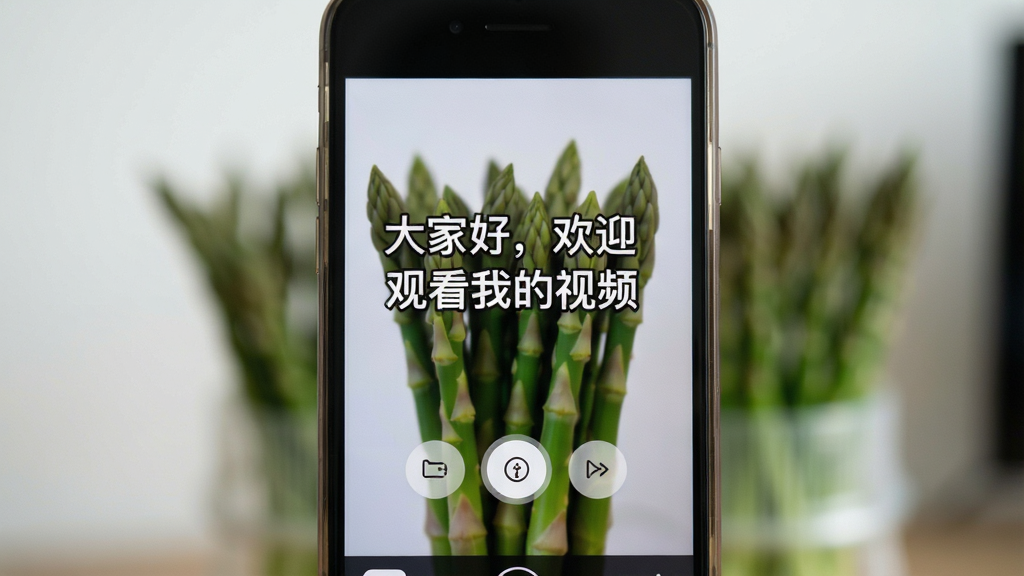
使用芦笋提词器非常简单,打开应用后,在文本编辑框输入您需要提词的内容,点击“开始”按钮即可全屏滚动显示。您可以通过屏幕下方的控制条调节速度、字体大小,也可以暂停或回退。如果需要一边拍摄一边提词,可以开启悬浮窗模式,这样提词内容就会显示在相机界面上方,不影响拍摄。具体操作:点击主界面的“悬浮窗”按钮,首次使用会引导您开启权限,之后即可拖动悬浮球到任意位置。对于直播场景,建议使用远程控制功能,通过蓝牙遥控器控制滚动,避免手滑屏幕。
猜你喜欢
下载地址
芦笋提词器4.7.8 专业提词拍摄
- 应用信息
-
- 官网:暂无
- 包名:com.lusun.teleprompter
- 名称:芦笋提词器
- 版本:4.7.8
- MD5:898aed53181ead62912fe52c90d3d69d
- 推荐下载下载排行










- 最新应用





热门评论