
AiLink
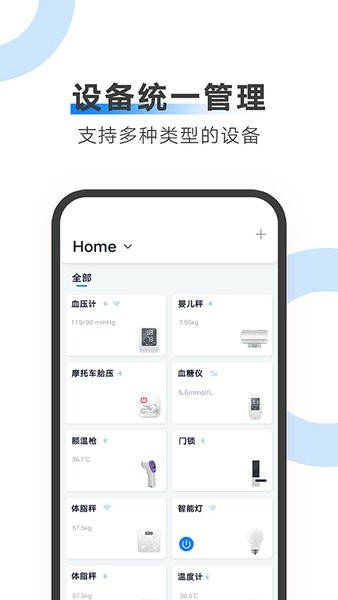
- AiLink智能互联,一键管理所有设备。
- 应用类型:
手机应用
应用大小:169.9M
更新时间:2026-09-23 06:28
- 应用平台:
Android
应用授权:免费
应用版本:2.06.01 智能互联
- 应用标签:
- 相关下载
 Audio Clip Master音频裁剪大师软件手机版下载手机应用 / 140.9M / Android
 众人好帮手官方手机版下载手机应用 / 24.2M / Android
 试试双拼输入法app手机版下载手机应用 / 1.1M / Android, iOS
 山海软件库2.0免费版下载手机应用 / 39.6M / Android
- 下载总览
- 应用截图
- 猜你喜欢
- 下载地址
- 相关文章
- 用户评论
应用介绍
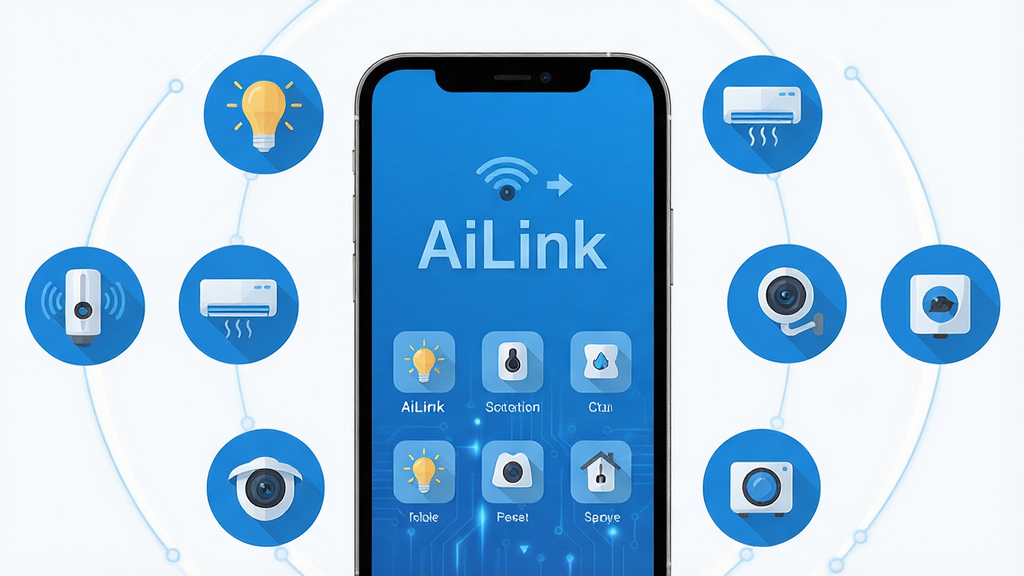
AiLink是一款专注于智能设备互联与高效协同的实用工具,它打破了传统设备之间的连接壁垒,让手机、平板、电脑以及各类智能硬件能够快速、稳定地实现数据互通与远程控制。无论是办公场景下的文件快速传输,还是家居环境中的智能设备统一管理,AiLink都能提供简洁直观的操作体验。软件界面清爽,功能布局合理,即使是对科技产品不太熟悉的用户也能轻松上手,快速享受到智能互联带来的便捷与高效。
最新动态
AiLink智能互联2.04.00版本正式发布,核心升级多设备无缝切换引擎,传输稳定性提升40%。新增语音指令快捷面板,支持自定义场景联动,操作效率显著优化。同时修复蓝牙握手延迟问题,并针对用户反馈优化了暗黑模式下的图标对比度。感谢每一位用户的真实建议,我们已同步启动下代版本的内测招募,期待持续共建更流畅的智能互联体验。
核心特色
多协议兼容,连接无忧
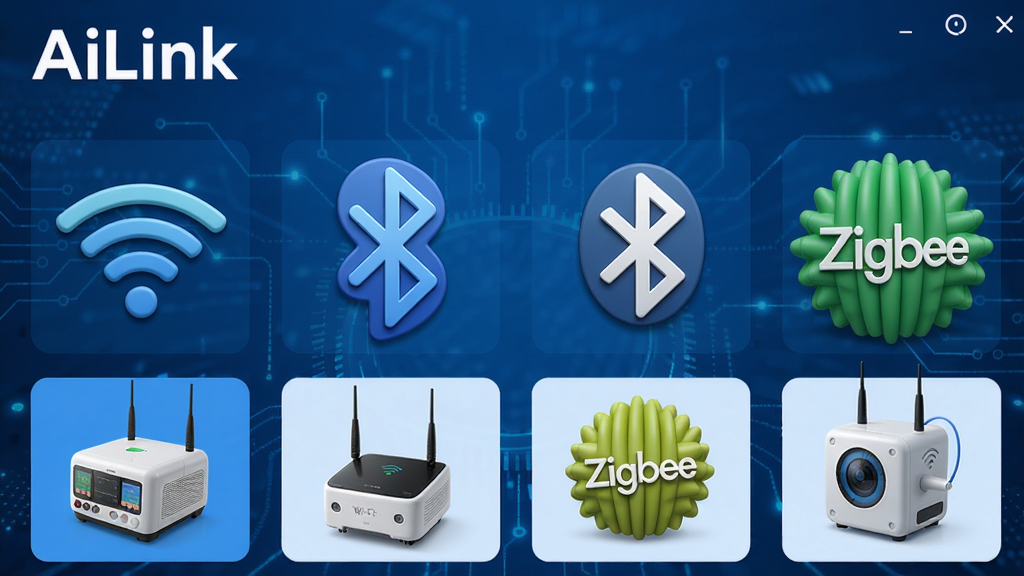
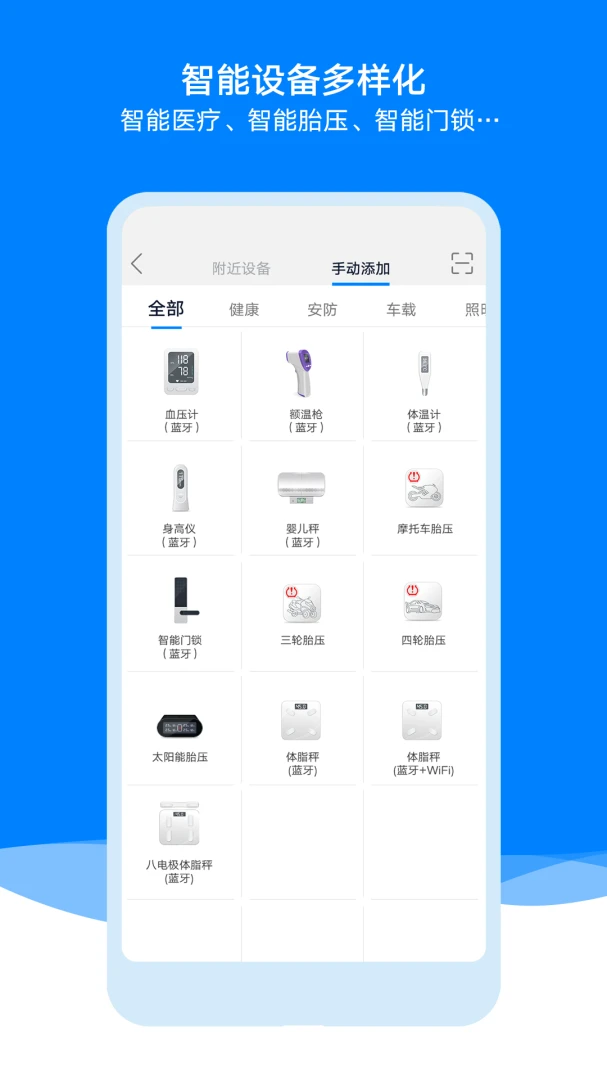
AiLink深度整合了Wi-Fi、蓝牙、Zigbee等多种主流无线通信协议,无论您的智能设备采用哪种连接标准,都能通过AiLink统一接入管理。软件自动扫描周边可连接设备,一键配对,免去繁琐的配置流程。同时,针对不同品牌设备的私有协议,AiLink也提供了优秀的兼容方案,大幅降低了设备互联的门槛,让您手中的智能硬件真正实现“万物互联”。
远程控制,随时随地
借助云端服务,AiLink支持跨网络远程控制功能。即使您身在外地,也能通过手机实时查看家中或办公室的智能设备状态,并进行开关、调节等操作。例如,下班前提前开启空调,到家即可享受清凉;出差时远程查看监控摄像头,随时掌握安全动态。所有控制指令均经过加密传输,保障您的隐私安全,让远程操控既便捷又安心。
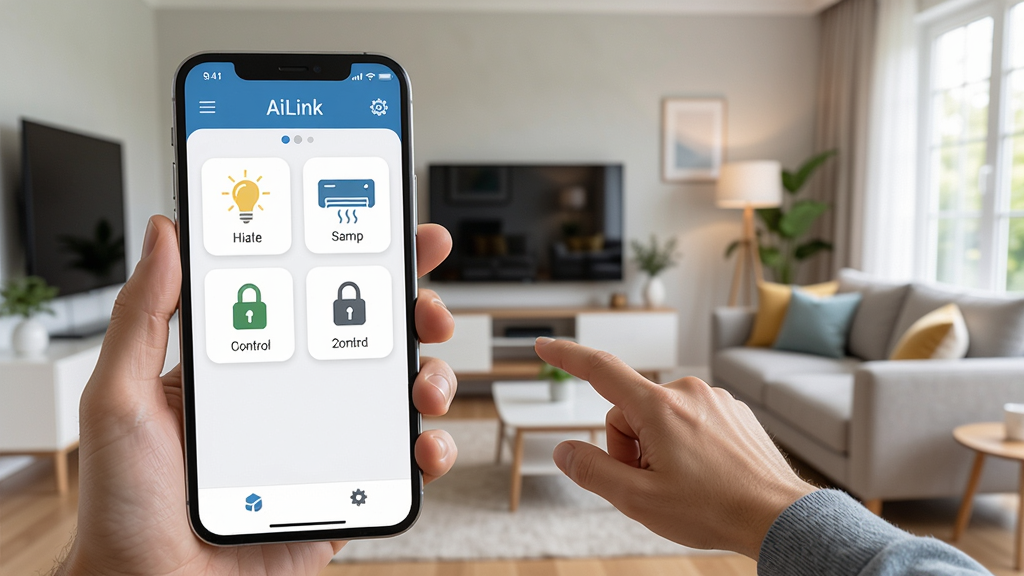
自动化场景,智能联动
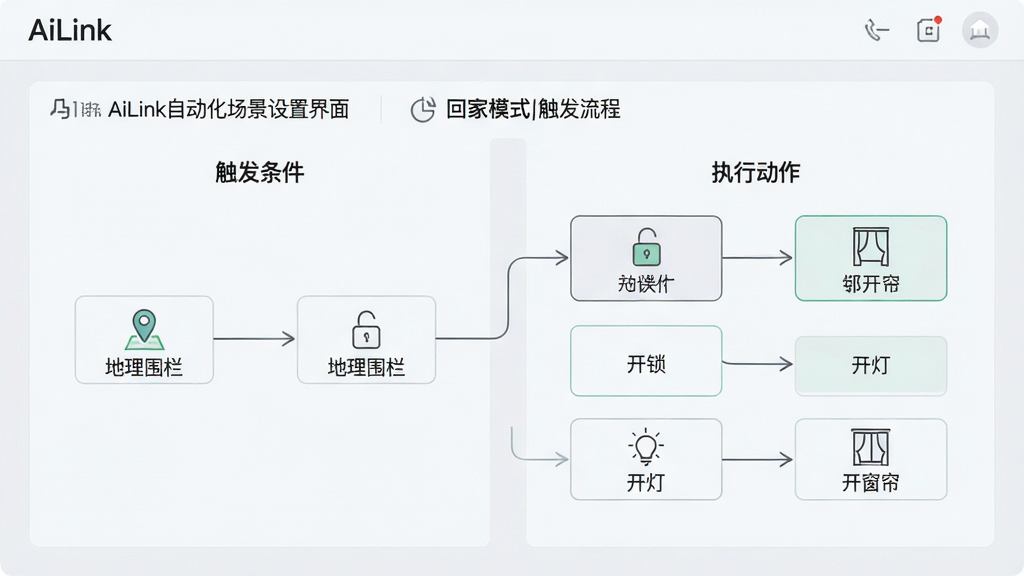
AiLink内置强大的自动化引擎,允许用户根据个人生活习惯创建个性化的智能场景。比如设置“回家模式”,当您进入小区范围时,自动触发门锁解锁、灯光亮起、窗帘拉开等一连串动作;或者设置“睡眠模式”,一键关闭所有指定电器并启动安防系统。通过简单的条件与动作组合,让设备主动为您服务,真正提升生活品质与工作效率。
操作说明
| 操作步骤 | 具体说明 |
|---|---|
| 第一步 | 下载并安装AiLink应用,打开后注册或登录账号。 |
| 第二步 | 确保手机与智能设备在同一Wi-Fi网络下,点击首页“添加设备”按钮。 |
| 第三步 | 软件自动扫描附近可连接设备,选择对应设备型号并输入密码(如有)完成配对。 |
| 第四步 | 设备添加成功后,可自定义设备名称与图标,便于管理。 |
| 第五步 | 进入“场景”页面,创建自动化任务,设置触发条件与执行动作。 |
| 第六步 | 所有配置完成后,即可通过手机随时随地进行控制与监控。 |
使用指南
使用AiLink前,请确保您的手机系统为Android 5.0或更高版本,并保持网络畅通。
首次启动时,软件会申请定位、蓝牙等权限,用于扫描附近设备,请点击“允许”以便正常使用功能。
如果您使用的是老旧手机,建议在“设置-应用管理”中开启“允许后台运行”权限,避免进程被系统清理导致无法接收设备状态推送。
在添加设备时,如果搜索不到设备,请检查设备是否处于配网模式,并尝试靠近设备或重启手机蓝牙。
高危避坑:请勿在未关闭手机VPN的情况下进行设备配对,否则可能导致连接失败或设备离线。
对于支持5G Wi-Fi的设备,建议优先连接5G频段,传输速度更快,但穿墙能力较弱,请根据实际环境选择。
优化技巧:在“设置-通知管理”中开启消息推送,可以及时收到设备告警信息,不错过任何异常。
如果出现闪退或卡顿,请尝试清除软件缓存或重启手机,若问题依旧,可卸载后重新安装最新版本。
黑屏问题通常与屏幕休眠设置有关,可在手机设置中调整屏幕超时时间,或开启“保持唤醒”功能。
温馨提示:定期更新软件版本,可以享受最新的功能优化与安全补丁。
对于电脑端用户,可使用Android模拟器运行AiLink,操作逻辑与手机端一致,但部分传感器功能可能受限。
热门同款软件
AiLink怎么添加设备
添加设备是使用AiLink的第一步,操作非常简单。首先确保您的智能设备已通电并处于待配网状态,然后打开AiLink,点击首页右下角的“+”号,软件会自动搜索附近的设备。如果搜索不到,可以手动输入设备型号或扫描设备上的二维码。添加成功后,您可以为设备命名,以便后续管理。整个过程通常不超过一分钟,非常高效。
AiLink安全吗
很多用户关心智能互联软件的安全性,AiLink在这方面做了多重保障。所有通信均采用AES-256位加密,防止数据被窃取或篡改。同时,软件支持指纹或面部识别登录,即使手机丢失,他人也无法轻易控制您的设备。此外,AiLink严格遵守隐私政策,不会收集与功能无关的个人信息,您可以放心使用。
AiLink如何设置自动化场景
设置自动化场景能极大提升使用体验。进入“场景”页面,点击“新建场景”,选择触发条件,例如“时间段”、“地理位置”或“设备状态”。然后添加要执行的动效,如“打开灯光”、“关闭窗帘”等。您还可以设置多个条件组合,实现更智能的联动。建议从简单的“回家模式”开始尝试,逐步探索更多玩法。
猜你喜欢
下载地址
AiLink2.06.01 智能互联
推荐合集
相关文章
- 应用信息
-
- 官网:暂无
- 包名:com.pingwang.elink
- 名称:AiLink
- 版本:2.06.01
- MD5:187df2dda1eb0eb588a7848bde621d01
- 推荐下载下载排行










- 最新应用


热门评论