
截屏无忧

- 截屏无忧,一键搞定所有截图需求!
- 应用类型:
手机应用
应用大小:34.5M
更新时间:2026-08-26 23:50
- 应用平台:
Android
应用授权:免费软件
应用版本:2.6.236.1-beta-beta 智能截屏工具
- 应用标签:
- 相关下载
 手机百度极速版v2.5.0.10老版本下载手机应用 / 101.7M / Android
 智愈MedSeek手机应用 / 35.8M / Android
 百度小魔盒app官方最新版手机应用 / 15M / Android
 连尚万能上网官方免费版下载手机应用 / 9.6M / Android
- 下载总览
- 应用截图
- 猜你喜欢
- 下载地址
- 相关文章
- 用户评论
应用介绍
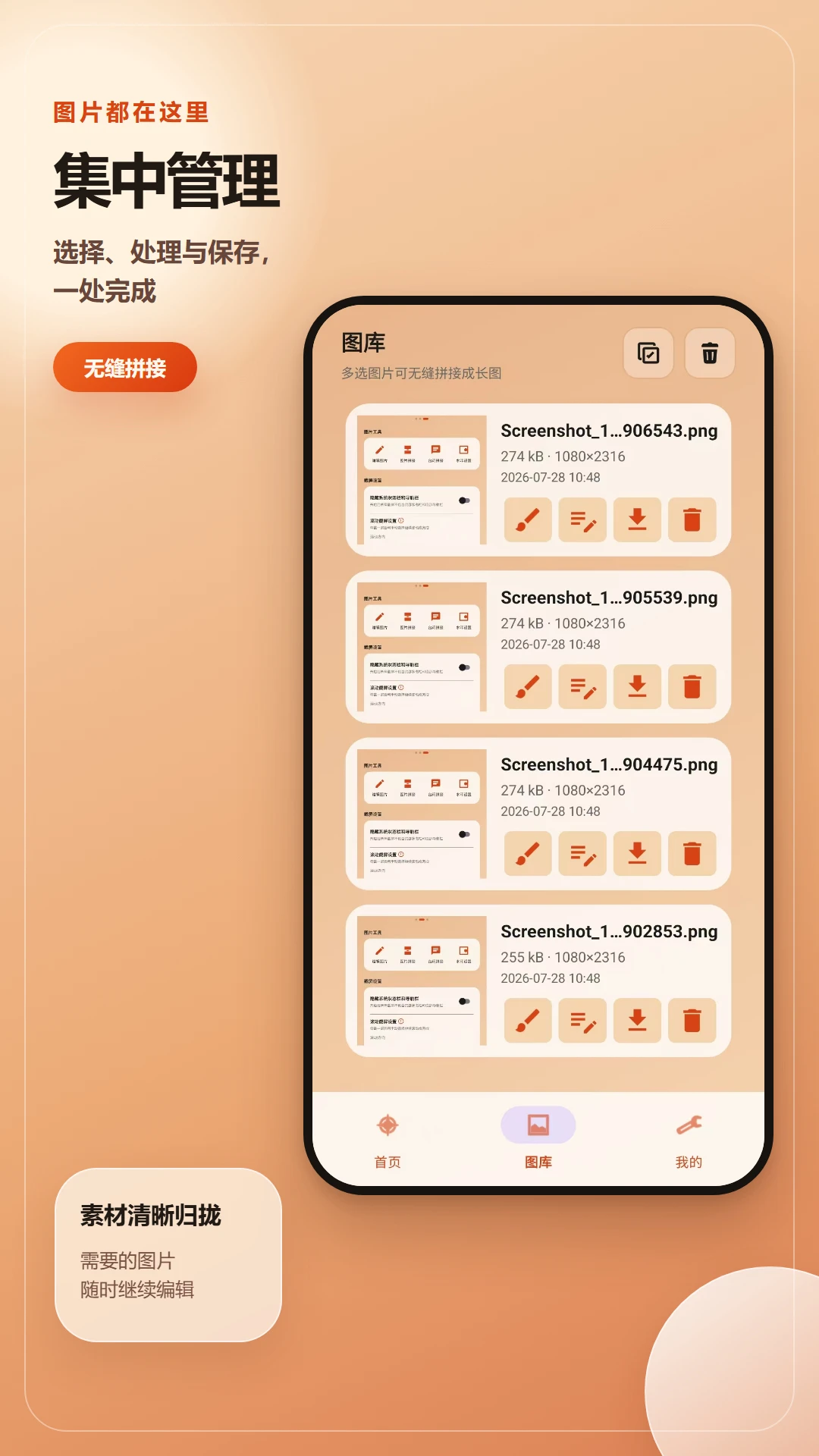
截屏无忧是一款专为移动端打造的智能截屏工具,集截图、长截图、录屏、图片编辑于一体,以极简操作和强大功能深受用户喜爱。无论是日常聊天记录、网页长文,还是游戏高光时刻,截屏无忧都能轻松捕捉,并提供丰富的标注、马赛克、裁剪等后期处理能力。软件界面清爽无广告,运行流畅省电,是提升工作与生活效率的得力助手。
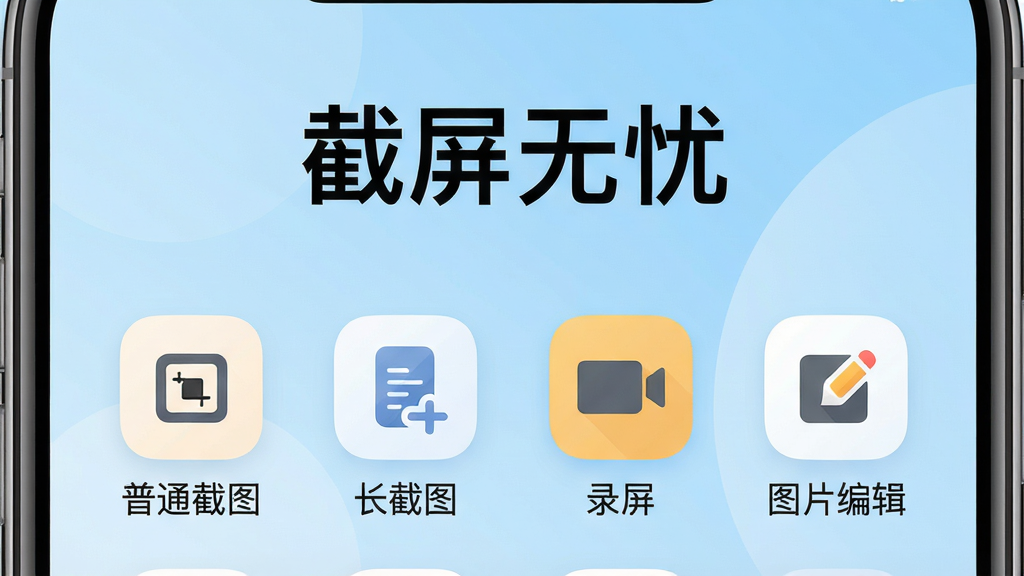
核心特色
一键智能截屏:
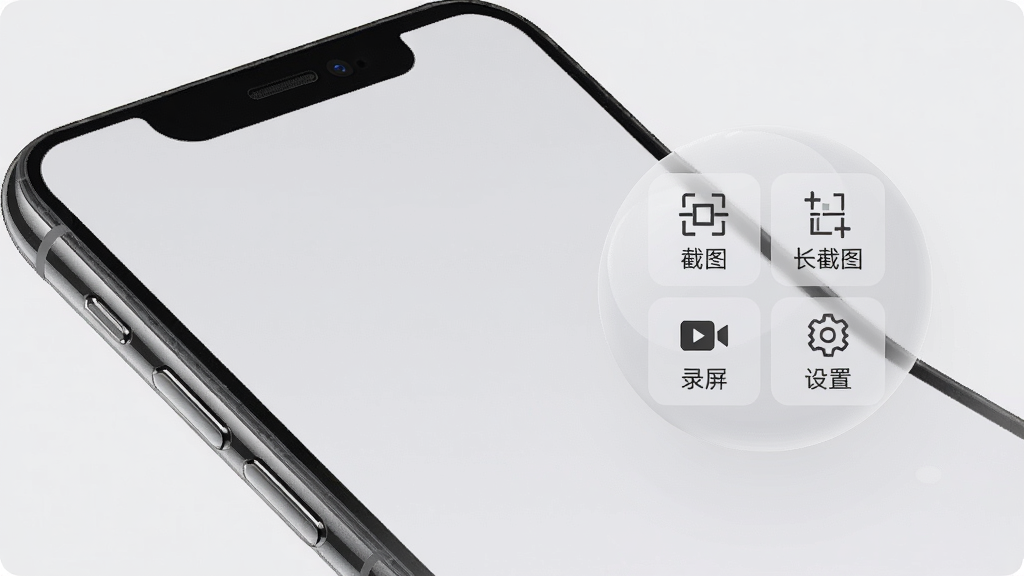
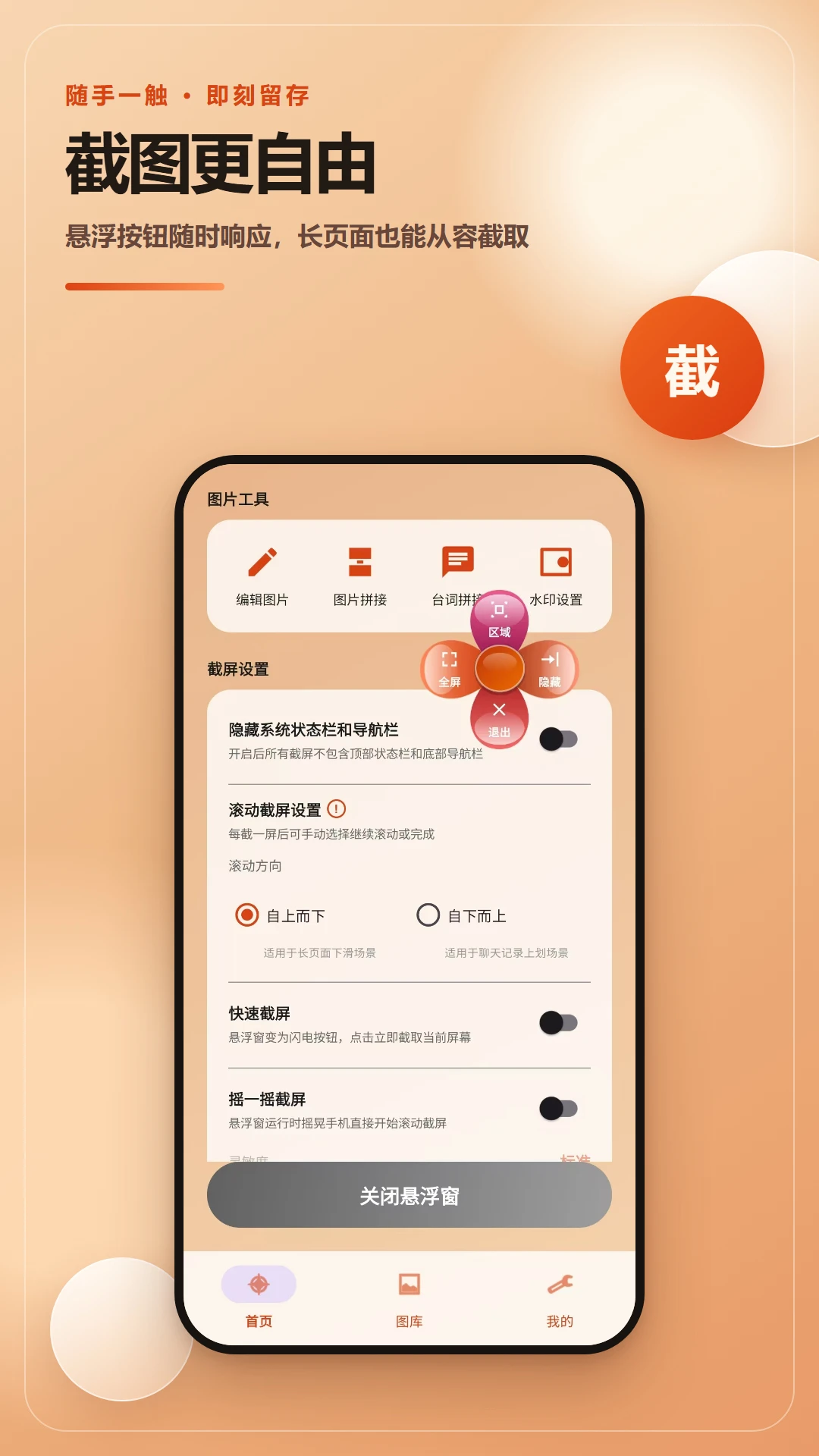
截屏无忧提供悬浮球、摇一摇、通知栏快捷开关等多种截屏方式,用户可根据使用习惯自由选择。智能识别屏幕内容边界,自动去除多余边框,确保每张截图都精准清晰。同时支持定时截屏和连拍模式,满足连续捕捉动态画面的需求。
超长滚动截图:
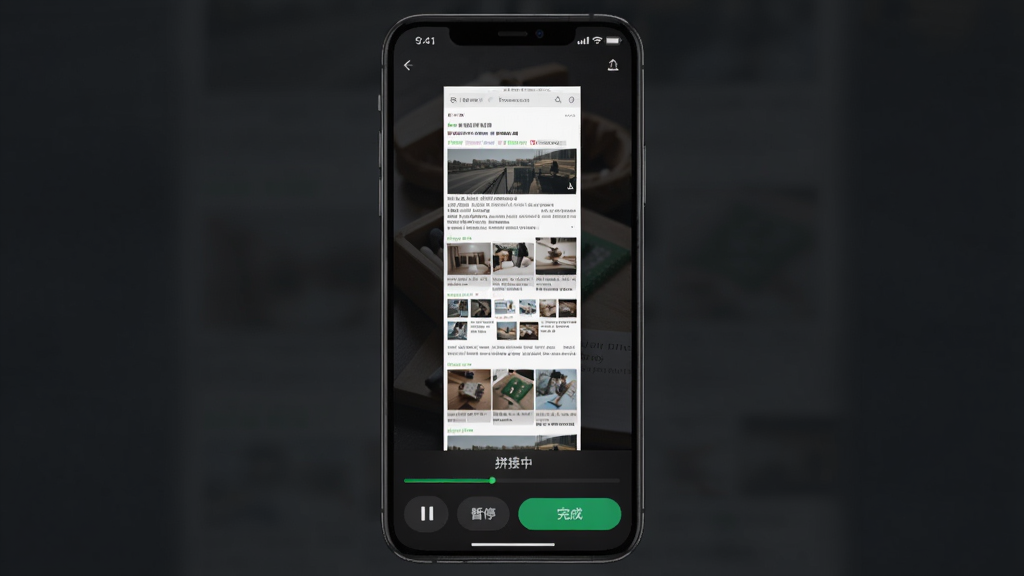
独家优化的滚动拼接算法,支持网页、聊天记录、文档等长页面一键滚动截取,拼接处自然无痕,画质无损。用户可自定义滚动速度与截取长度,操作流畅不卡顿。截图完成后支持预览、裁剪和分享,方便快捷。
高清屏幕录制:
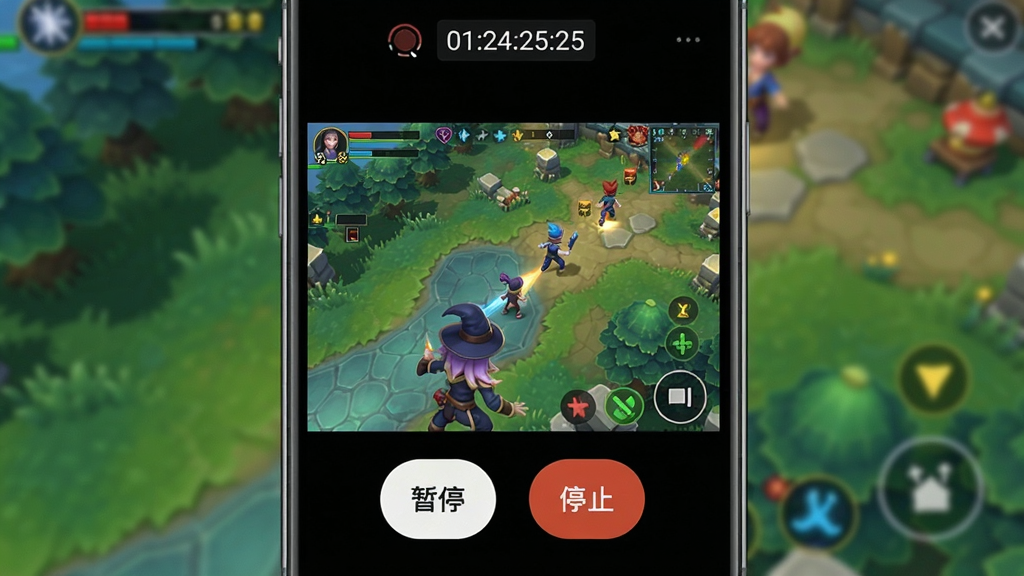
内置高质量录屏引擎,支持1080P/60帧超清录制,同时捕获系统内音与麦克风声音,适合游戏解说、教程制作。提供悬浮窗控制面板,可随时暂停、停止录制,并支持手势隐藏敏感信息,保护隐私安全。
专业图片编辑:
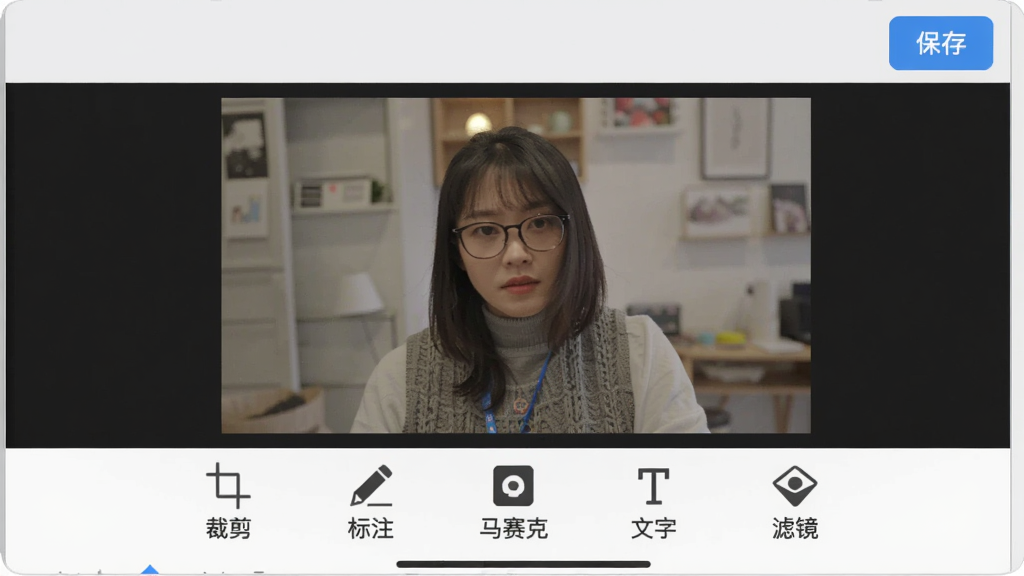
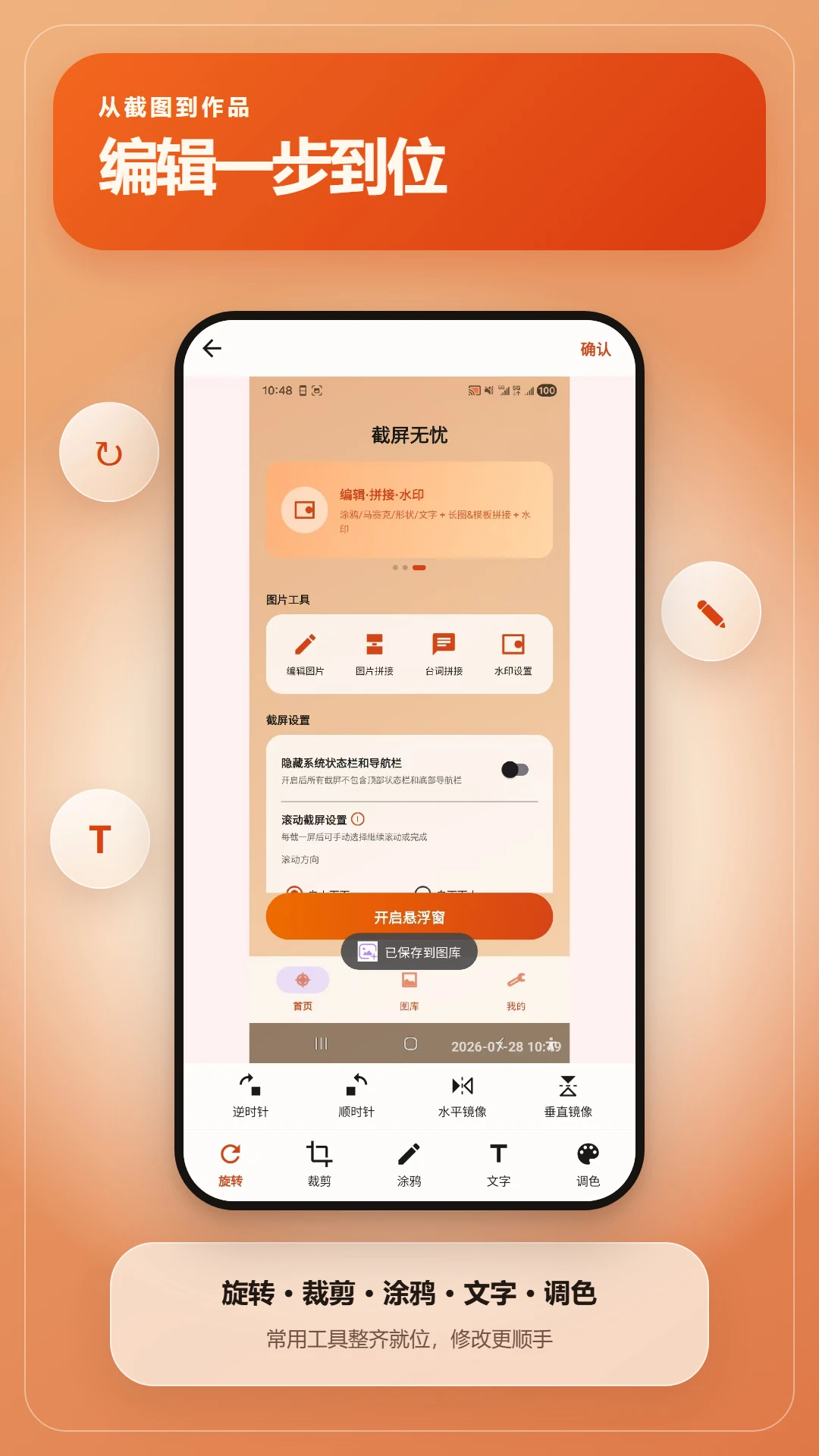
截图后可立即进入编辑器,提供矩形、椭圆、箭头、画笔、文字等标注工具,支持马赛克模糊敏感信息,还有多种滤镜和贴纸可选。编辑过程实时预览,操作直观简单,导出时可选PNG/JPG格式,保留原始分辨率。
云端同步与分享:
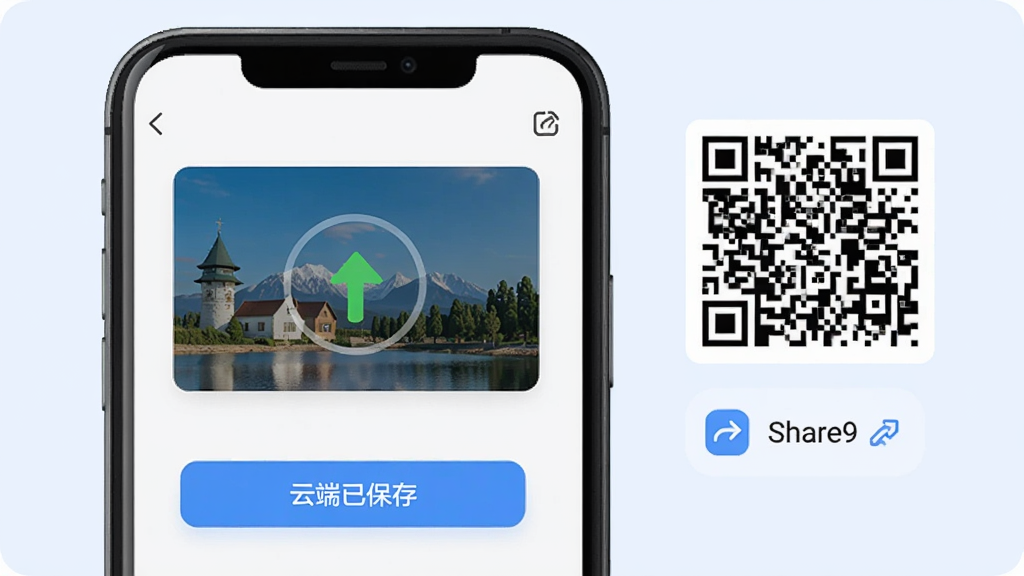
支持将截图一键上传至云端,跨设备随时查看与下载,同时提供扫码分享功能,对方无需安装应用即可查看图片。分享时可选择生成短链接或二维码,方便在社交平台快速传播,且不压缩画质。
亮点功能详解
| 功能模块 | 具体说明 | 适用场景 |
|---|---|---|
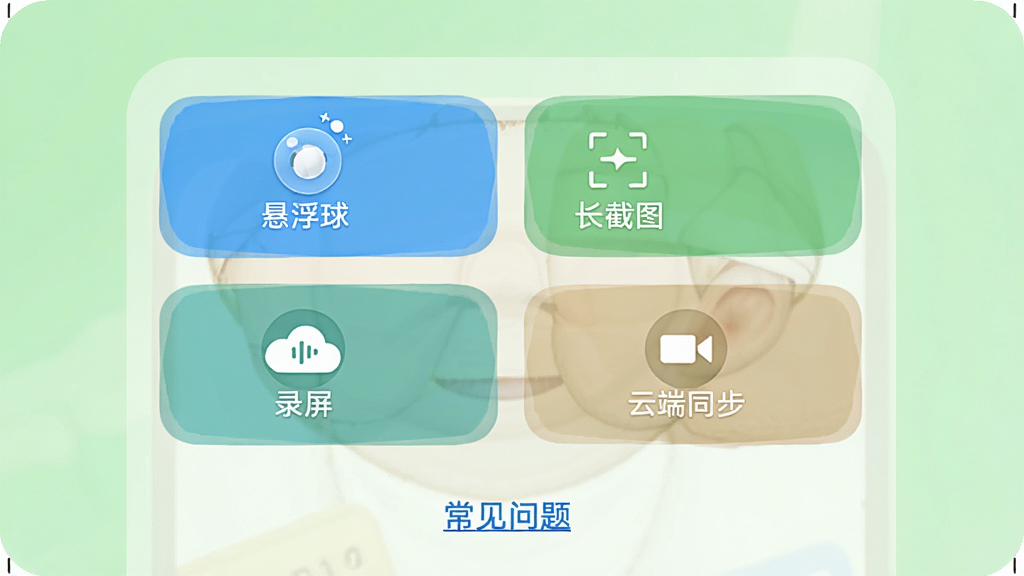
| 悬浮球截屏 | 自定义悬浮球位置与样式,点击即可截屏,支持拖动、贴边隐藏 | 游戏、阅读、聊天等任意界面 |
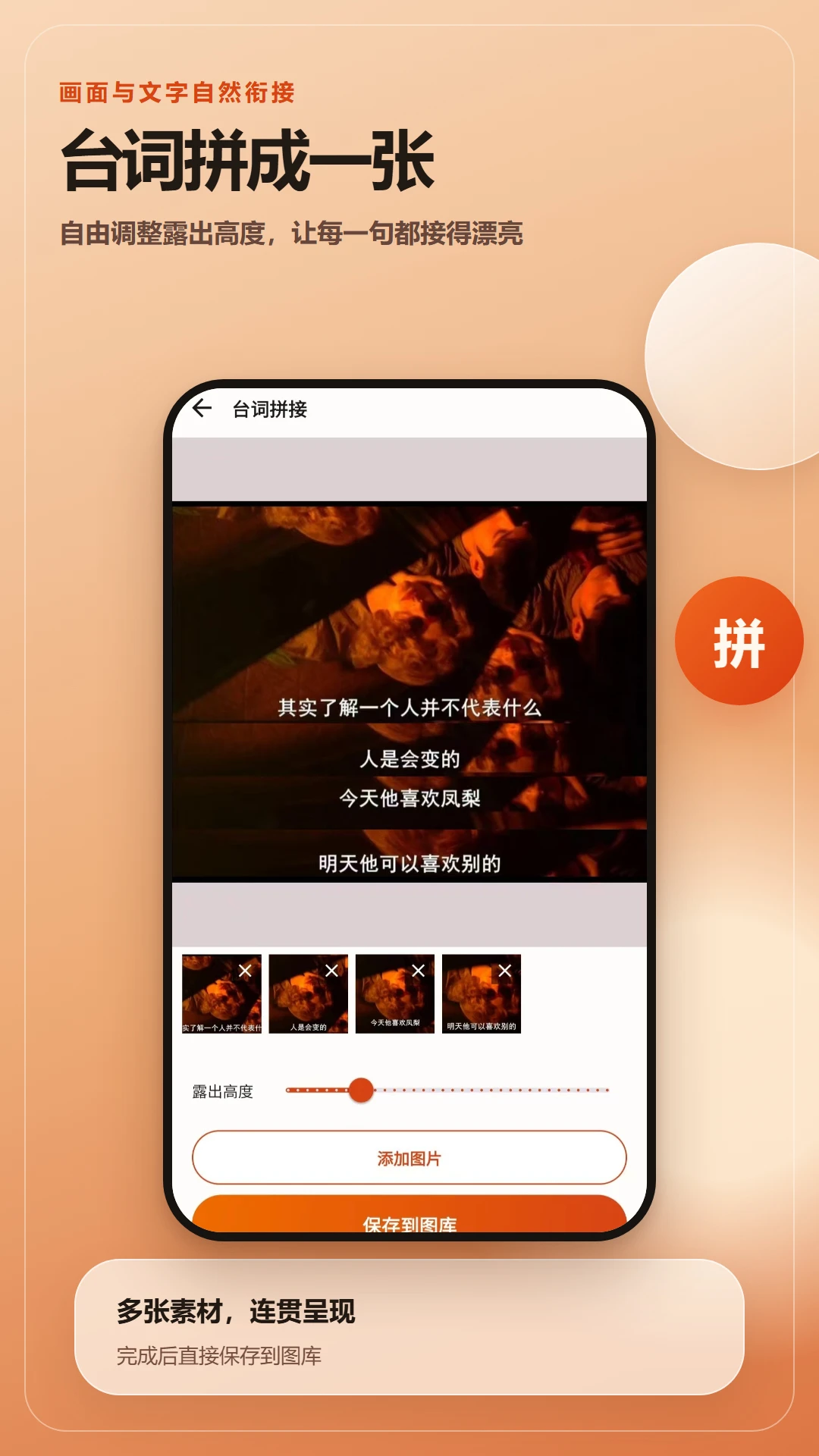
| 长截图拼接 | 自动滚动拼接,支持手动调节拼接范围,边缘平滑无重影 | 网页文章、聊天记录、商品详情页 |
| 录屏功能 | 支持内录、外录、麦克风混音,分辨率/帧率可调,支持暂停 | 游戏攻略、软件教程、视频会议 |
| 图片标注 | 提供箭头、方框、马赛克、文字、涂鸦等工具,支持撤销重做 | 工作汇报、问题反馈、教学演示 |
| 云端同步 | 自动备份截图至云端,支持多设备互传,分享链接/二维码 | 跨设备办公、团队协作、社交分享 |
使用技巧与常见问题
基础操作:安装后开启悬浮球权限,即可在任何应用内点击悬浮球快速截屏。长截图时建议保持屏幕静止,避免内容跳动。录屏前先检查麦克风权限,确保声音正常录入。
移动端使用:在手机上截屏时,可通过通知栏快捷开关或悬浮球启动,截屏后可直接点浮动缩略图进入编辑。若遇到截屏无声音,请检查系统设置中允许截屏录制音频的权限。
电脑端配合:截屏无忧支持与Windows/Mac客户端配合,通过扫码登录后,手机截图可自动同步至电脑剪贴板,方便快速粘贴到文档中。电脑端也可远程发起手机截屏指令。
高危避坑:请务必在官方渠道下载,避免第三方修改版导致隐私泄露。安装时如提示“未知来源”,请到设置中允许本应用安装。首次开启悬浮球会要求“显示在其他应用上层”权限,若拒绝则无法使用悬浮球功能,请务必授权。
优化技巧:在设置中关闭“截图预览”可减少一步操作,提升连续截屏效率。开启“自动清理截图”可定期清理过期图片,节省存储空间。长截图时建议下拉通知栏关闭网络,防止页面动态加载导致拼接错位。
温馨提示:若出现闪退,请尝试清除应用缓存或重启手机。若卡顿,请关闭后台高耗电应用。若黑屏,请检查录屏权限是否被系统限制。更多问题可搜索“截屏无忧 常见问题”获取帮助。
遇到无法滚动截屏的页面,可尝试使用“手动画框”模式,手动调整截取区域。录屏时若需要同时录制系统声音和麦克风,请在录屏设置中开启“麦克风混音”选项。
若截图后图片模糊,请检查相机分辨率设置,或尝试关闭“省电模式”。若悬浮球不显示,请重启应用或重新授权悬浮窗权限。若分享链接失效,请检查云端空间是否已满,或重新生成分享码。
精选相似软件推荐
| 软件名称 | 核心优势 | 用户评分 |
|---|---|---|
| 截图工具 | 轻量快速,支持滚动截图 | ★★★★☆ |
| 长截图 | 智能拼接,边缘无痕 | ★★★★☆ |
| 录屏大师 | 高清录制,支持内录 | ★★★★☆ |
| 图片编辑 | 标注丰富,操作简单 | ★★★☆☆ |
| 云同步 | 多端同步,分享便捷 | ★★★★☆ |
截图截屏王无水印怎么用?
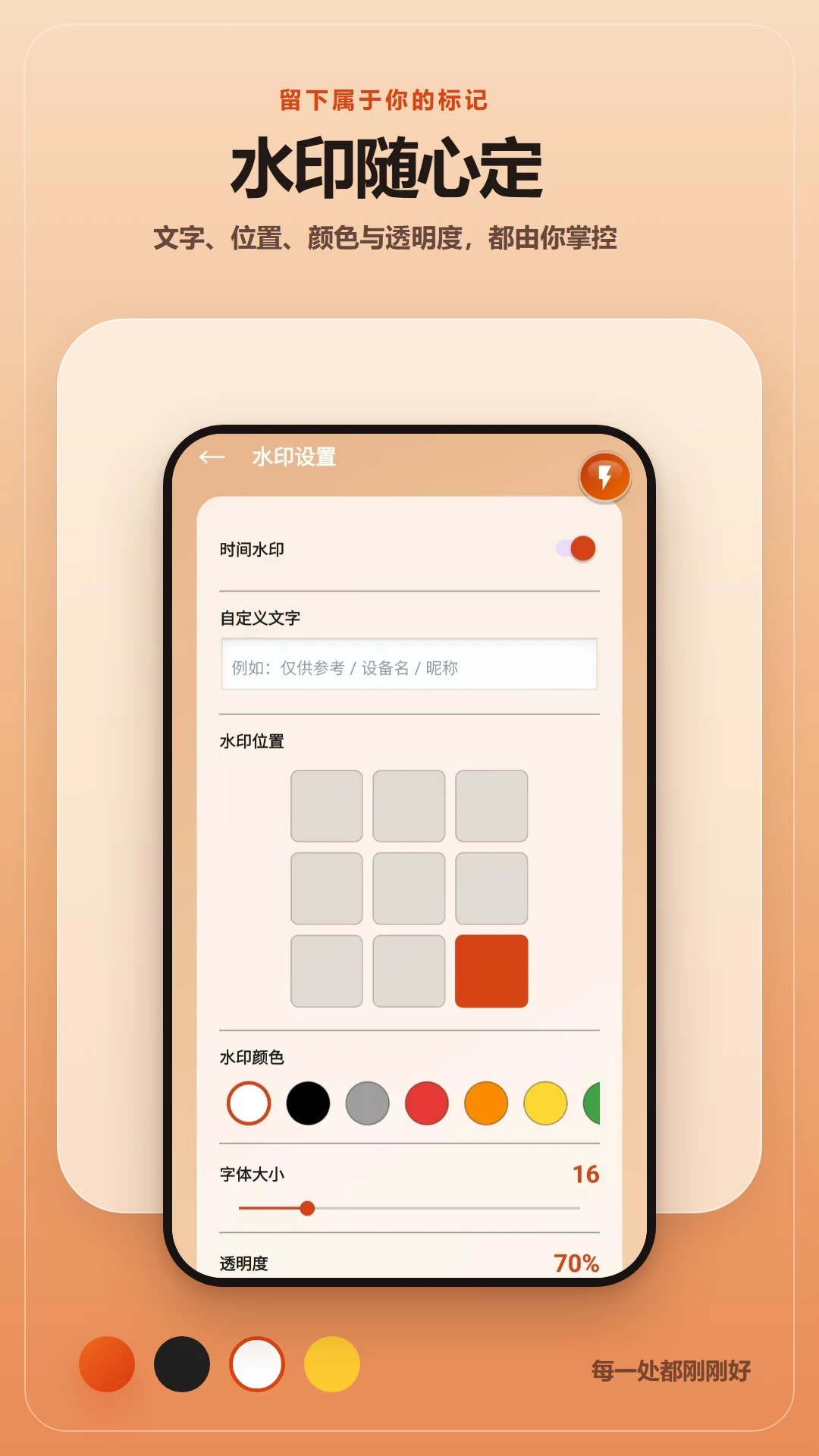
“截屏无忧”默认输出的截图不带任何水印,用户无需额外设置。若您指的是其他软件,请确认是否开启了“去水印”功能。在截屏无忧中,您可以通过悬浮球或通知栏截屏,图片自动保存至相册,全程无品牌logo干扰,纯净输出。
截图截图无敌截图是否安全?
“截屏无忧”已通过主流安全平台检测,不包含恶意代码或广告插件,可放心使用。应用仅获取截屏、存储、麦克风等必要权限,不会收集个人隐私。若您对权限有顾虑,可在系统设置中关闭非必要授权。
猜你喜欢
下载地址
截屏无忧2.6.236.1-beta-beta 智能截屏工具
推荐合集
相关文章
- 应用信息
-
- 官网:暂无
- 包名:cn.g23c.screenCapture
- 名称:截屏无忧
- 版本:2.6.236.1-beta
- MD5:ba2313fd622f7c6542668b16df0b6528
- 推荐下载下载排行










- 最新应用





热门评论