
镜像投屏

- 镜像投屏,一键投屏,大屏看片更爽!
- 应用类型:
影音视频
应用大小:35.5M
更新时间:2026-08-24 17:28
- 应用平台:
Android
应用授权:免费软件
应用版本:1.6 无线投屏助手
- 应用标签:
- 相关下载
 爱奇艺泰国版app官方下载ios影音视频 / 105M / Android, iOS
- 泰国版爱奇艺下载app免费安装包影音视频 / 105M / Android, iOS
- iqiyi Thailand泰版爱奇艺app官方下载影音视频 / 105M / Android, iOS
 微鲸灵影音视频 / 63.4M / Android
- 下载总览
- 应用截图
- 猜你喜欢
- 下载地址
- 相关文章
- 用户评论
应用介绍
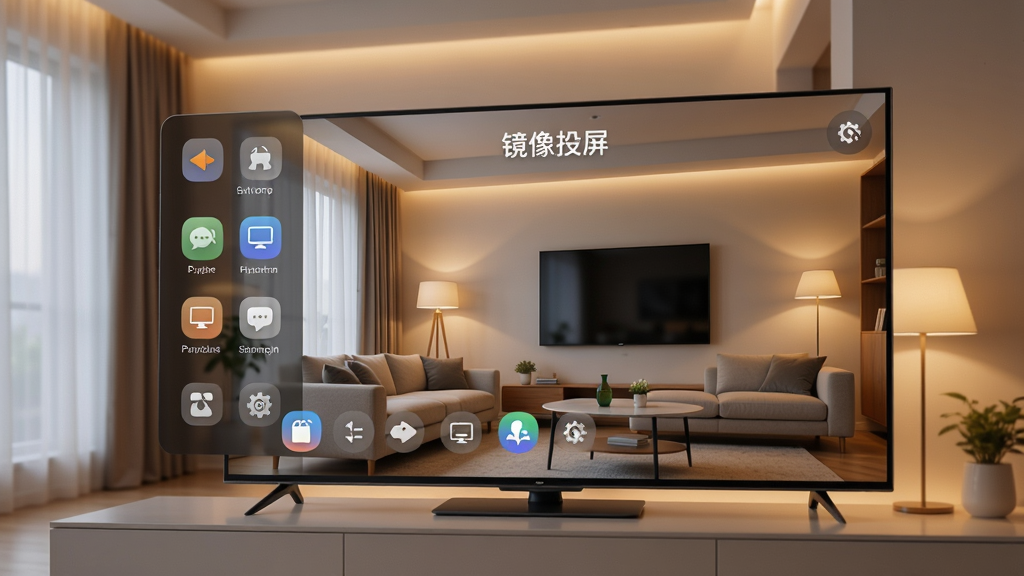
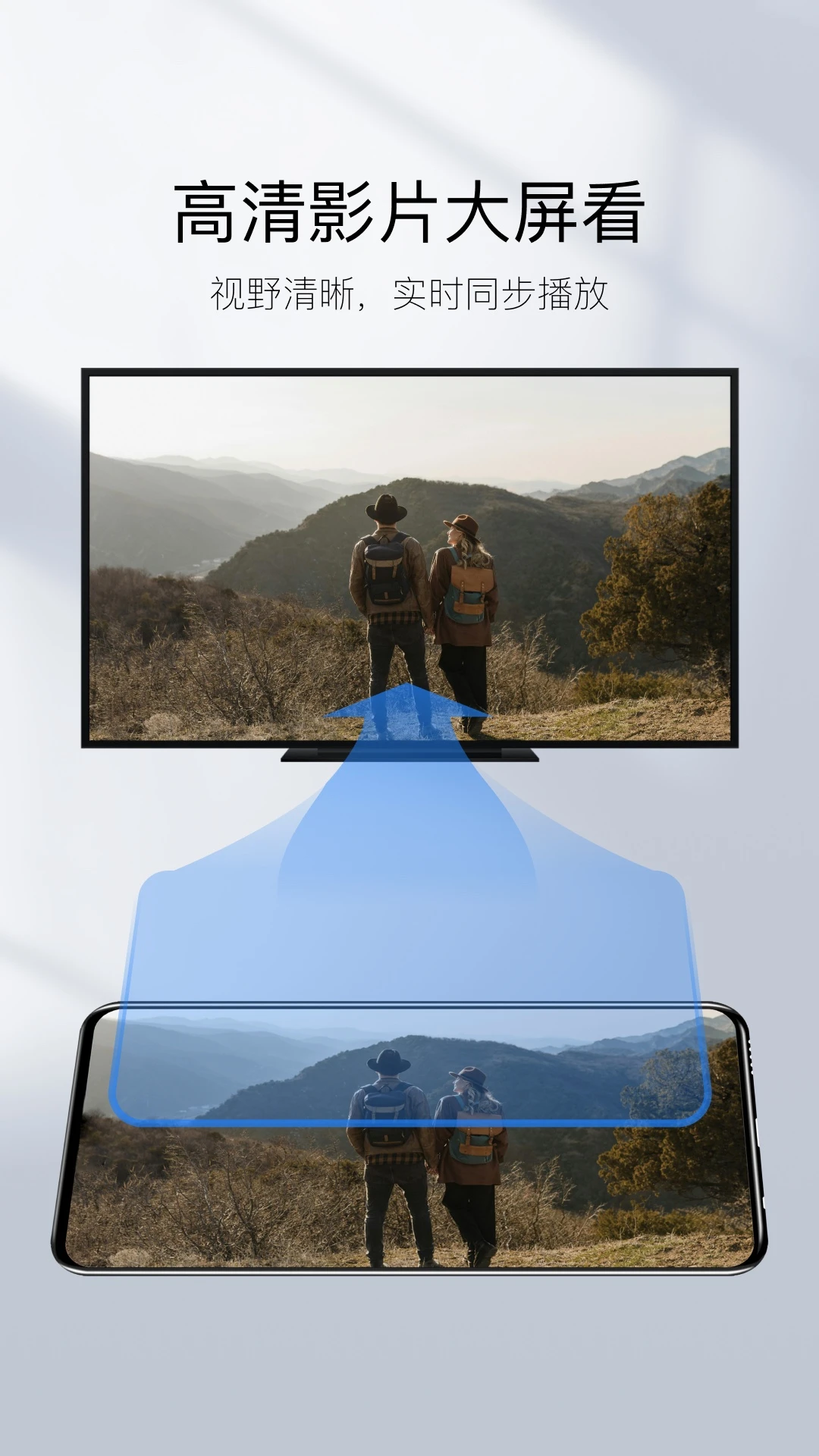
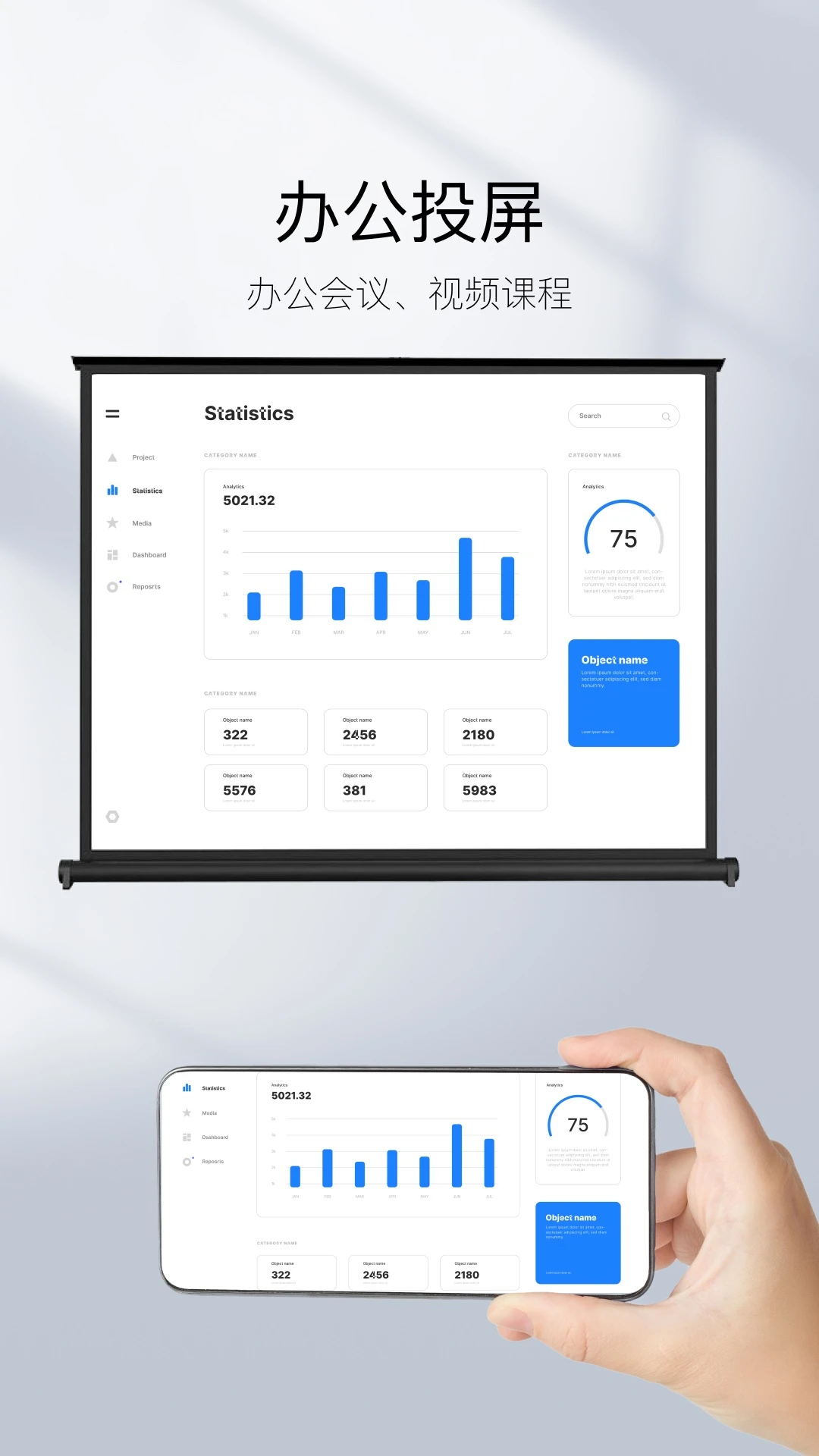
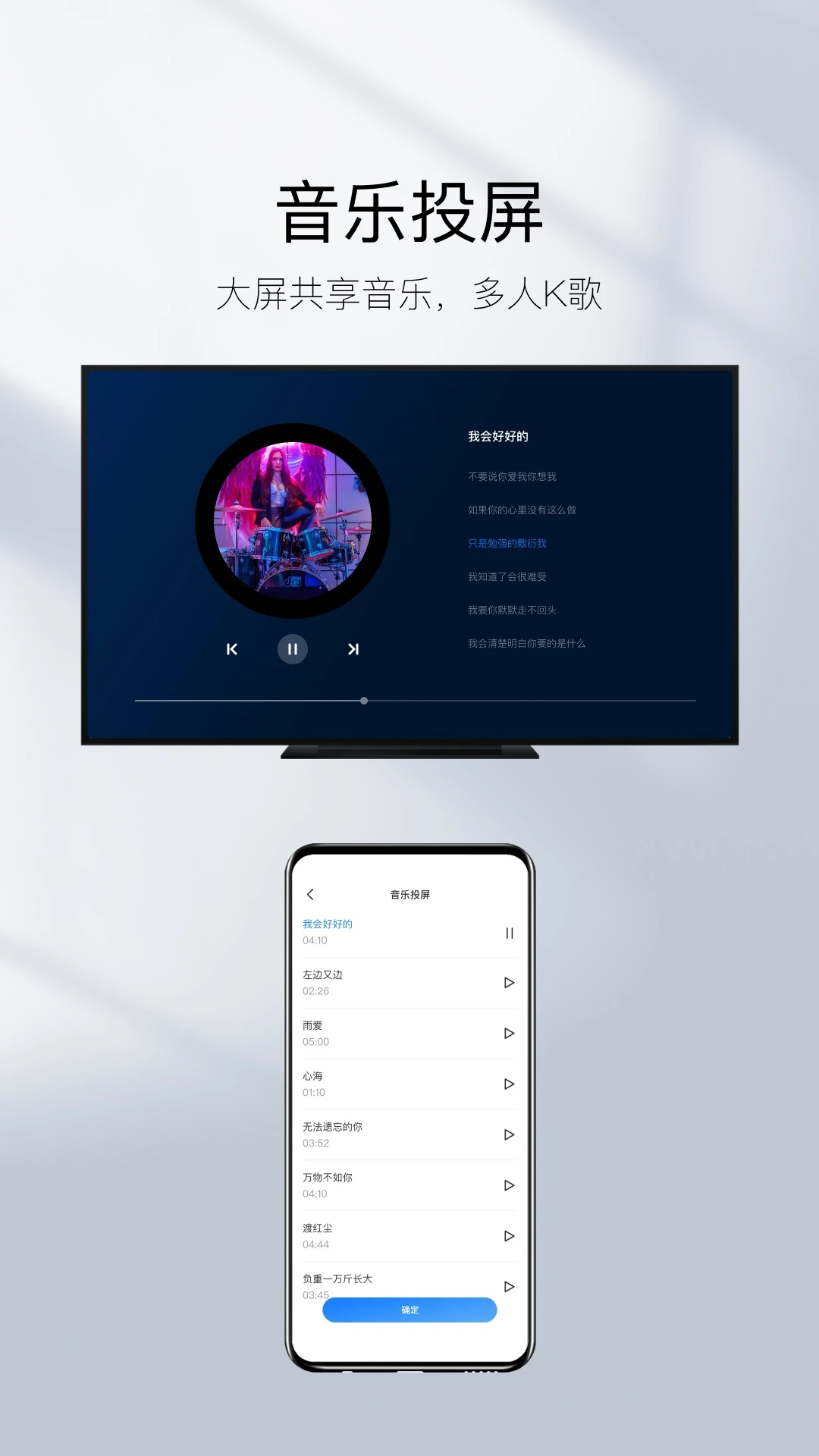
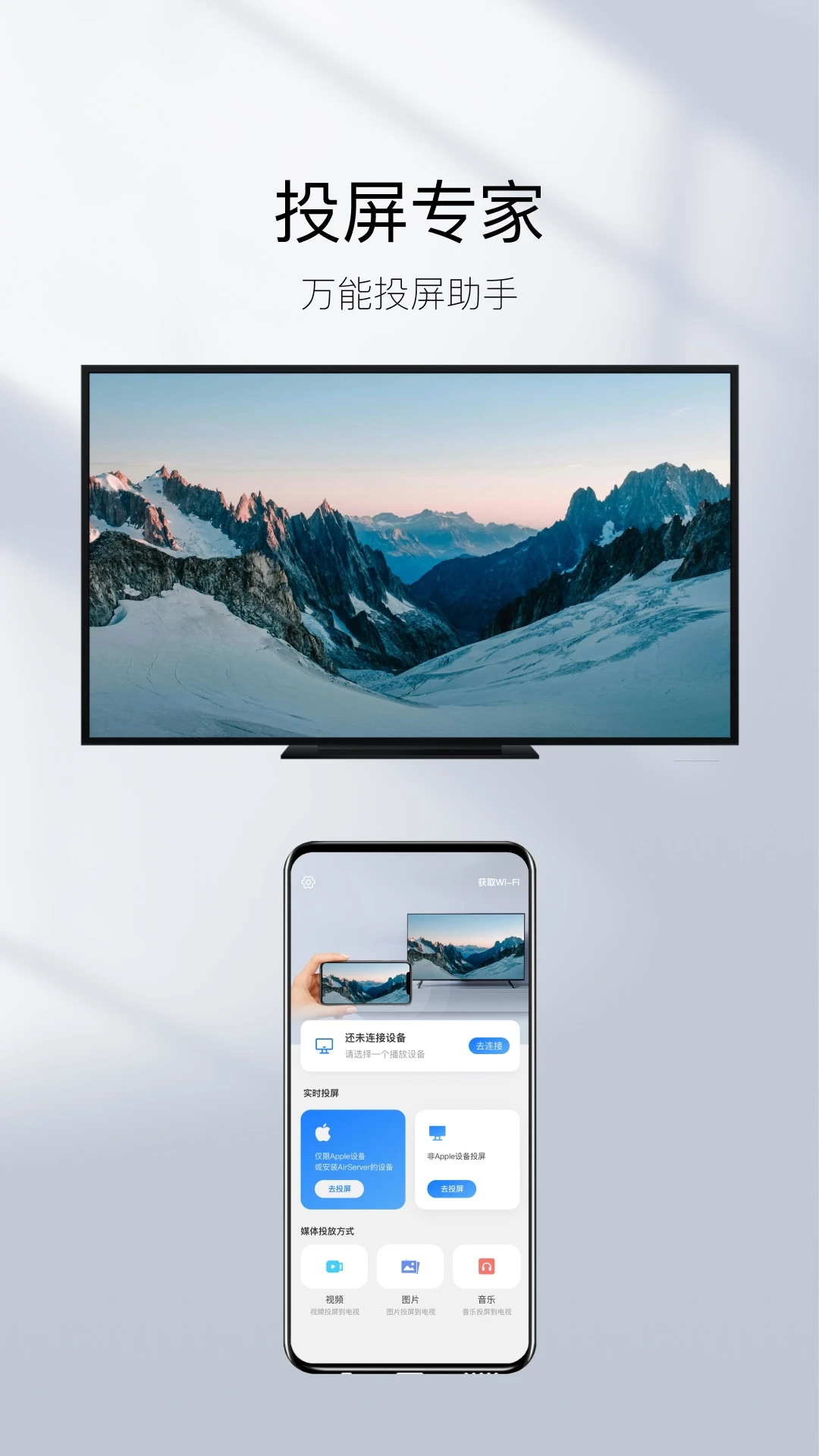
镜像投屏是一款专为智能手机用户打造的无线投屏工具,它能够帮助您将手机屏幕上的精彩内容,如高清视频、热门游戏、办公文档、旅行照片等,以流畅、清晰的方式实时投射到电视、投影仪或电脑等大屏设备上。无论是家庭娱乐、商务演示还是课堂教学,镜像投屏都能为您提供无缝的跨屏体验。该软件支持多种主流投屏协议,兼容性强,操作简单,无需复杂设置即可快速连接,让您轻松享受大屏带来的视觉盛宴。
最新动态
无线投屏助手v1.6镜像投屏全新升级!新增低延迟模式,投屏响应速度提升40%;优化画质自适应算法,弱网环境下依旧流畅清晰。同时修复了部分安卓设备连接不稳定的问题,并增强多屏互动兼容性。感谢用户反馈,我们持续改进,现已支持更多主流电视及投影仪品牌,操作更简单,体验更丝滑。快来升级,享受极致投屏新体验!
核心特色功能
一键快速连接
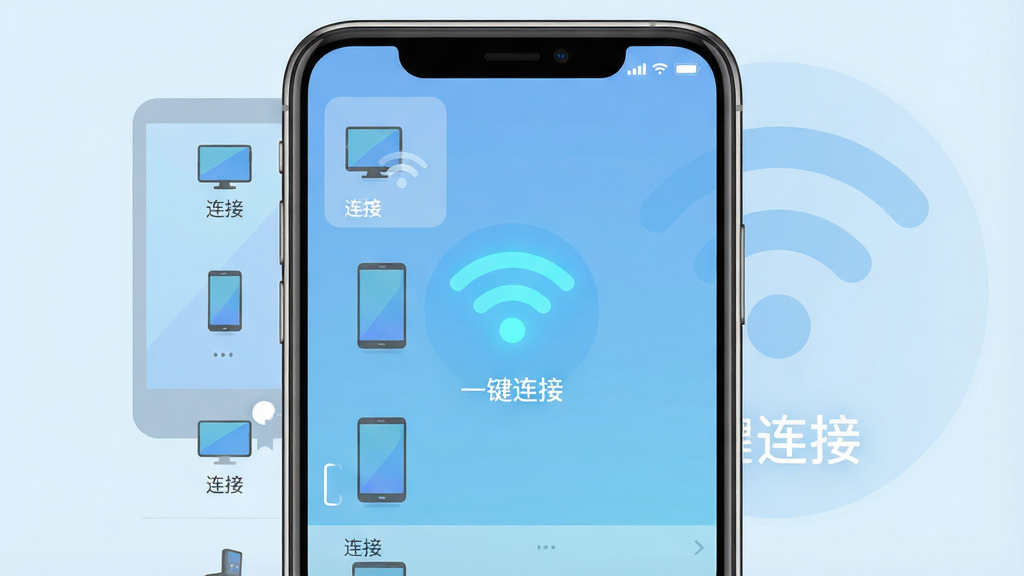
镜像投屏简化了传统投屏繁琐的配对流程,只需确保手机与大屏设备处于同一Wi-Fi网络环境下,打开应用即可自动扫描并列出可用的设备,点击目标设备名称即可实现一键连接。整个过程仅需数秒,无需输入复杂的IP地址或进行繁琐的蓝牙配对,大大降低了使用门槛,即使是初次接触投屏的新手用户也能轻松上手。
多协议兼容
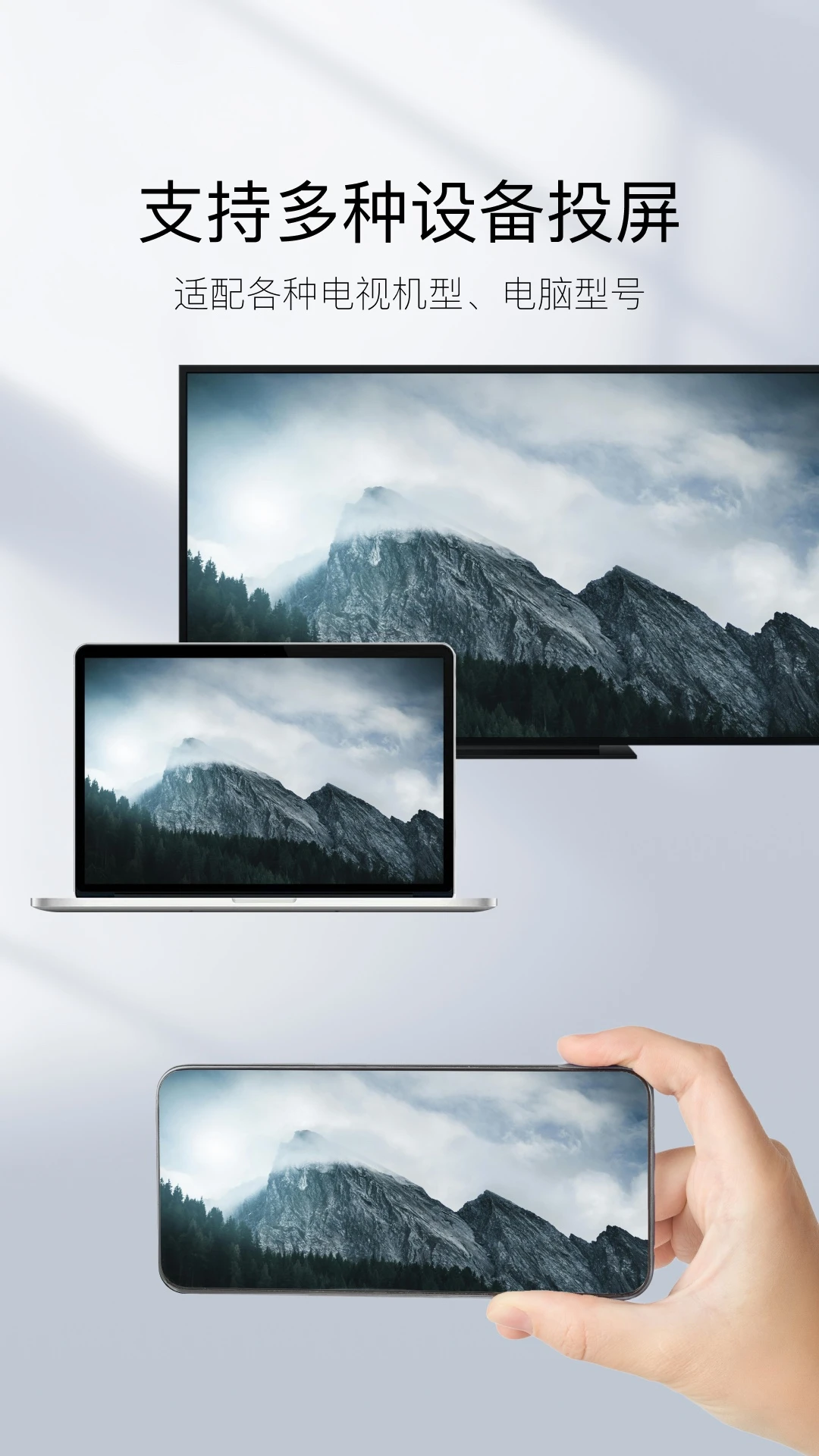
镜像投屏深度整合了Miracast、DLNA、AirPlay等主流无线投屏协议,这意味着它几乎可以适配市面上所有主流的智能电视、电视盒子、投影仪以及电脑投屏接收端。无论您使用的是安卓手机还是苹果手机,都能找到合适的连接方式。这种广泛的兼容性,让镜像投屏成为一款真正意义上的万能投屏工具,解决了不同品牌设备之间无法互联的痛点。
高清低延迟传输
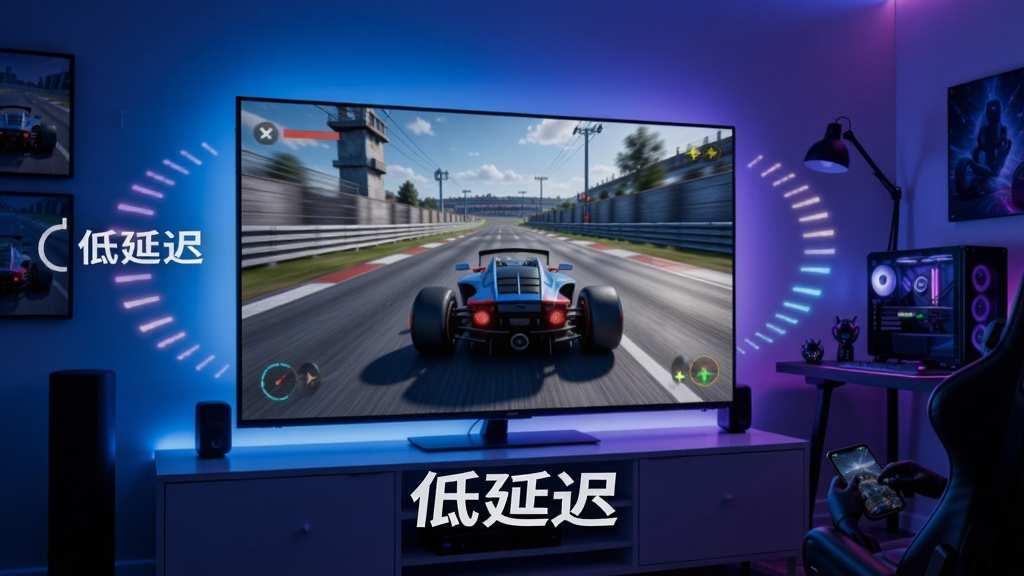
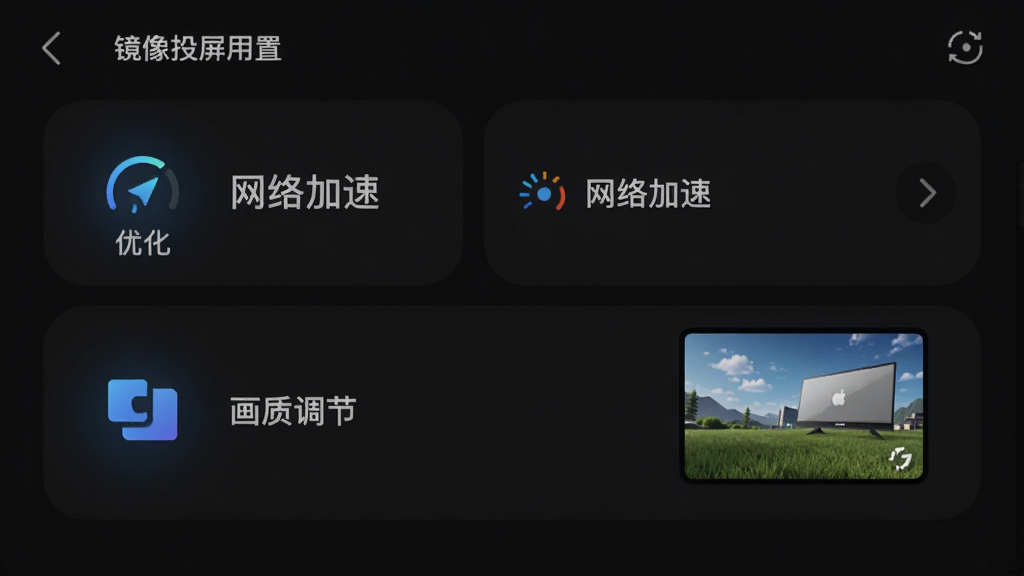
得益于先进的编解码技术与智能网络优化算法,镜像投屏在传输过程中能够保持画面高清细腻,色彩还原真实。同时,它特别针对游戏场景进行了延迟优化,将投屏延迟控制在极低水平,无论是玩大型手游还是观看体育赛事直播,画面与声音都能保持高度同步,为用户带来身临其境的畅快体验。日常使用中,视频播放、网页浏览等场景下画面流畅无卡顿,满足用户对高品质画面的追求。
隐私保护与安全连接
镜像投屏高度重视用户的隐私安全,在投屏过程中,所有数据传输均经过加密处理,防止第三方窃取。同时,应用内提供了设备连接验证功能,每次连接新设备时都需用户确认,有效避免陌生设备随意接入。此外,软件不收集任何个人敏感信息,不推送恶意广告,为用户营造一个安全、纯净的投屏环境,让您用得放心。
灵活投屏模式
镜像投屏不仅支持将手机屏幕完整镜像到大屏,还提供了扩展模式与隐私模式。在扩展模式下,您可以在手机上操作其他应用,而大屏仅显示指定的内容,适合一边聊天一边投屏演示;隐私模式则允许您隐藏手机上的通知信息,避免在投屏时泄露私人消息,这一设计非常贴心,尤其适合在公共场合使用。
投屏操作详解与使用亮点
| 操作场景 | 具体步骤 | 注意事项 |
|---|---|---|
| 手机投屏电视 | 确保电视与手机连接同一Wi-Fi;打开镜像投屏,点击“开始投屏”;在设备列表中选择电视名称;等待连接成功后即可显示手机画面。 | 部分电视需在设置中开启“无线投屏”或“屏幕镜像”功能。 |
| 手机投屏电脑 | 电脑上需安装对应的投屏接收端软件;打开镜像投屏,选择“电脑投屏”;输入电脑上显示的配对码或选择设备;连接后即可将手机画面投射到电脑屏幕。 | 确保电脑与手机在同一局域网内,防火墙可能需放行相关端口。 |
| 视频应用投屏 | 在视频App中点击“TV”图标;选择镜像投屏作为设备;视频将直接推送到电视播放,手机可自由操作其他应用。 | 此模式耗电量低,且不占用手机屏幕,适合长时间观看。 |
| 游戏投屏 | 开启镜像投屏并连接电视;在手机设置中开启“游戏模式”(如有);打开游戏即可享受大屏游戏体验。 | 建议使用5G Wi-Fi以减少延迟,确保路由器带宽足够。 |
使用指南与常见问题排查
高危避坑:请从官方或可信渠道下载镜像投屏,避免使用破解版或未知来源的安装包,以防手机中毒或隐私泄露。
优化技巧:若投屏画面卡顿,可尝试关闭手机后台不用的应用,并在路由器中设置QoS以优先保障投屏数据传输。
温馨提示:首次使用请允许应用获取“本地网络”权限,否则将无法发现投屏设备。
安卓设备:在“设置-应用管理”中找到镜像投屏,手动开启“存储”和“电话”权限(部分系统需要),确保应用正常运行。
iOS设备:需在“控制中心”点击“屏幕镜像”,选择镜像投屏设备,无需额外安装驱动。
若电视上搜索不到设备,请检查电视的投屏功能是否已开启,并尝试重启电视和手机。
投屏过程中黑屏或闪退,多因网络不稳定或系统兼容性问题,可尝试切换Wi-Fi频段或更新系统版本。
连接成功后没有声音,请检查手机媒体音量是否开启,并在投屏设置中确认“音频同步”已勾选。
对于老旧电视,可能不支持投屏协议,可购买无线投屏器(如HDMI同屏器)实现投屏。
若投屏画面模糊,请确保片源为高清及以上,并在应用设置中调整“画质优先”选项。
长时间投屏会导致手机发热,建议取下手机壳,并避免边充电边投屏。
投屏延迟高?请尽量靠近路由器,避免信号遮挡,并使用5G频段。
热门同款软件推荐
| 软件名称 | 功能优势 | 推荐指数 |
|---|---|---|
| 投屏助手 | 支持远程投屏,跨网连接 | ★★★★☆ |
| 乐投 | 极简设计,一键镜像 | ★★★★☆ |
| 多屏互联 | 多设备管理,文件快传 | ★★★★★ |
| 空投 | 苹果生态无缝投屏 | ★★★★☆ |
| 投屏宝 | 支持4K高清投屏 | ★★★★★ |
| 无线投屏 | 兼容所有电视品牌 | ★★★★☆ |
| 屏幕镜像 | 专为游戏优化低延迟 | ★★★★☆ |
| 大屏助手 | 支持电脑、手机双向投屏 | ★★★★☆ |
镜像投屏怎么弄
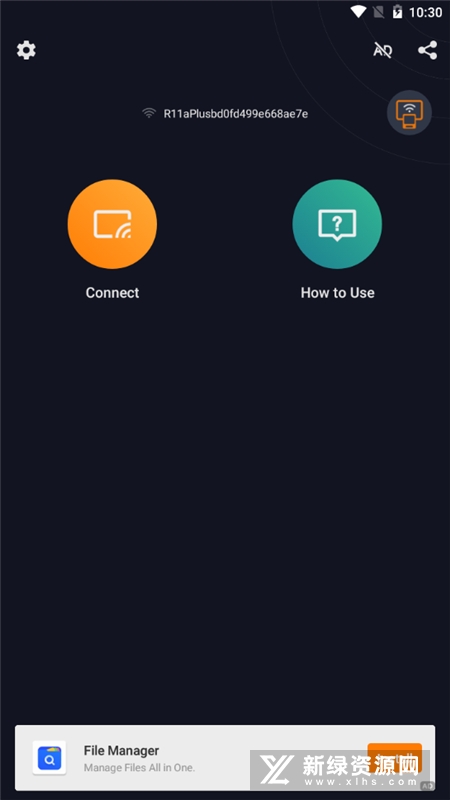
镜像投屏的使用方法非常简单,以安卓手机为例:首先确保手机和电视(或其它大屏设备)连接在同一个Wi-Fi网络下,然后打开镜像投屏应用,点击主界面的“开始投屏”按钮,此时应用会自动搜索附近可用的设备。在搜索结果中点击您要投屏的设备名称,稍等片刻即可连接成功,手机画面便会实时显示在大屏上。如果您使用的是苹果手机,可以调出控制中心,点击“屏幕镜像”,在列表中选择镜像投屏对应的设备即可。整个过程无需数据线,也无需在电视上安装任何软件,非常便捷。
镜像投屏是什么意思
镜像投屏,简单来说,就是将手机屏幕上的内容,包括画面和声音,通过无线网络的方式,同步显示到另一个更大的显示设备上,比如智能电视、电脑显示器或投影仪。它的工作原理是手机将屏幕画面编码后,通过Wi-Fi网络传输给接收端设备,接收端再解码并显示出来,从而实现“镜像”效果。这种技术常用于分享手机中的照片、视频、演示文稿,或者将手机游戏投射到大屏上获得更好的视觉体验,是当前智能设备互联中非常实用的一项功能。
镜像投屏怎么能全屏
很多用户在投屏时发现画面没有填满电视屏幕,四周有黑边,这通常是因为手机屏幕比例与电视不一致导致的。解决方法如下:首先,检查镜像投屏应用内是否有“画面比例”或“全屏拉伸”设置,如果有,将其调整为“全屏”或“适应屏幕”。其次,部分电视也有“画面模式”设置,可以在电视的显示设置中选择“点对点”或“全屏”模式。此外,如果投屏的是视频内容,可以尝试在视频播放器内调整画面缩放比例。需要注意的是,强行拉伸画面可能会导致图像变形,建议优先选择“自适应”模式,以获得最佳观看效果。
猜你喜欢
下载地址
镜像投屏1.6 无线投屏助手
推荐合集
相关文章
- 应用信息
-
- 官网:暂无
- 包名:com.lyy.pmjx
- 名称:镜像投屏
- 版本:1.6
- MD5:e960c329a3b99422e06c1ecfd733c30e
- 推荐下载下载排行










- 最新游戏





热门评论