
说真的,手机联接无线打印机这事儿,没弄过之前觉得挺玄乎,弄明白之后发现也就那么回事。很多人买完打印机往家里一放,说明书翻两页就扔一边了,等到真要打东西的时候对着手机干瞪眼。其实现在不管是几百块的家用机还是公司里那种大块头,联接无线打印的逻辑都差不多,无非就是让手机和打印机进同一个网络,再通过系统自带的打印服务或者品牌App把活儿派过去。下面我就按自己平时折腾的经验,把安卓和苹果两边的路子都捋一遍,顺带说说那些容易卡住的坑。
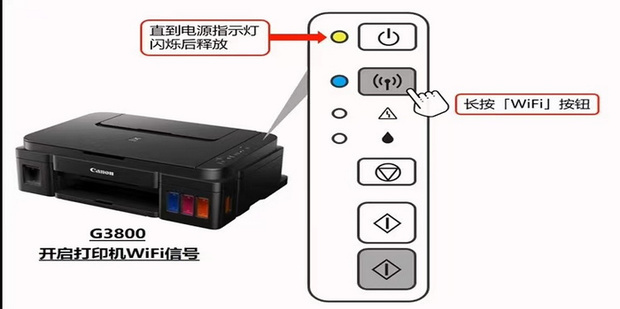
先搞清楚你的打印机支持哪种联法
别急着掏手机,先看一眼打印机身上有没有Wi-Fi标志,或者说明书里写没写支持无线网络。有些老机器只有USB口,那你怎么折腾手机也连不上,得先整个打印服务器或者换机。支持无线的也分两种,一种是打印机自己能连路由器的Wi-Fi,另一种是打印机自己发一个热点让手机直连。前者适合家里有路由器的场景,后者出门在外或者临时用比较方便。我建议优先走路由器这条路,稳定,而且手机该上网上网,不耽误事儿。联接无线打印之前把打印机电源打开,等它自检完,面板上Wi-Fi灯闪烁或者常亮才算就绪。要是灯一直闪个不停,多半是没配网,得先按说明书把打印机接入家里的Wi-Fi,这一步用打印机面板或者品牌App都能弄,不同牌子按键位置不一样,耐心找找。
安卓手机联接无线打印的实操路子
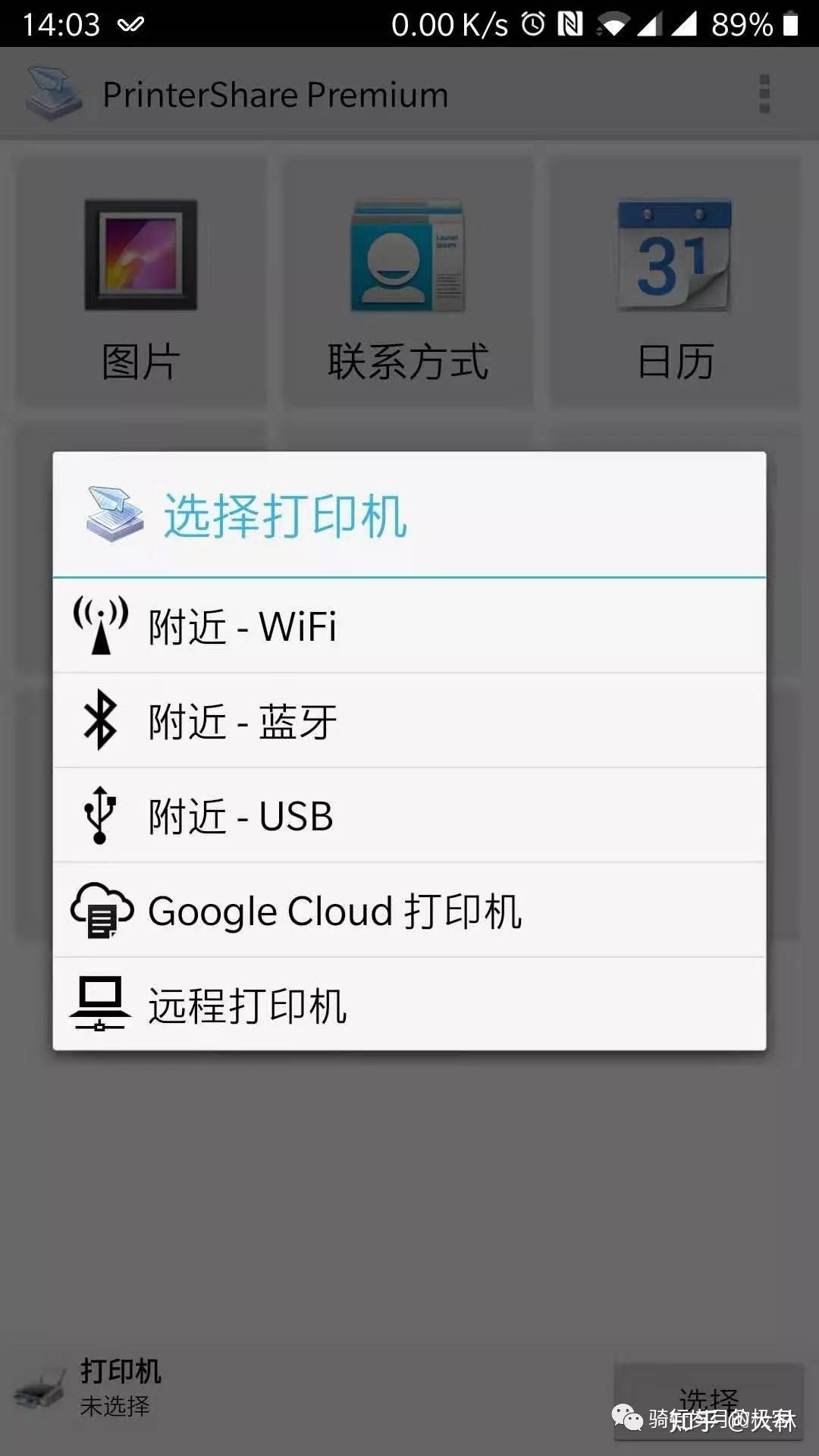
安卓这边其实系统自带了一个打印服务,叫“默认打印服务”,藏得有点深。你打开设置,搜“打印”两个字就能蹦出来。进去之后把开关打开,它会自动搜同一网络下的打印机。搜到了点一下,系统会自己装驱动,等一会儿就能用了。要是搜不到,先确认手机连的是不是2.4G那个Wi-Fi频段,有些打印机只认2.4G,5G频段它看不见。我上次帮邻居弄就是这毛病,手机连着5G信号满格,打印机死活不出现,切到2.4G立马就认出来了。另外联接无线打印的时候注意,部分国产ROM把打印服务藏得更深,得去应用管理里把“打印服务”这个系统组件找出来,看看是不是被禁用了。实在不行就下个品牌官方的App,惠普、佳能、爱普生都有自己的应用,里面引导做得挺傻瓜的,跟着点下一步就行。
苹果手机联接无线打印更省心
iPhone用户在这方面确实占点便宜,AirPrint协议摆在那儿,只要打印机支持AirPrint,同一Wi-Fi下啥都不用装。打开要打的文档或者照片,点分享,往下划拉找到“打印”,选择打印机就完事了。第一次用可能会愣一下,因为那个打印按钮藏得比较靠下。要是列表里没有你的打印机,先看看打印机支不支持AirPrint,包装盒或者官网参数里会写。不支持的话就得装品牌App,走App内部的联接无线打印流程,跟安卓那边差不多。还有个细节,苹果手机联打印机的时候最好把蓝牙也打开,有些新型号靠蓝牙辅助配对,虽然传文件还是走Wi-Fi,但配对那一下蓝牙帮不少忙。
连不上?这几个坑我基本都踩过
最常见的就是手机和打印机不在一个网里。家里有双频路由器的,2.4G和5G是两个名字,你以为连的是同一个其实不是。解决办法很简单,进路由器后台把两个频段名字设成一样的,或者干脆让打印机和手机都连2.4G那个。第二个坑是打印机休眠了,为了省电它自己把Wi-Fi模块关了,你手机这边搜半天搜不到。去打印机设置里把休眠关掉,或者按一下面板上的唤醒键。第三个坑是路由器开了AP隔离或者访客网络,设备之间互相看不见,联接无线打印自然没戏,进路由设置把隔离关了就行。还有就是驱动问题,安卓那边有时候系统自带的打印服务版本太老,去应用商店更新一下,或者直接装品牌App绕过它。我碰到过一次折腾半小时,最后发现是打印机固件太旧,升级完立马顺了。
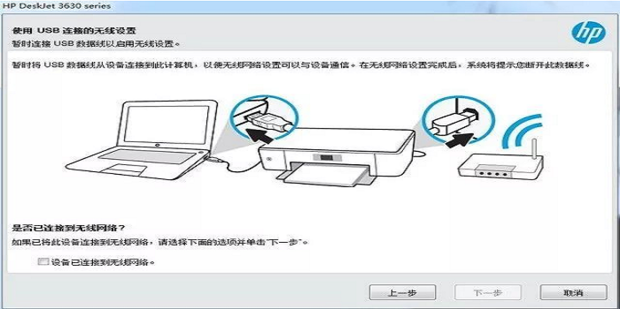
说到底,手机联接无线打印机不是什么高深技术,核心就是网络通、服务开、驱动对。按上面这几步走一遍,大部分机器都能拿下。实在搞不定就把打印机恢复出厂设置重新配一次网,很多时候就是之前配网信息乱了。希望这篇能帮你少走点弯路,早点把手机里的照片和文档打出来。
推荐合集
相关文章




最新下载
 Hanime动漫软件安卓版下载安装29.2M阅读学习2026-10-26
 极光浏览器8.0M手机浏览器2026-10-26
 倾会50.1M社交网络2026-10-26
 运动宇宙(App)129.4M健康体育2026-10-26
 Ente Locker203.1M手机安全2026-10-26
 云境瞬译翻译35.3M办公软件2026-10-26
网友评论
最新评论
- 推荐阅读阅读排行
- 最新更新
- 推荐下载下载排行
-









热门评论