
干工程、做设计的朋友应该都有这个感受,图纸动不动就几十兆,以前想看个图必须开电脑,装了CAD还得等半天加载。现在好了,手机上下个看图软件,CAD手机快速看图基本能满足日常查图需求。不过我发现身边不少人装了软件还是不会用,打开图就懵,缩放卡顿、找不到标注、字体乱码,问题一堆。今天就把我自己用了大半年的一些实操经验捋一捋,都是踩过坑之后总结出来的,看完你也能拿着手机就把图纸看了。
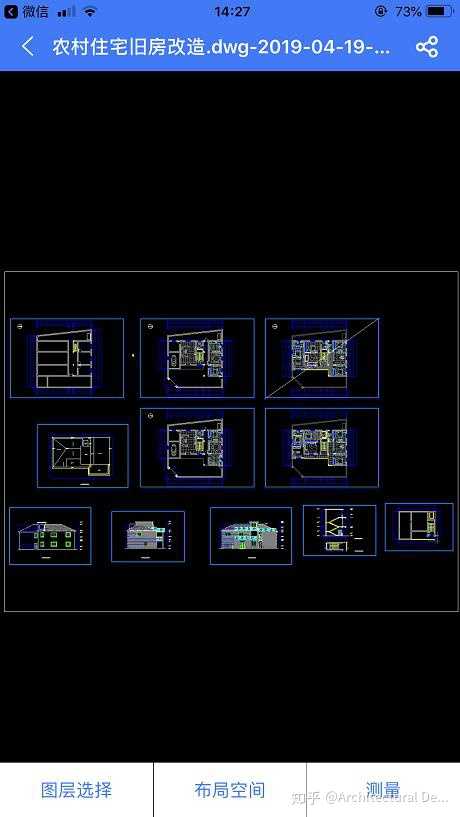
先把打开方式搞对,别一上来就卡住
很多人第一步就出问题,微信收到图纸直接点开,结果提示格式不支持。其实CAD手机快速看图支持的格式挺多,dwg、dxf这些常见格式都行,但关键是别在聊天窗口里硬开。我一般先把文件保存到手机本地文件夹,再从软件里的“打开”入口进去,这样加载速度明显快不少,也不容易出错。还有一个细节,图纸版本太老或者太新都可能打不开,遇到这种情况让对方另存为2018版的dwg,基本就稳了。另外第一次打开大图纸的时候别急着滑动,等进度条走完再操作,不然容易卡死,这个我吃过亏。
缩放和拖动有窍门,看细节不费劲
手机屏幕就那么大,看图纸全靠手势。双指捏合缩放是最基本的,但很多人不知道双击可以快速放大到某个区域,再双击又缩回去,查局部尺寸特别方便。拖动的时候用单指按住往一个方向慢慢移,别猛甩,甩快了容易飞出去找不到位置。我平时看平面图习惯先整体缩到能看全,找到大概位置再放大,这样比一上来就死命放大效率高多了。还有个小技巧,软件里一般都有“适合屏幕”的按钮,图纸跑偏了点一下就能回到全图,挺省事的。CAD手机快速看图这块的手势操作其实不难,练几次就熟了。
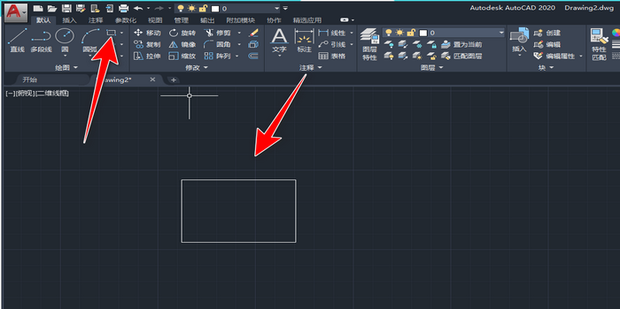
图层和标注,这才是看图的关键
真正会看图纸的人,重点都在图层上。一张建筑图里墙体、门窗、标注分了好几个图层,全打开密密麻麻啥也看不清。CAD手机快速看图一般都能调图层开关,把不需要的先关掉,比如家具图层、填充图层,只看结构线,一下就清爽了。标注也是同理,想看尺寸就把标注图层打开,平时关掉减少干扰。另外字体乱码这个问题挺常见,多半是手机里缺对应字体,软件设置里找找字体替换或者用内置字体显示,能解决大部分问号乱码。我现在的习惯是拿到图先看图层列表,心里有个数再动手,比瞎翻强多了。
测量和标注,临时改图也能应付
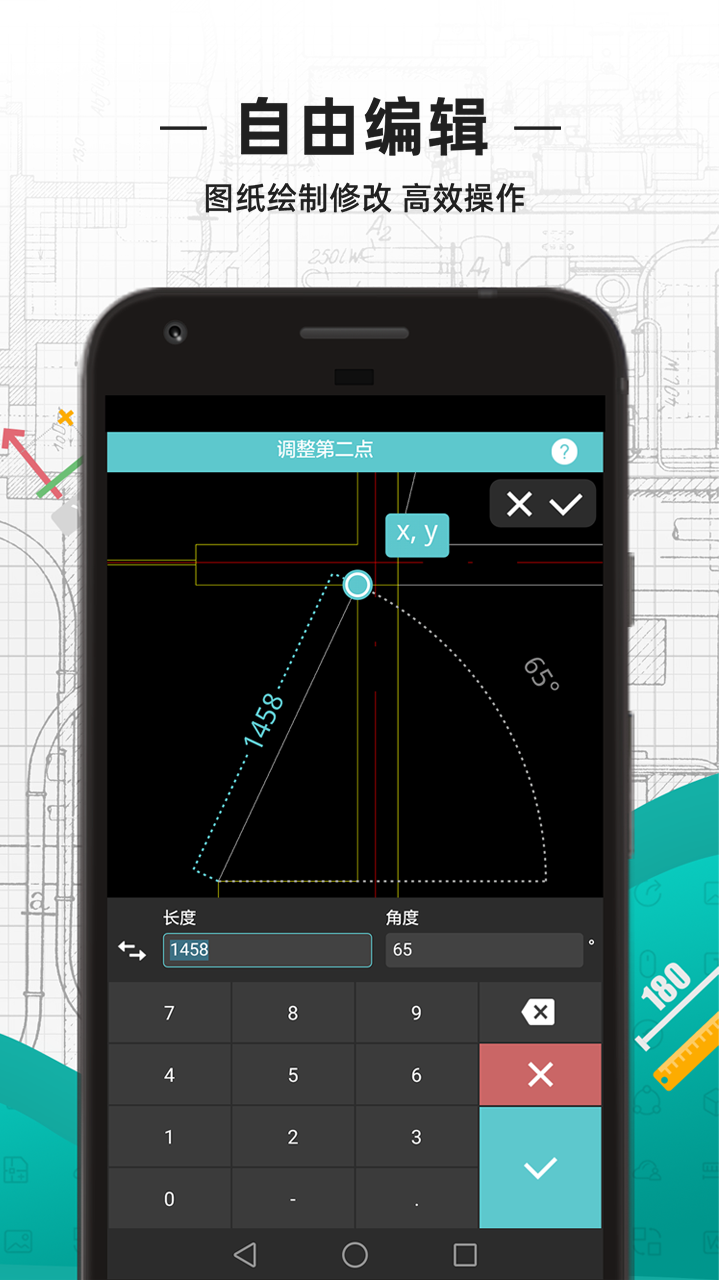
有时候在现场要量个尺寸,身边没尺子也没电脑,手机看图软件里的测量功能就派上用场了。CAD手机快速看图大多带距离测量和角度测量,点两个点就能出数值,精度日常够用。要是发现图纸有问题想做个记号,也能用批注功能画个圈写个字,回头截图发给同事沟通,比干说清楚多了。不过提醒一句,测量前记得校准比例,不然量出来的数不准,这个我一开始没注意,白测了好几次。总的来说,把这些技巧用熟,出门不带电脑心里也踏实,CAD手机快速看图应付日常查图完全没问题。
推荐合集
相关文章







最新下载
 团团收37.1M便捷生活2026-10-23
 我会中文(WoHuiMandarin)48.9M阅读学习2026-10-23
 墨石教育94.3M阅读学习2026-10-23
 水印相机免费拍照记录101.7M摄影图像2026-10-23
 樱花动漫软件下载安装手机版119.3M影音视频2026-10-23
 松果云商38.6M网上购物2026-10-23
网友评论
最新评论
- 推荐阅读阅读排行
- 最新更新
-
- 绅富商城商家端app官方下载安装入口10-21
- 哔哩哔哩支付app官方版下载安装指南10-16
- 朴数理财app手机版官方下载入口10-02
- 一手货源批发网app官方下载正版安装09-20
- 照片抠图高手软件免费下载一键搞定09-12
- 长江君业官网平台入口及最新招聘信息查询09-09
- 手机QQ最新版官方下载安装2025免费安卓版09-09
- 华购生活华值app官方下载正版,安全便捷生活服务平台09-09
- 快递物流速查单号一键查询跟踪09-09
- 海信云教室app下载安装手机版,在线课堂互动学习更高效09-09
- 推荐下载下载排行
-









热门评论