
最近老有人问我,说公司开始推Power BI(微软商业分析工具)了,自己一点基础没有,打开软件一脸懵,不知道从哪下手。说实话我当初也是这么过来的,装完软件对着空白界面发了半天呆。后来硬着头皮摸索了小半年,踩了不少坑,也算攒了点经验。今天就把这套零基础入门到精通的实战路子捋一遍,尽量说人话,让你少走弯路。

先别急着建图表,数据导进来才是第一步
很多人一上来就想拖个柱状图出来,结果发现连数据都找不着。Power BI(微软商业分析工具)的数据来源其实挺多的,Excel、CSV、数据库都行,日常办公最常用的就是Excel表。我建议新手先拿一份自己熟悉的Excel数据练手,比如部门销售流水或者考勤记录,别去网上找那些花里胡哨的数据集,看着就头大。
导入的时候有个小细节得注意,就是Power Query编辑器。点获取数据之后会弹出来这个窗口,很多人直接点加载就完事了,其实这里可以顺手把表头提上去、把空行删掉、改改列名。我当初就是懒得弄,结果后面做图表的时候发现数据乱七八糟,又回头重来一遍。记住一句话:数据清洗在Power Query里做干净,后面省一半事。
还有啊,导入之前最好把Excel里的合并单元格拆掉,不然Power BI(微软商业分析工具)识别起来容易出岔子。这个坑我踩过,当时一个合并表头折腾了半小时才反应过来。

建模听着吓人,其实新手先搞懂“关系”就行
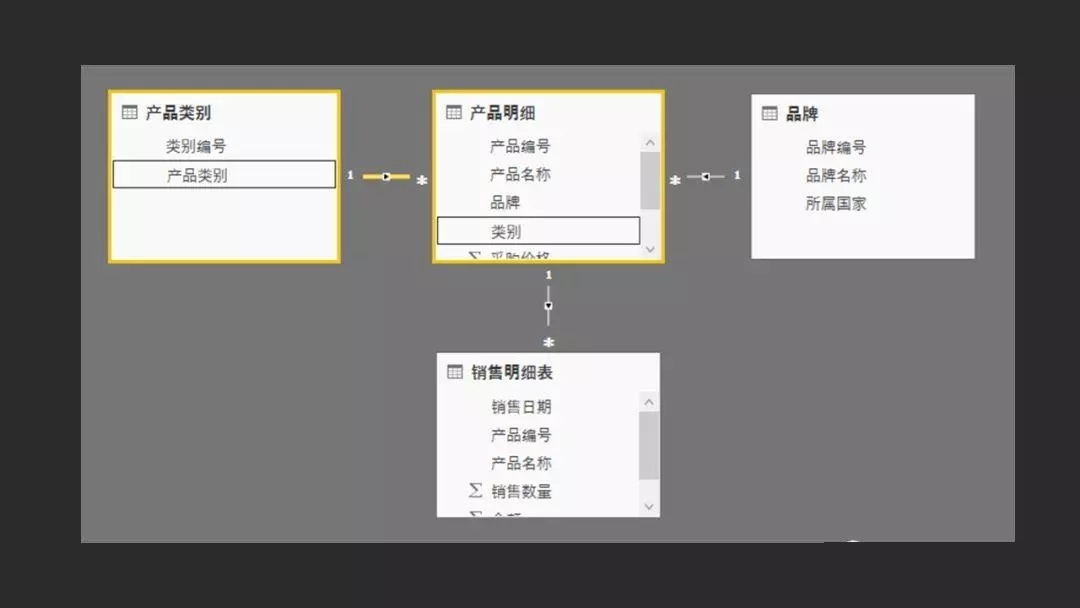
数据导进来之后,左侧会看到一堆表。这时候别慌,Power BI(微软商业分析工具)的建模核心就一件事:把表跟表之间的关系连起来。比如你有一张销售明细表,还有一张产品信息表,两者都有产品编号,那就用产品编号建个关系,拖拽一下就行。
新手最容易犯的错是啥?是把两张表直接合并成一张大表。我以前也这么干,觉得省事,结果数据一多就卡得不行,而且后面想改口径特别麻烦。正确的做法是保持表格独立,通过关系关联,这也是Power BI(微软商业分析工具)跟Excel透视表最大的区别。另外日期表最好单独建一张,后面写时间智能函数的时候你就知道有多香了。
度量值和计算列这俩概念刚开始容易混。简单说,计算列是给每行数据加一列新内容,度量值是你拖到图表里才算出来的汇总数。新手先多用度量值,少用计算列,不然文件会越做越臃肿。
可视化别贪多,选对图比好看重要
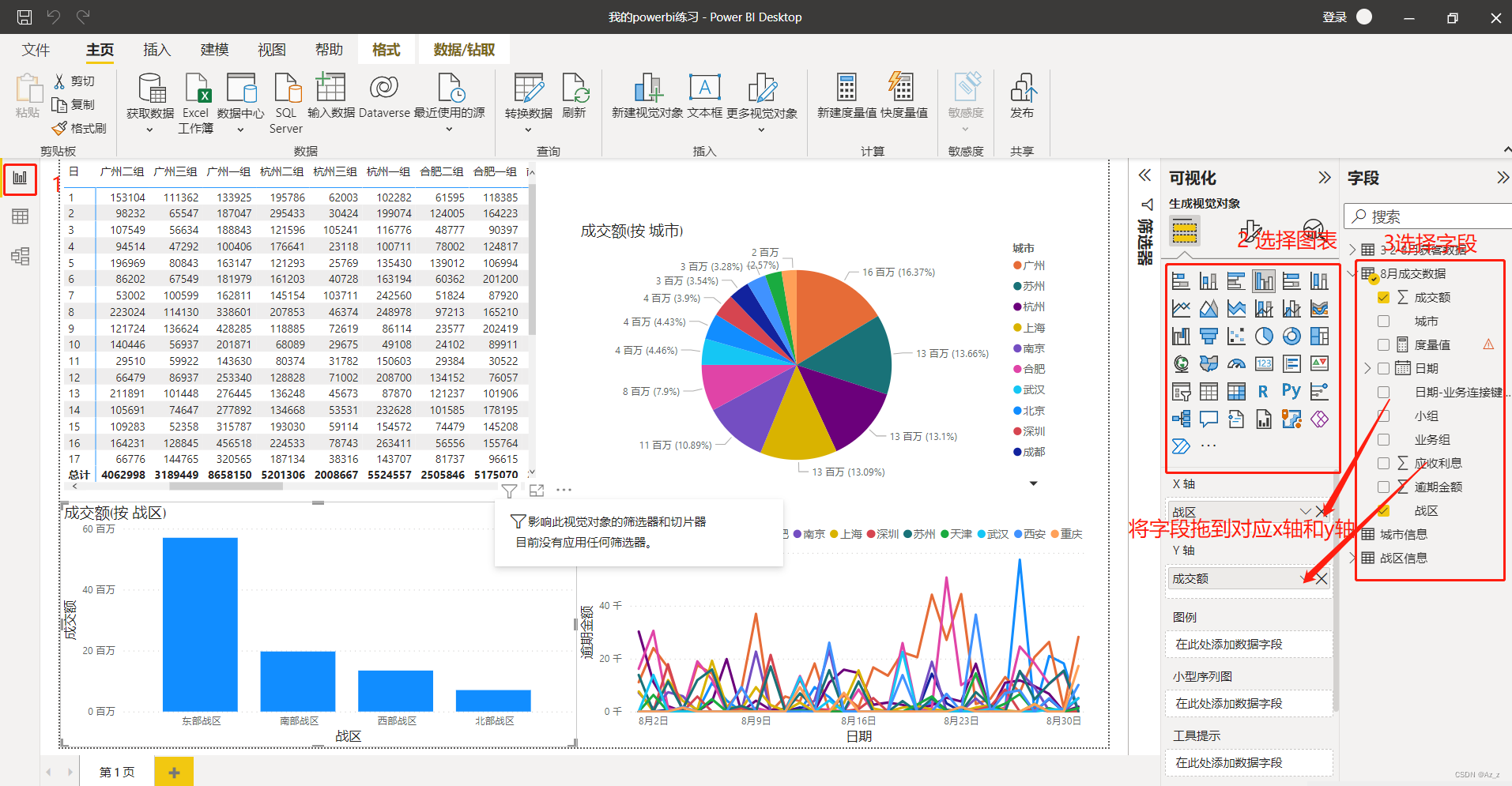
到了拖图表的环节,很多人容易上头,什么环形图、瀑布图、地图全往上堆,最后做出来跟 dashboard 模板似的,花里胡哨但没人看得懂。我现在的习惯是:先想清楚这张图要回答什么问题。要看趋势就用折线图,要比大小就用条形图,要看占比用饼图但类别别超过五个。Power BI(微软商业分析工具)自带的视觉对象够用了,新手真没必要一上来就装一堆自定义插件。
切片器是个好东西,相当于给报表加个筛选按钮,让看的人自己选时间、选区域。我一般会把日期切片器放在左上角,符合大家看报表的习惯。另外记得把图表的标题改成人话,别留着“求和 of 销售额”这种默认名,老板看了直皱眉。
最后发布到Power BI服务上,手机端也能看,这点比Excel强不少。不过免费版有些共享限制,团队用的话得留意账号类型。总之零基础入门别贪快,把数据导入、关系建模、基础图表这三步走扎实,后面学DAX函数自然就顺了。
推荐合集
相关文章








最新下载






网友评论
最新评论
- 推荐阅读阅读排行
- 最新更新
-
- 哔哩哔哩支付app官方版下载安装指南10-16
- 朴数理财app手机版官方下载入口10-02
- 一手货源批发网app官方下载正版安装09-20
- 照片抠图高手软件免费下载一键搞定09-12
- 长江君业官网平台入口及最新招聘信息查询09-09
- 手机QQ最新版官方下载安装2025免费安卓版09-09
- 华购生活华值app官方下载正版,安全便捷生活服务平台09-09
- 快递物流速查单号一键查询跟踪09-09
- 海信云教室app下载安装手机版,在线课堂互动学习更高效09-09
- 智慧工程云平台助力项目高效协同管理09-09
- 推荐下载下载排行
-









热门评论