
很多人第一次碰美颜修图P图,容易走两个极端:要么一顿猛拉磨皮,脸糊得像塑料;要么啥都不敢动,修完跟原图没差别。其实自然精修这事儿真没那么玄,我一开始也是修一张废一张,后来慢慢摸出门道,发现关键就一句话少量多次,见好就收。下面这些技巧都是我自己反复试出来的,手机上的修图软件就能操作,新手照着做基本不会翻车。
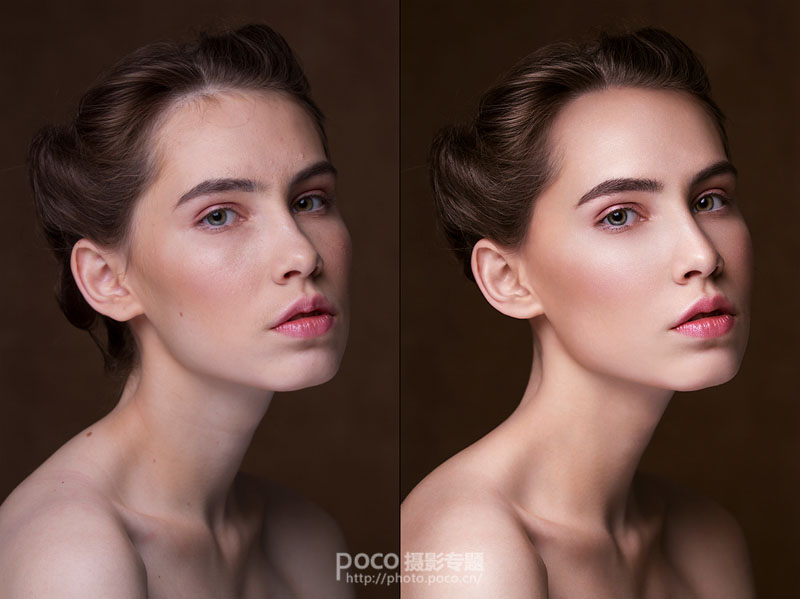
磨皮别贪多,皮肤纹理得留住
新手最容易犯的错就是磨皮拉满。你想想,真人皮肤哪有完全没毛孔的?美颜修图P图里磨皮这块,我的习惯是先把强度拉到30%左右,放大看鼻翼和额头,只要痘印淡了、肤色匀了就停手,千万别追求那种“零瑕疵”。要是软件有“质感保留”或者“局部磨皮”功能,一定打开,只处理问题区域,脸颊该有的纹理留着,看着才像真人。
还有个土办法特别管用:修完磨皮后把图缩小到正常看手机的大小,如果这时候觉得假,那就是过了。我踩过的坑就是放大修半天,结果发朋友圈被人说“你开几级美颜”,尴尬得很。所以记住,美颜修图P图的磨皮永远是“修完看不出修过”才算及格。
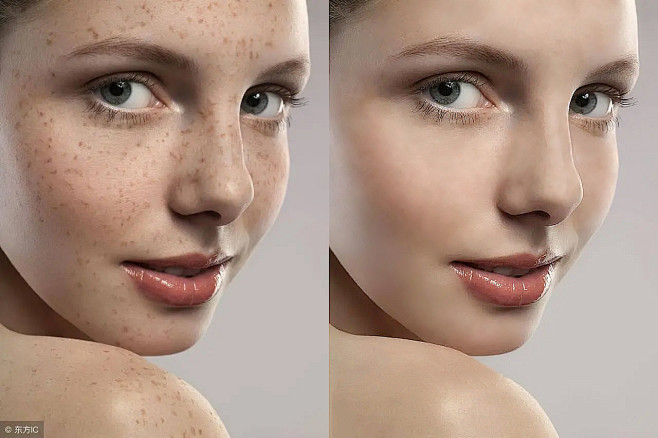
调色先定调,别一上来就加滤镜
调色是自然精修的重头戏。很多人习惯直接套滤镜,省事是省事,但容易跟别人撞风格,而且光线不对的时候滤镜会显得脏。我的做法是先手动把曝光和对比度调正,再考虑色调。美颜修图P图调色有个小顺序:亮度→对比度→色温→饱和度,一步别跳。
具体点说,人像照片色温稍微偏暖一点点会显得气色好,但别过头,过了就发黄。饱和度降个5到10,皮肤会更干净。想修出那种通透感,可以单独把橙色(管肤色)的明度提一点、饱和度降一点,这招在美颜修图P图里特别好使,比整体拉亮度自然多了。滤镜不是不能用,建议强度控制在20%以内,当个底子就行。
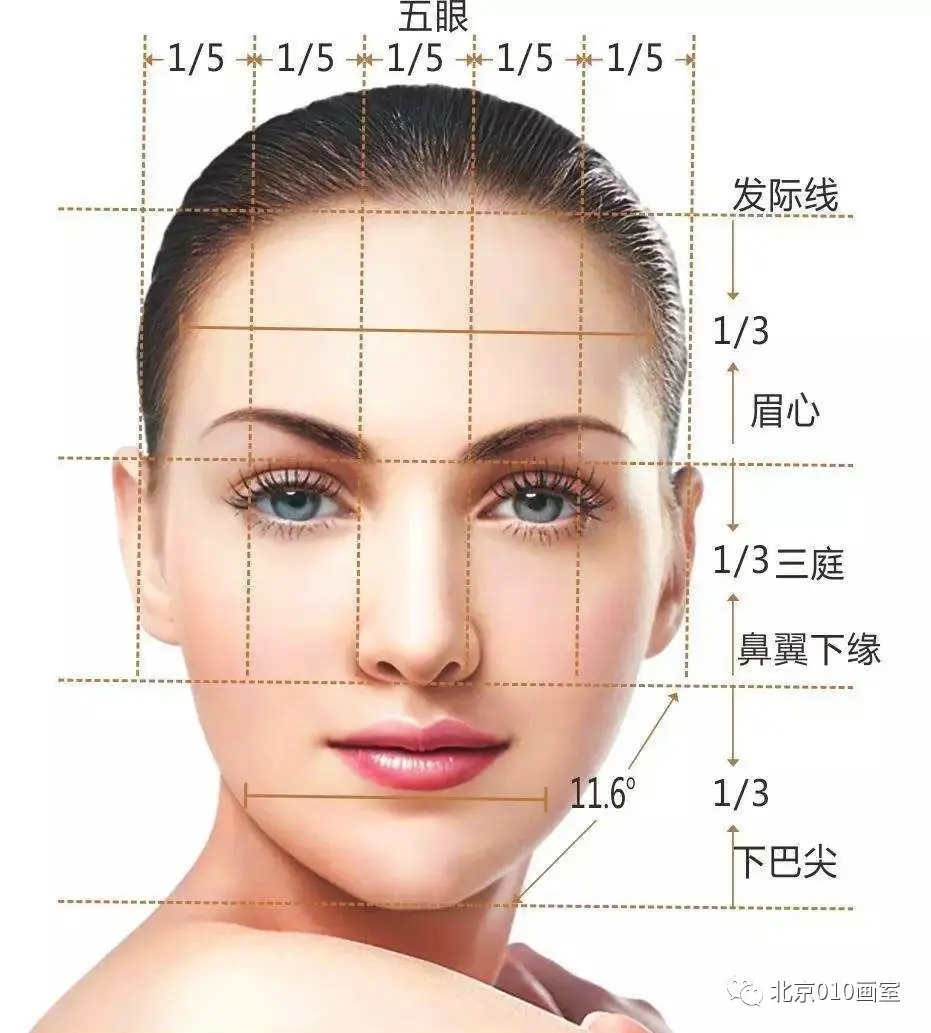
五官微调要克制,动的是比例不是形状
瘦脸大眼这些功能,新手一用就上头。我建议你把美颜修图P图的液化工具当成“微调”而不是“换头”。脸型推一推下颌线就够了,眼睛放大别超过10%,鼻子缩太多会显得人中长。判断标准很简单:修完跟你本人像不像,像就对了。
另外提醒一句,背景有直线的地方(比如门框、桌子边)推脸的时候容易歪,修完记得检查一下背景有没有变形,这是美颜修图P图新手翻车的高发区。真要修得稳,就小幅度多推几次,每次推一点,比一次拉到底强太多。
说到底,自然精修拼的不是技术多花哨,而是克制。美颜修图P图这些工具都在你手机里,多练几张、多对比原图,手感自然就出来了。新手别怕修坏,反正原图还在,大胆试就完事儿了。
推荐合集
相关文章




最新下载






网友评论
最新评论
- 推荐阅读阅读排行
- 最新更新
- 推荐下载下载排行
-









热门评论