
最近不少朋友在后台问我,PipeWiz管灵到底怎么用,装完之后一脸懵,不知道从哪下手。说实话我刚开始接触这个智能管道检测助手的时候也踩了不少坑,摸索了好一阵子才把整套流程跑通。今天就把我自己的使用经验完整分享出来,从安装配置到实际检测再到报告导出,一步一步说清楚,看完你基本就能独立操作了。不管你是刚入行的新手,还是想换个趁手工具的老手,这篇指南应该都能帮上忙。
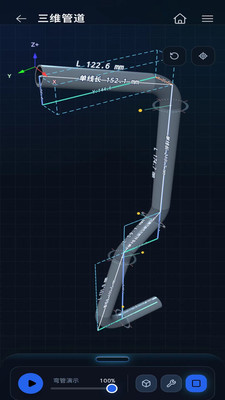
PipeWiz管灵安装与初始配置,别急着跳过
很多人拿到PipeWiz管灵之后直接点下一步下一步,结果后面检测出错又回头找原因,其实问题就出在初始配置上。安装包不大,装的时候建议选默认路径,别自己改来改去,不然后面找日志文件很麻烦。
装完之后第一次打开,会让你选检测模式。这里划重点:如果你只是做日常巡检,选快速检测模式就够了;要是做工程验收或者需要出正式报告,那就得选深度检测模式。两个模式的区别在于深度模式会多跑一遍管道内壁的AI识别算法,耗时大概多一倍,但数据更细。
还有个小细节,配置页面里的“传感器校准”选项,如果你用的是外接设备,记得先校准再检测,不然数据偏差会比较大。我头一回就是没校准,出来的结果跟实际差了快百分之十,白折腾了半天。
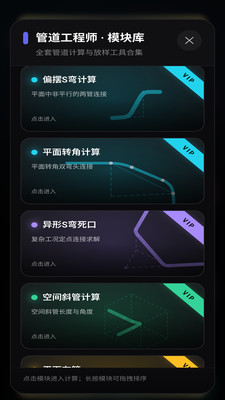
PipeWiz管灵实际检测操作,这几个按钮别乱点
配置好了就进入正题。PipeWiz管灵的主界面左侧是管道列表,右侧是实时数据面板。新建检测任务的时候,把管道编号、材质、管径这些信息填进去,能填多细就填多细,因为这些参数会影响AI判断的准确度。
开始检测之后,界面上会出现一个波形图。很多人看到波形跳动就紧张,其实正常管道也会有轻微波动,只要幅度在绿色区间内就不用管。真正要注意的是红色预警区域,一旦波形冲到红色范围,说明那段管道可能有堵塞或者裂纹,这时候点一下波形图上的标记点,PipeWiz管灵会自动截取那一段的数据并生成标注。
检测过程中还有一个“暂停并保存”的按钮,这个很实用。比如你检测到一半需要换传感器位置,点一下暂停,数据不会丢,换好之后接着跑就行。千万别直接关软件,不然这一段的检测记录就没了,得重来。
另外提醒一句,深度检测模式下跑完一条管道大概需要五到八分钟,取决于管道长度。这段时间你可以去干别的,但别把软件最小化到托盘,有些电脑上最小化之后AI运算会降频,出来的结果精度会打折扣。
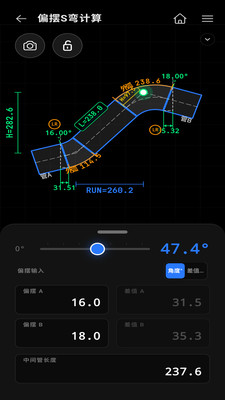
PipeWiz管灵报告导出与数据解读,别只看结论
检测跑完之后,PipeWiz管灵会自动生成一份检测报告。报告分三个部分:概览、详细数据、AI建议。概览就是一眼看结果,告诉你这条管道整体健康度是多少分。详细数据里会列出每一段的检测数值,包括壁厚、流速、压力这些。AI建议部分是最有价值的,它会根据数据给出具体的维护建议,比如哪一段需要清洗、哪一段建议更换。
导出报告的时候,格式选PDF就行,方便发给甲方或者存档。如果你需要把数据导入到其他系统里做分析,那就选CSV格式。这里有个小技巧,导出之前先在软件里把报告预览一遍,确认没有异常标注再导出,不然导出来发现有问题又得重新跑一遍检测。
还有一点,PipeWiz管灵的AI建议不是百分百准确,它只是辅助判断。实际维修决策还是要结合现场情况。我有一次报告建议更换某段管道,结果现场拆开一看只是轻微结垢,清洗一下就没事了。所以工具是工具,经验还是得靠人。
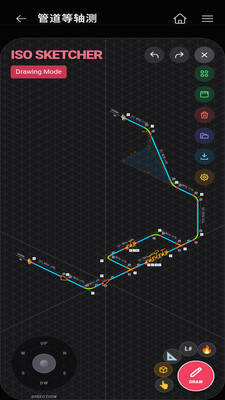
几个常见问题,提前知道少踩坑
最后说几个大家问得比较多的问题。第一,PipeWiz管灵支持Windows和安卓,iOS端目前功能不全,只支持查看报告,不能做检测。第二,检测数据默认存在本地,不会自动上传云端,如果你换电脑用,记得手动导出数据再导入。第三,软件更新之后有时候会重置配置,更新完记得回去检查一下检测模式和校准设置。
总的来说,PipeWiz管灵这个智能管道检测助手上手不难,关键是别跳过配置、别乱点按钮、别只看结论不看数据。按照上面这个流程走一遍,基本就能熟练使用了。后面用多了你会发现,它确实能省不少事,尤其是做批量巡检的时候,效率提升很明显。
推荐合集
相关文章








最新下载
 时间斩击游戏下载安装最新版39.9M休闲益智2026-10-13
 深城游戏最新版本下载安装(Deep Town安装器)110.2M休闲益智2026-10-13
 超有爱的小毛球最新版本下载安装(Fluvsies)210.1M休闲益智2026-10-13
 跳舞计时器41.0M时钟日历2026-10-13
 智慧大院36.5M便捷生活2026-10-13
 农历节气便民日历107.1M时钟日历2026-10-13
网友评论
最新评论
- 推荐阅读阅读排行
- 最新更新
-
- 朴数理财app手机版官方下载入口10-02
- 一手货源批发网app官方下载正版安装09-20
- 照片抠图高手软件免费下载一键搞定09-12
- 长江君业官网平台入口及最新招聘信息查询09-09
- 手机QQ最新版官方下载安装2025免费安卓版09-09
- 华购生活华值app官方下载正版,安全便捷生活服务平台09-09
- 快递物流速查单号一键查询跟踪09-09
- 海信云教室app下载安装手机版,在线课堂互动学习更高效09-09
- 智慧工程云平台助力项目高效协同管理09-09
- 商店管家餐饮收银软件收银台管理系统09-09
- 推荐下载下载排行
-









热门评论