
最近不少朋友在问画栈Drawa到底怎么上手,尤其是刚接触板绘的新手,打开软件一脸懵,工具栏在哪、图层怎么建、笔刷怎么调,全是问号。我自己用画栈Drawa也有一段时间了,从最开始画一条线都抖,到现在能稳定出图,踩过的坑不算少。今天就把画栈Drawa新手入门教程和实用绘画技巧整理出来,尽量说人话,不整那些虚的,看完你至少能自己画出一张完整的练习稿。

画栈Drawa基础操作,先把这几个地方摸熟
刚打开画栈Drawa的时候,界面其实不算复杂,但新手容易找不到重点。我的建议是先把左侧工具栏认全,铅笔、橡皮、填充、选区这几个是使用频率最高的,别急着去研究那些花里胡哨的功能。右上角是图层区,画栈Drawa的图层逻辑和大多数绘画软件差不多,新建图层、调整透明度、锁定图层,这几个操作一定要练到肌肉记忆。
另外说个很多人忽略的点,画栈Drawa的快捷键设置里,可以把常用功能绑到顺手的位置。我一开始就是默认设置硬画,后来把撤销和重做改到了鼠标侧键,效率直接翻倍。还有画布尺寸,新手别一上来就开超大画布,2000像素左右练手足够,画栈Drawa在大画布下对设备还是有点要求的,卡顿起来很影响心情。

笔刷和压感,画栈Drawa出效果的关键
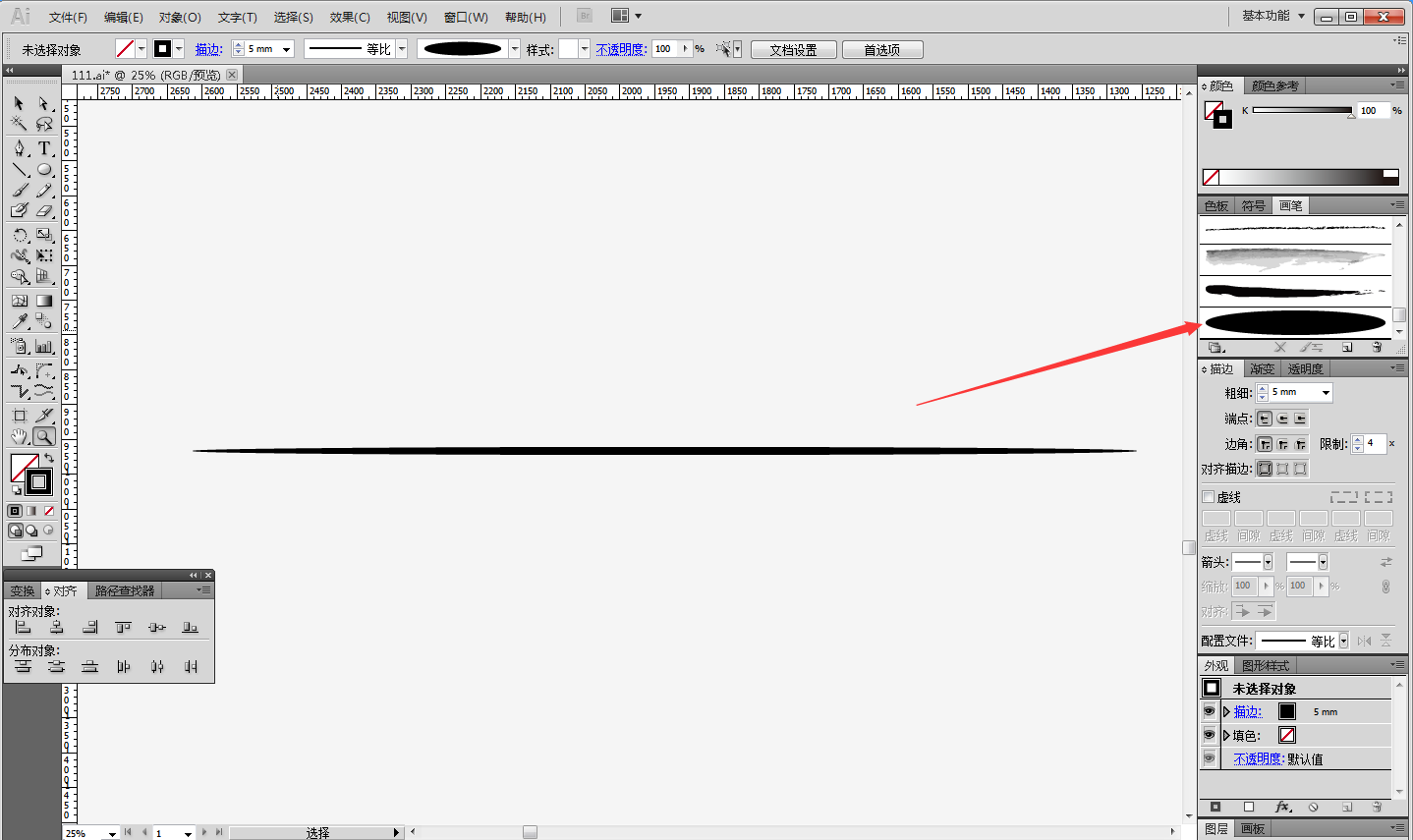
画栈Drawa自带的笔刷其实够用了,但很多人画出来线条僵硬,问题多半出在压感上。先确认你的数位板驱动装好了,然后在画栈Drawa的笔刷设置里把压感开关打开,再调一下最小直径。我习惯把最小直径设在20%左右,这样轻画和重画的过渡比较自然。
还有个实用技巧,画栈Drawa的笔刷可以导入外部素材,网上能找到不少免费笔刷包。但别贪多,装几十个笔刷最后常用的还是那三五个。我建议新手先固定用一支铅笔笔刷和一支软笔刷,把线条和铺色练熟,再去折腾其他效果。画栈Drawa的笔刷平滑功能也值得开,手抖星人的救星,但别开太高,不然线条会发飘,失去手绘感。
图层管理和上色思路,新手最容易乱的地方
画栈Drawa的图层功能是核心,但新手经常把所有东西画在一个图层上,后面想改就痛苦了。我的习惯是线稿一个图层,底色一个图层,阴影和高光再分开。画栈Drawa支持图层组,可以把相关的图层打包,界面清爽很多。
上色的时候,画栈Drawa的剪贴蒙版特别好用,把阴影图层剪贴到底色图层上,怎么画都不会涂出去。还有锁定透明像素,在底色图层上直接画阴影也不会溢出。这两个功能配合使用,上色效率能提高不少。另外画栈Drawa的取色器支持从参考图取色,找不准颜色的时候直接吸一下,比自己瞎调快多了。
几个让我少走弯路的实用技巧
第一个是勤用画栈Drawa的参考窗口功能,把参考图放在旁边,画的时候随时对照,比来回切窗口方便。第二个是定期保存,画栈Drawa虽然有自动保存,但手动Ctrl+S不费事,我有次画了三小时没保存,软件崩了直接白干,那滋味不想再体验第二次。
第三个是画栈Drawa的对称工具,画正面人物或者对称图形的时候特别省事,但记得画完关掉,不然容易产生依赖。第四个是多看画栈Drawa官方和社区里的教程,有些小技巧看别人操作一遍比自己摸索半天快得多。绘画这事没有捷径,但工具用熟了确实能让你把精力放在画本身,而不是跟软件较劲。
推荐合集
相关文章





最新下载






网友评论
最新评论
- 推荐阅读阅读排行
- 最新更新
- 推荐下载下载排行
-









热门评论