
最近身边好几个朋友都在问小鹿手帐app软件下载安装最新版的事儿,说实话我一开始也是被安利才用的。之前手机里装过三四款手帐软件,要么广告多得离谱,要么模板丑得没法看,直到用了小鹿手帐才算消停。这篇文章就把我自己下载安装的整个过程,还有用了一段时间的真实感受,一次性说清楚,省得你们到处翻教程还踩坑。
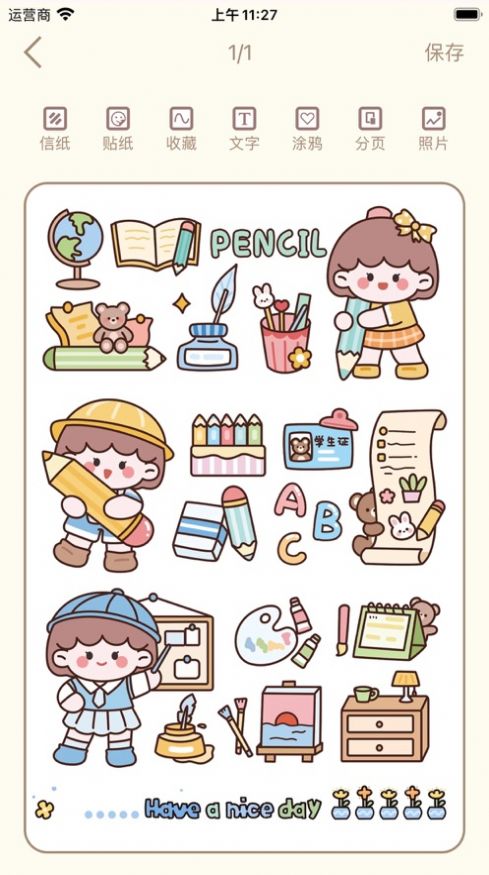
安卓手机怎么下载小鹿手帐最新版
安卓这边其实不算复杂,但坑也不少。最稳妥的办法是直接去官网或者主流应用商店搜小鹿手帐app软件下载,认准开发者名字和下载量高的那个。我一开始图省事在某个小网站点了下载,结果装完弹了一堆乱七八糟的广告,卸都卸不干净,后来老老实实换回应用商店才正常。
如果你用的是华为、小米、OPPO这些自带商店,直接搜“小鹿手帐”基本都能出来。注意看版本号,最新版一般会在更新日志里写清楚修了啥问题。有些朋友手机设置了“仅允许安装来自官方渠道的应用”,装的时候会弹提示,去设置里临时打开就行,装完再关掉,安全一点。
另外提一嘴,安卓端安装包不大,几十兆的样子,老手机也能跑得动。我拿三年前的备用机试过,打开速度稍微慢一丢丢,但记笔记、贴贴纸这些操作不卡,日常用完全没问题。
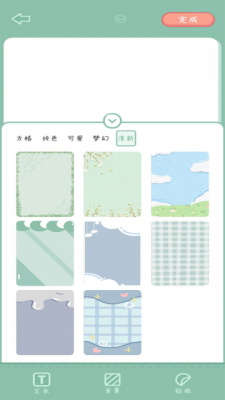
苹果手机安装小鹿手帐的注意事项
苹果用户就简单多了,直接打开App Store搜小鹿手帐app软件下载,点获取就行。但有个事儿得提醒一下,如果你之前用别的账号下过,换账号之后可能显示“无法下载”,这时候别慌,把原来的卸载掉再重新获取一次就好了。
还有一点,iOS版更新有时候比安卓慢个一两天,看到别人说新版本多了啥功能,自己这边还没推送,别急着删了重装,等一等就有了。我上次就是手快删了,结果本地没同步的几篇手帐差点丢了,后来学乖了,每次更新前先手动同步一下。
对了,iPad也能装,大屏做手帐其实更舒服,分屏一边找素材一边排版,效率高不少。如果你有Apple Pencil,那体验直接拉满,写字画画都跟手。
装好之后怎么快速上手
第一次打开小鹿手帐,别急着创建新本子,先花两分钟把设置里的“默认模板”“字体大小”“自动同步”这几个选项过一遍。我刚开始没管,后来发现默认模板是空白的,每次都要手动调,烦得很。
首页往下拉能看到不少现成模板,日常记录、读书笔记、旅行手帐、追星打卡都有。新手建议先从“日常记录”开始,随便写两句话贴张图,熟悉一下操作逻辑。等用顺了再去折腾那些花里胡哨的排版。
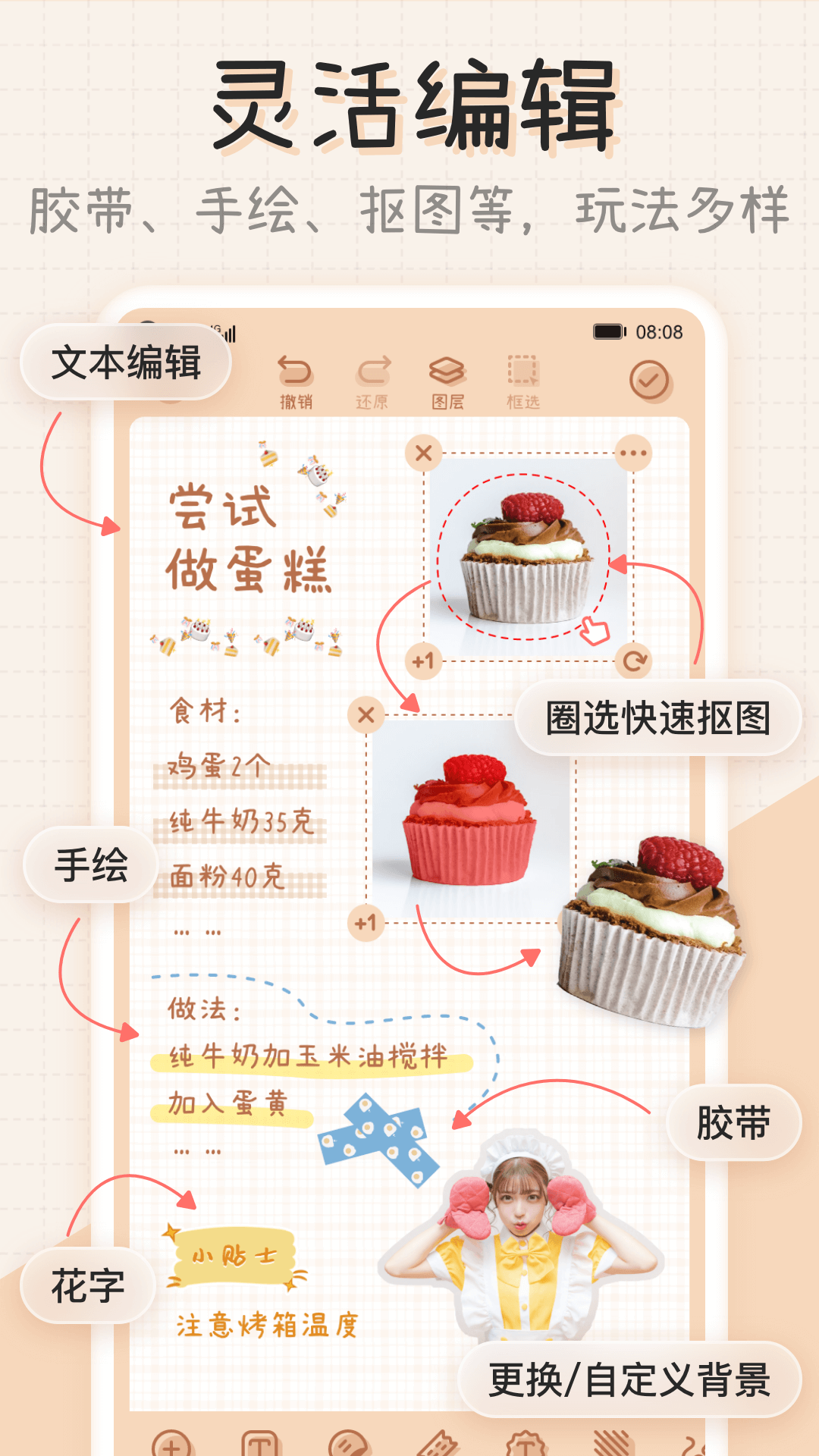
还有个小技巧,小鹿手帐支持导入图片和自定义贴纸,你可以把自己拍的照片直接拖进去当背景,比用自带素材更有个人味道。我习惯每周日晚上花半小时把这一周的照片整理进去,配上几句话,翻起来特别有成就感。
用了这段时间的真实感受
说句实在话,小鹿手帐app软件下载安装最新版之后,我最满意的就是它没那么多花里胡哨的社交功能。之前用某款手帐软件,动不动就让你关注这个关注那个,烦得很。小鹿这边安安静静做记录,想分享就导出图片发朋友圈,不想分享就自己留着看,这点特别舒服。
同步速度也还行,我手机和iPad之间切换基本没丢过数据。不过建议还是定期手动备份一下,毕竟啥软件都不能保证百分百不出问题,自己留个心眼总没错。
最后唠叨一句,下载的时候认准官方渠道,别随便点那些“破解版”“无限会员版”,手帐这东西记录的都是个人生活,安全第一。希望这篇小鹿手帐app软件下载安装教程能帮到你,有啥问题评论区聊。
推荐合集
相关文章




最新下载
 TSL钥匙47.6M便捷生活2026-10-10
 九万亩134.1M养成经营2026-10-10
 九锤配音27.2M办公软件2026-10-10
 收银审核员考试聚题库81.4M阅读学习2026-10-10
 狂野西部矿工3D(Gold Rush Digger)258.5M休闲益智2026-10-10
 仿生英雄(MOD菜单)中文版178.7M角色扮演2026-10-10
网友评论
最新评论
- 推荐阅读阅读排行
- 最新更新
-
- 朴数理财app手机版官方下载入口10-02
- 一手货源批发网app官方下载正版安装09-20
- 照片抠图高手软件免费下载一键搞定09-12
- 长江君业官网平台入口及最新招聘信息查询09-09
- 手机QQ最新版官方下载安装2025免费安卓版09-09
- 华购生活华值app官方下载正版,安全便捷生活服务平台09-09
- 快递物流速查单号一键查询跟踪09-09
- 海信云教室app下载安装手机版,在线课堂互动学习更高效09-09
- 智慧工程云平台助力项目高效协同管理09-09
- 商店管家餐饮收银软件收银台管理系统09-09
- 推荐下载下载排行
-









热门评论