
最近不少朋友在问随声提词(SpeechCue)到底怎么用,尤其是刚做短视频、直播带货或者上网课的新手,面对镜头一紧张就忘词,提词器就成了刚需。我前后用了差不多两个月,今天就把自己的实操经验整理出来,从下载安装到实际开播,每一步都讲清楚,看完你也能快速上手,不用再对着屏幕发呆了。
一、下载安装和基础设置,别一上来就踩坑
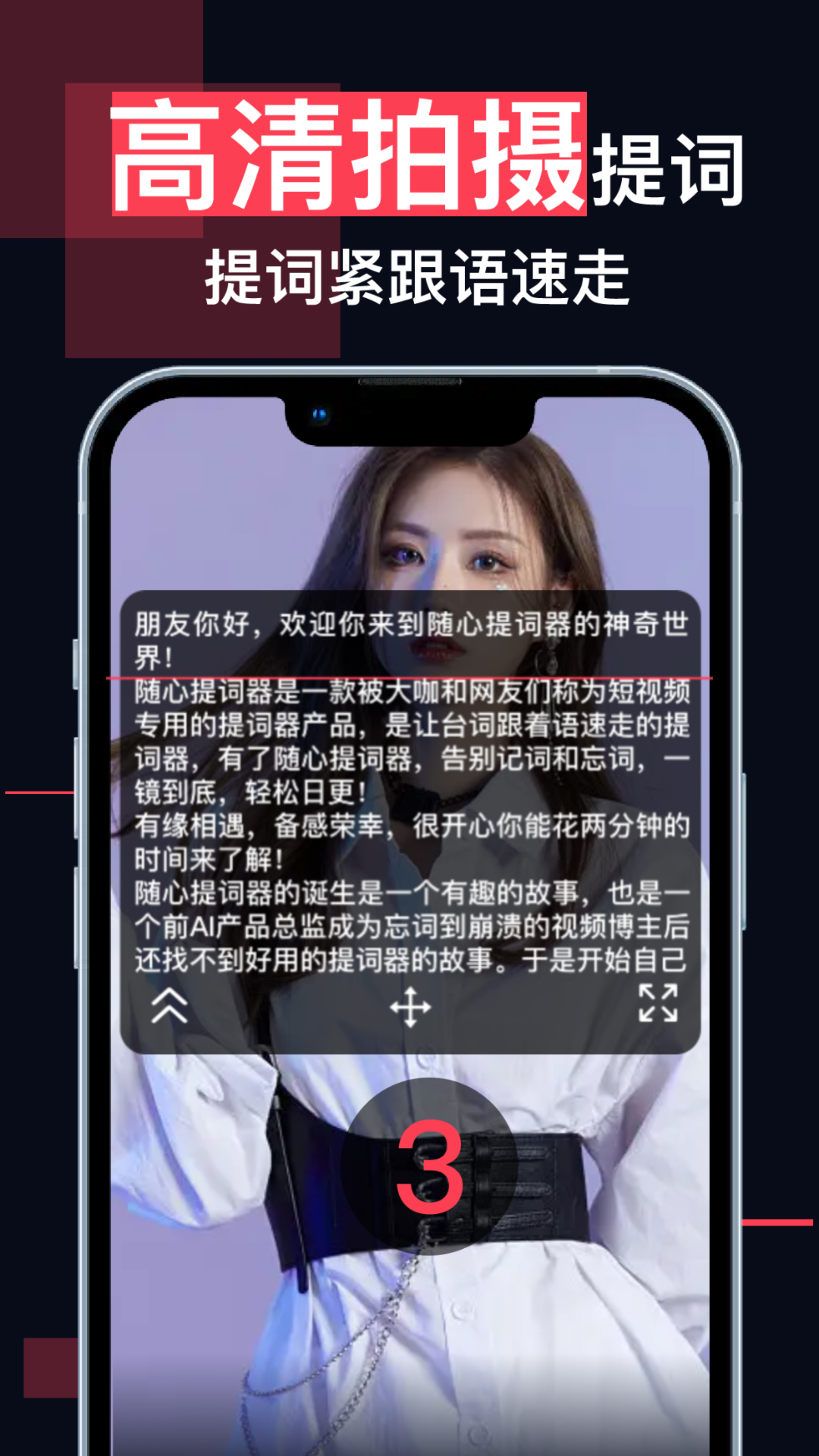
先说下载渠道,随声提词(SpeechCue)在各大应用市场都能搜到,安卓和苹果都有。装好之后别急着打开,先看一眼权限,悬浮窗权限是必须给的,不然提词窗口没法浮在相机或者直播软件上面,这是很多人第一步就卡住的地方。
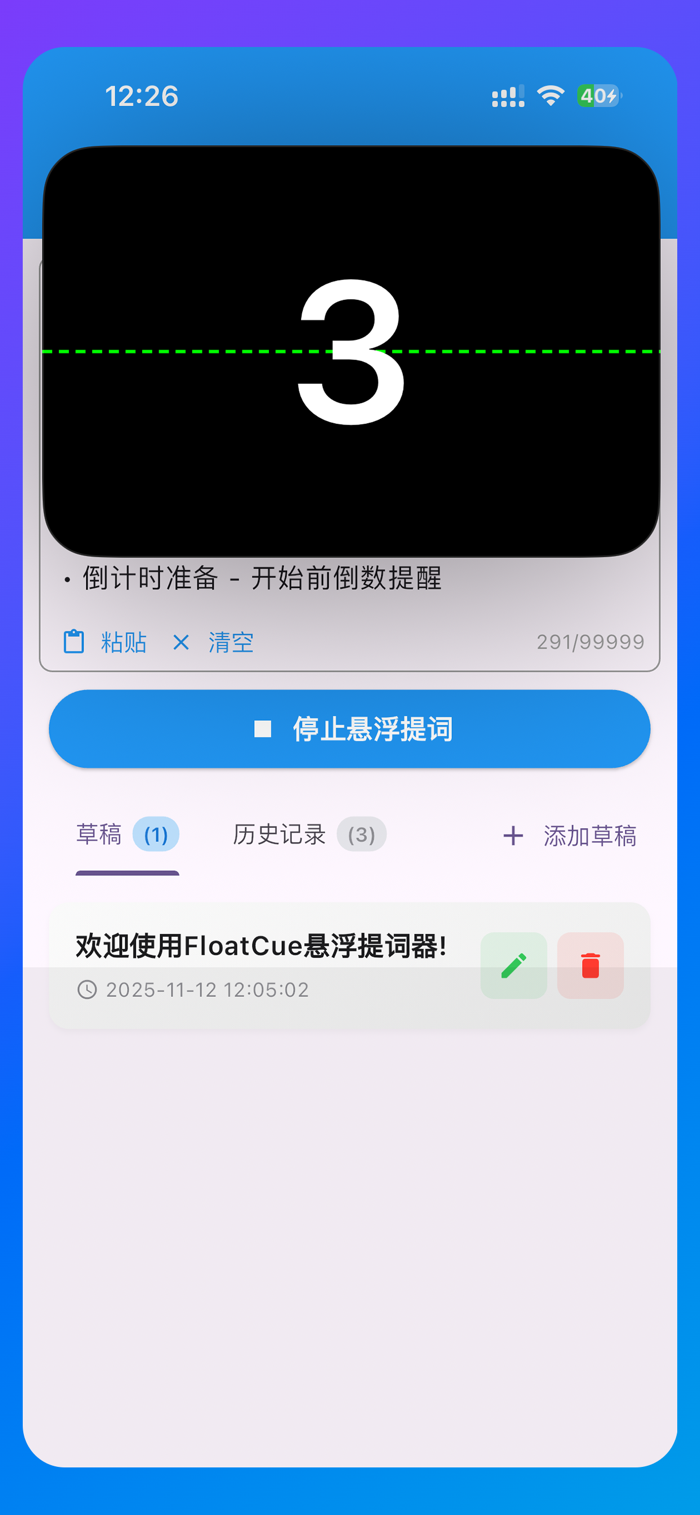
打开软件之后建议先注册登录,有些同步功能需要账号才能用。进到主界面你会看到几个大模块,文案库、提词设置、我的。新手先把提词设置里的默认参数调一下,字号别太小,悬浮窗大小调到合适位置,背景透明度建议拉到百分之六十左右,太透明看不清字,太实又挡住画面。
还有个细节,随声提词(SpeechCue)支持横屏和竖屏切换,你平时拍横屏视频就选横屏模式,做直播竖屏就切竖屏,这个设置不对提词方向会很别扭。
二、文案导入和语速跟随,核心功能就这几个
设置好了就进入正题,怎么把你要说的内容弄进去。随声提词(SpeechCue)提供了几种方式,手动输入、复制粘贴、还有导入本地文档。我一般是在电脑上把文案写好,存成txt,然后用微信传到手机,直接导入就行,比在手机上敲字快多了。
导入之后有个关键步骤,分段。别把一大段文字全堆在一起,提词的时候滚动起来根本找不到位置。建议按句子或者按意思分成小段,每段两三行,读起来节奏刚好。
接下来是随声提词(SpeechCue)比较有特色的语速跟随功能。它可以根据你说话的速度自动调整滚动快慢,你停它也停,你说快它就跟上。刚开始用可能不太习惯,建议先把灵敏度调低一点,等适应了再慢慢调高。我自己是调到中等偏下,感觉最自然,不会突然滚太快导致嘴跟不上。
另外提词窗口的位置可以随意拖动,你对着镜头说话的时候,把窗口放在摄像头附近,眼神看起来会比较自然,不会像在念稿子。
三、实战场景和常见问题,这些坑我替你踩过了
实际用起来,随声提词(SpeechCue)在几个场景下特别实用。拍口播短视频,不用一遍遍NG,直接照着念,效率翻倍。直播的时候挂在后台,边聊边看,不怕忘掉关键信息。上网课或者做培训录屏,把要点放上去,讲起来更有条理。
不过有几个问题得提醒一下。第一,部分手机开悬浮窗之后,录制出来的视频可能会把提词窗口也录进去,这个要在录屏软件里设置一下,只录摄像头画面不录悬浮窗。第二,长时间使用手机发热会有点卡顿,建议把后台其他应用清一清。第三,随声提词(SpeechCue)的免费版有文案数量限制,如果你用量大,可以考虑升级,但新手先用免费版完全够用。
还有个新手常问的,提词的时候眼睛到底看哪里。我的经验是看摄像头不要看屏幕,把提词窗口尽量靠近摄像头位置,这样观众会觉得你在看着他们,亲和力强很多。刚开始可能不习惯,练几次就好了。
总的来说,随声提词(SpeechCue)上手门槛不高,关键是把悬浮窗权限、文案分段、语速跟随这几个点设置好,剩下的就是多练。别指望第一次就完美,用个三五次你就能找到自己的节奏。希望这篇指南能帮到刚接触提词器的朋友,少走点弯路,早点把内容做起来。
推荐合集
相关文章




最新下载
 PUBG MOBILE KR APK手游官方版下载2G角色扮演2026-10-07
 知识星球app官方下载苹果ios版81Msoft2026-10-07
 艾斯英语听力下载版模拟试题精编25.3Msoft2026-10-07
 河姆渡app最新版本下载安装106.1M网上购物2026-10-07
 光明易轩48.3M阅读学习2026-10-07
 地铁逃生体验服2.2.0最新版下载2G动作射击2026-10-07
网友评论
最新评论
- 推荐阅读阅读排行
- 最新更新
-
- 朴数理财app手机版官方下载入口10-02
- 一手货源批发网app官方下载正版安装09-20
- 照片抠图高手软件免费下载一键搞定09-12
- 长江君业官网平台入口及最新招聘信息查询09-09
- 手机QQ最新版官方下载安装2025免费安卓版09-09
- 华购生活华值app官方下载正版,安全便捷生活服务平台09-09
- 快递物流速查单号一键查询跟踪09-09
- 海信云教室app下载安装手机版,在线课堂互动学习更高效09-09
- 智慧工程云平台助力项目高效协同管理09-09
- 商店管家餐饮收银软件收银台管理系统09-09
- 推荐下载下载排行
-









热门评论