
最近老有朋友问我,说刚入手了米家智能眼镜,结果卡在第一步米家眼镜智能摄像管理app软件下载到底去哪弄?应用商店搜出来的名字五花八门,装完还连不上设备。我自己前前后后折腾了两副眼镜,安卓和苹果都试过,今天就把整个下载安装加上手连接的过程捋一遍,尽量说人话,照着做基本不会踩坑。
一、下载之前先搞清楚你要装的是哪个app
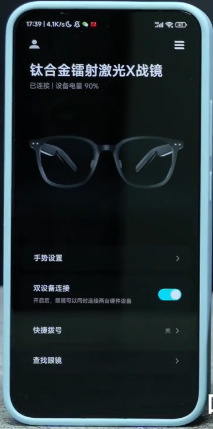
很多人第一步就错了。米家眼镜分好几个型号,有带摄像头的智能眼镜,也有普通音频眼镜,对应的管理软件不完全一样。带摄像头的那个,官方走的是米家app里的一个插件入口,但也有一些版本需要单独装米家眼镜智能摄像管理app。我建议你先翻一下眼镜包装盒里的说明书,上面会印一个二维码,扫出来是最准的。
如果盒子早扔了,那就直接去手机自带的应用商店搜。安卓用户搜“米家眼镜”或者“智能摄像管理”,认准开发者是小米或者米家相关的那一条,别看到图标差不多就点下载,我之前就下过一个山寨的,装完全是广告,连设备都搜不到。苹果用户稍微省心点,App Store里搜出来的结果比较干净,但也要注意看评分和评论数,太冷门的直接跳过。
还有一个路子是去米家app里面找。打开米家,点右上角加号,选添加设备,然后手动搜索“眼镜”,它会引导你跳转到对应的管理插件下载页。这个方式最稳,因为版本肯定是对的。
二、安装过程中容易卡住的几个地方
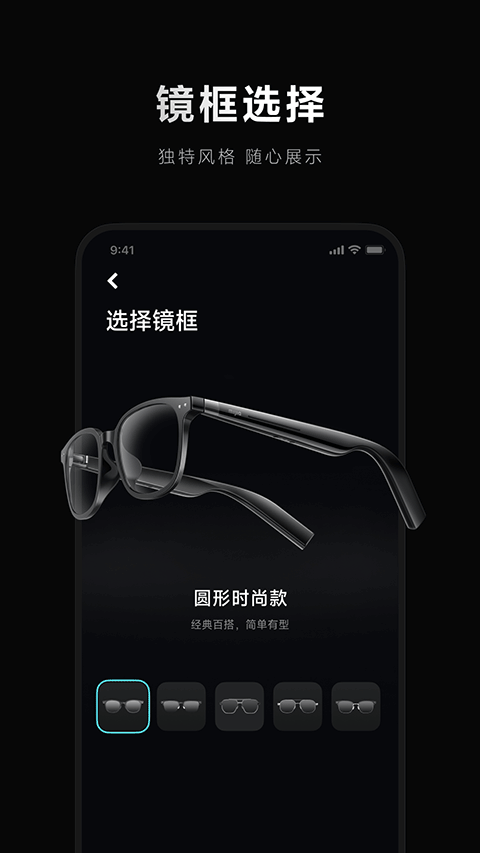
下载完了不等于装好了。安卓这边最常见的问题是权限给不全。安装的时候系统会问你要不要给相机、存储、位置权限,有些人习惯性点拒绝,结果打开app就黑屏或者提示“无法连接设备”。米家眼镜智能摄像管理app软件下载完之后,第一次打开一定要把弹出来的权限请求全部允许,尤其是蓝牙和附近设备权限,安卓13以上还要单独给“附近的WiFi设备”权限,少一个都不行。
苹果这边相对简单,但要注意系统版本。我手头一台老iPhone还停在iOS 14,装是能装,但打开就闪退。后来查了一下,这个管理app要求iOS 15以上。所以如果你手机系统太老,先升级再说,不然下了也是白下。
另外提一嘴,有些朋友用的是华为或者荣耀手机,自带应用商店里搜不到米家眼镜的管理app。这种情况别死磕,直接去浏览器搜“米家眼镜智能摄像管理app软件下载”,找小米官方社区或者靠谱的下载站,下apk文件手动安装。但一定要看清楚版本号和更新日期,太老的包装上去可能不兼容新固件。
三、装好之后怎么把眼镜连上
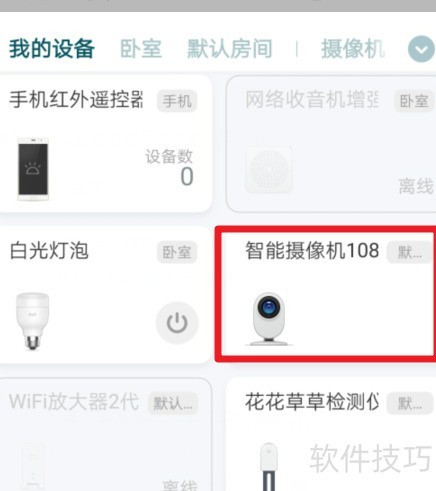
app装好了,接下来就是配对。先把眼镜开机,长按电源键直到指示灯闪烁,一般是蓝白交替闪,这就进入配对模式了。然后打开刚装好的管理app,点添加设备,它会自动扫描附近的眼镜。这里有个小坑,手机蓝牙必须提前打开,而且不能连着其他蓝牙耳机,不然会干扰扫描。
扫到设备之后点连接,手机会弹一个配对请求,点确认。等几秒钟,app界面就会跳出眼镜的摄像头画面预览。到这一步基本就成了。如果一直卡在“正在连接”,试试把眼镜重启,手机蓝牙关掉再开,或者把之前配对过的其他蓝牙设备先忽略掉。
连接成功之后,你可以在app里看实时画面、调分辨率、设置自动录制,还能把拍好的视频和照片直接下载到手机相册。我一般拍完就马上导出,不然眼镜存储满了会覆盖旧文件。导出速度还行,一段一分钟的1080p视频大概十几秒就传完了。
最后提醒一句,米家眼镜智能摄像管理app软件下载安装完之后,建议在设置里把自动更新打开。因为眼镜固件有时候会推新版本,app版本太老的话可能收不到更新提示,用着用着就出现一些奇奇怪怪的小毛病。我上次就是手动更新完app,之前连不上的问题自己就好了。
差不多就是这些,整个过程其实不复杂,关键是下载渠道别搞错,权限别吝啬,配对的时候耐心点。你要是卡在哪一步,多半是权限或者蓝牙的问题,按上面说的排查一遍基本能解决。
推荐合集
相关文章




最新下载






网友评论
最新评论
- 推荐阅读阅读排行
- 最新更新
-
- 朴数理财app手机版官方下载入口10-02
- 一手货源批发网app官方下载正版安装09-20
- 照片抠图高手软件免费下载一键搞定09-12
- 长江君业官网平台入口及最新招聘信息查询09-09
- 手机QQ最新版官方下载安装2025免费安卓版09-09
- 华购生活华值app官方下载正版,安全便捷生活服务平台09-09
- 快递物流速查单号一键查询跟踪09-09
- 海信云教室app下载安装手机版,在线课堂互动学习更高效09-09
- 智慧工程云平台助力项目高效协同管理09-09
- 商店管家餐饮收银软件收银台管理系统09-09
- 推荐下载下载排行
-









热门评论