
刚下完企雀助手,打开一看界面有点懵,不知道从哪点起?别急,我刚开始用的时候也这样,翻了一圈教程要么太老要么跳步骤。这篇就把我踩过的坑和摸出来的顺序捋一遍,你跟着走就行,不绕弯子。
先搞定下载和安装,别在这一步就卡住
很多人搜企雀助手,出来一堆下载站,点进去不是捆绑就是版本对不上。我的建议是直接走官网或者应用商店,安卓机注意看包名后缀,别下到那种名字很像但图标颜色不对的。装的时候如果手机提示“未知来源”,去设置里把允许安装打开就行,装完先别急着登录。
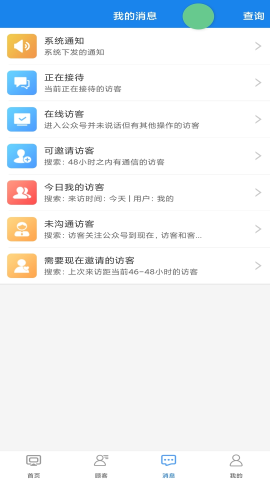
第一次打开企雀助手,它会要一些权限,存储和悬浮窗这两个建议给上,不然后面有些功能点不动。登录方式一般手机号验证码最省事,也有账号密码入口,看你习惯。登录完别急着乱点,先看一眼首页底下那几个大标签,后面所有操作都从那里进。
核心功能怎么用,按这个顺序来
进到主界面,企雀助手的功能其实分几块:任务区、设置区、记录区。新手最容易犯的错就是一上来把任务全勾上,结果跑起来手机发烫还卡。我建议先只开一个最基础的任务,跑通一遍流程,看看返回结果正不正常。
设置里面有几个关键项要调。一个是执行间隔,别设太短,新手设个默认值或者稍微拉长一点,稳一点比快重要。另一个是通知提醒,建议开着,不然跑完了你都不知道。还有企雀助手里有些开关写着“高级模式”,新手先别碰,等你把基础流程走顺了再说。
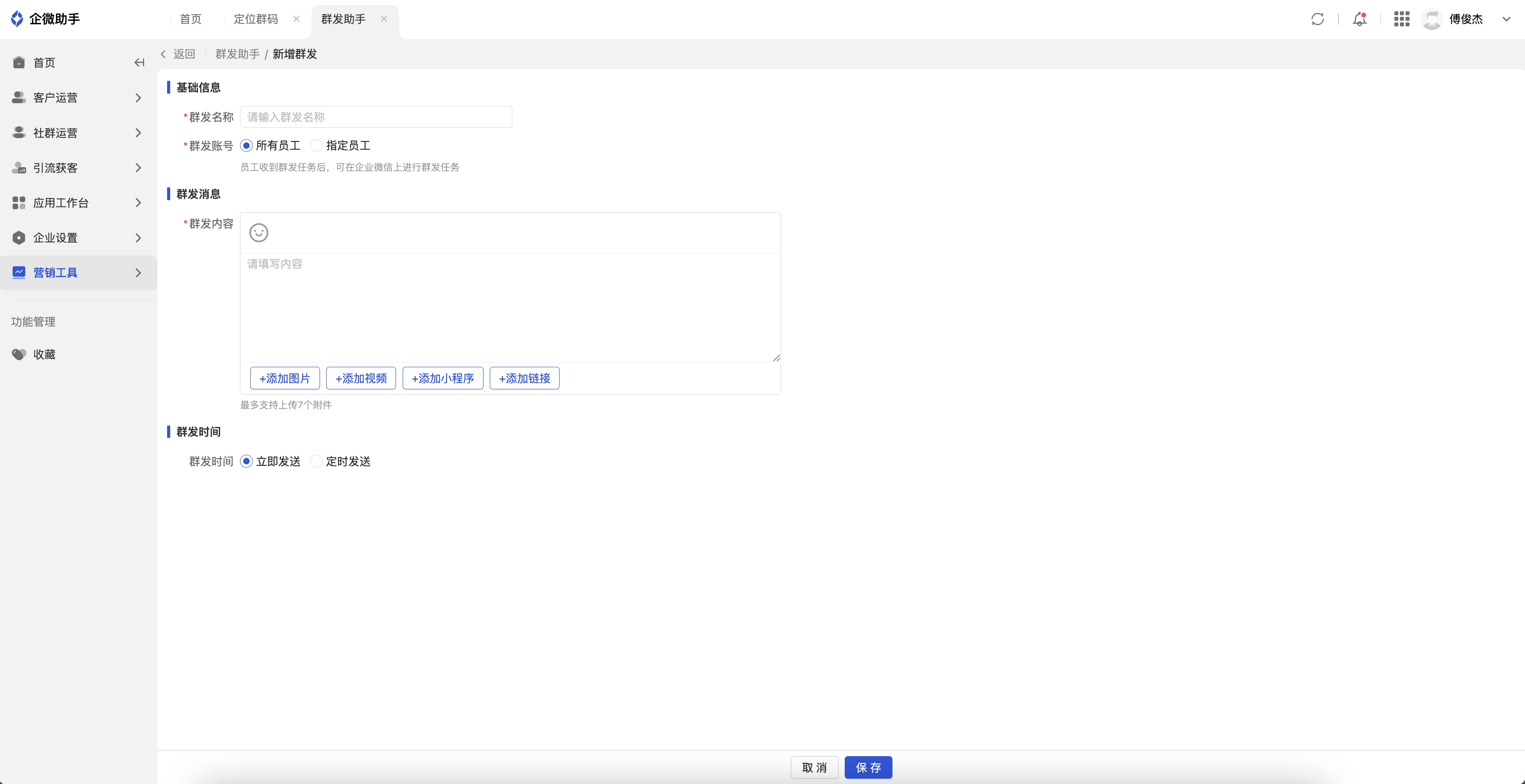
任务跑起来之后,你可以在记录区看到每一步的状态。如果卡在某一步不动,先看网络,再看权限是不是被系统回收了。我遇到过好几次都是因为手机省电模式把企雀助手后台杀了,关掉省电模式就正常了。
几个新手常问的问题,集中说一下
问得最多的就是“为什么我按教程点了没反应”。大概率是版本不一样,企雀助手更新挺勤的,有些按钮位置会挪,你找找相近的名字就行,别死磕一个位置。还有问“会不会封号”的,这个看你用的频率和任务类型,正常用别太猛一般没事,但别拿它去干明显违规的事,这个心里要有数。
另外有人问能不能多设备同时登,我试过,同一账号两边登会互相挤,建议就一台主力机用。还有企雀助手的耗电问题,长时间跑确实费电,插着电用比较稳妥。如果你发现跑着跑着手机特别烫,把执行间隔拉长,或者关掉屏幕让它后台跑,会好很多。
最后说一嘴,企雀助手这类工具上手不难,难的是耐心把每一步设置对。新手别贪多,先把一个任务跑顺,知道每个按钮点了会发生什么,后面再慢慢加。遇到问题先看记录区的报错提示,比到处问人快多了。希望这篇能帮你少走点弯路,有啥新发现也欢迎交流。
推荐合集
相关文章








最新下载
 黎明觉醒6.25终测官方下载980.4M策略棋牌2026-10-04
- 黎明觉醒官方6月25日终极测试下载980.4M策略棋牌2026-10-04
 地铁逃生2.9版本下载安装中文正式版2G动作射击2026-10-04
 gm直装地铁逃生2.1下载官方最新版1.02G动作射击2026-10-04
- 黎明觉醒渡鸦密令解谜小游戏980.4M策略棋牌2026-10-04
- PUBG MOBILE2.2.0体验服版下载2G动作射击2026-10-04
网友评论
最新评论
- 推荐阅读阅读排行
- 最新更新
- 推荐下载下载排行
-









热门评论