
最近好多朋友问我,电脑明明没干啥,流量却跑得飞快,是不是有啥软件在后台偷跑?其实想搞清楚这事儿一点都不难,装个Net Meter(网络流量监测器)就行。这软件体积小、不占资源,装完往任务栏一放,上传下载速度、当天用了多少流量,一眼就能看清。下面我就把自己折腾Net Meter的整个过程捋一遍,从下载安装到看数据、排查异常,新手跟着走也能搞定。
Net Meter去哪下?安装要注意啥
先说下载。网上搜Net Meter能出来一堆站点,建议挑那种带数字签名、更新日期近的版本,别图省事下到捆绑全家桶的。我一开始就踩过坑,装完桌面多出三个图标,删了半天。安装包不大,几秒钟的事,一路下一步就行。装的时候留意一下,有个选项问你要不要开机启动,建议勾上,不然每次手动开挺麻烦。还有啊,网络流量监测器这类工具最好从官网或者靠谱的软件站拿,别随便点广告里的高速下载,那些多半是套壳的。
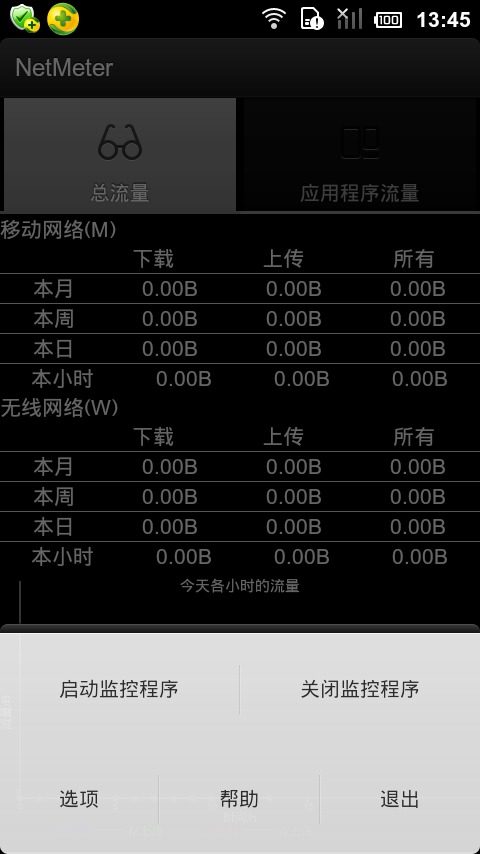
装好之后任务栏会出现一个小图标,默认显示的是当前上传下载速度。要是没显示,右键图标看看是不是被隐藏了,拖出来固定住就行。
怎么看懂Net Meter的实时数据
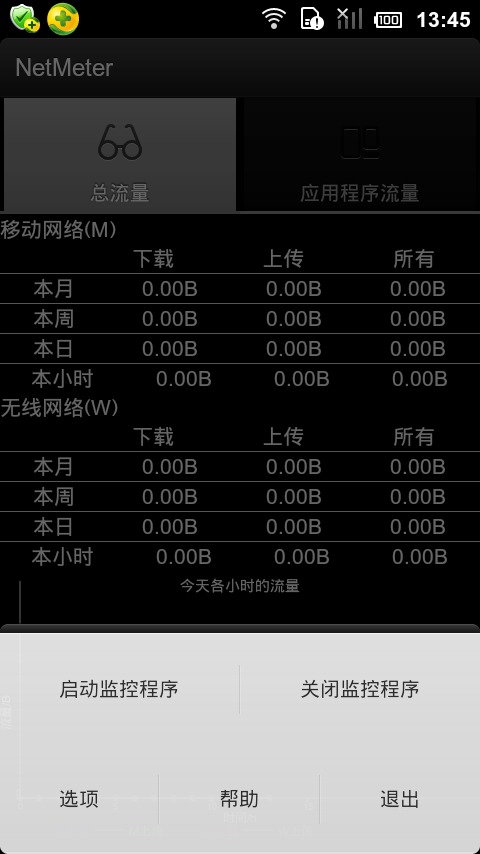
打开主界面,最上面那一排数字就是实时监控的核心。左边是下载速度,右边是上传速度,单位一般是KB/s或者MB/s。下面还有当天、当月的流量统计,这个挺实用,尤其适合用手机热点或者流量卡上网的朋友,心里有数不怕超。
我平时就把它缩在任务栏,打游戏或者下东西的时候瞄一眼。要是发现待机状态下下载速度一直跳,那八成是有软件在后台更新或者同步网盘。这时候点开Net Meter的详情,能看到具体是哪个进程在跑流量,直接结束掉就行。这功能比系统自带的资源监视器直观多了,不用一层层点进去找。
另外它还能换皮肤、调透明度,放在桌面角落不挡视线。这些小设置看个人喜好,不影响流量监测的主功能。

用Net Meter排查偷跑流量的实操
说个我自己的例子。有阵子晚上待机,第二天一看Net Meter统计,跑了快2个G。我就盯着实时速度看,发现每隔几分钟就跳一下,点开进程列表,是某网盘客户端在偷偷上传。把它限速之后,流量立马降下来了。所以这软件最大的用处不是看总数,而是帮你揪出那个偷跑流量的元凶。
还有一次是Windows更新,后台下载不提示,也是靠网络流量监测器发现的。你要是经常用流量卡上网,建议把警报阈值设一下,超过多少就弹窗提醒,免得一觉醒来流量超了。
对了,Net Meter还能记录历史流量,按天按月看曲线。要是你发现某天流量特别高,点进去看那个时间段的进程记录,基本就能定位到问题。
几个新手常问的小问题
有人问这软件支不支持Win11?我实测没问题,老版本Win7也能跑。还有人问会不会影响网速,说实话它本身占用的资源微乎其微,监控而已,不拦截不代理,放心用。要是你装完发现速度显示不准,右键设置里把网卡选对,一般就正常了。
最后提醒一句,Net Meter只是监测工具,它不能帮你限制某个软件的速度。想限速还得配合防火墙或者软件自带的功能。但光说实时监控和排查偷跑,它已经够用了。花几分钟装一个,以后流量去哪了心里门儿清,省得老觉得电脑在背着自己干活。
推荐合集
相关文章








最新下载
 智学网app124.0Msoft2026-10-02
 智学统一平台下载124.0Msoft2026-10-02
- 智学网查分平台下载看成绩124.0Msoft2026-10-02
 智学网统一平台下载124.0Msoft2026-10-02
 智学网查分平台最新版本app下载安装124.0Msoft2026-10-02
- 智学网平台下载124.0Msoft2026-10-02
网友评论
最新评论
- 推荐阅读阅读排行
- 最新更新
-
- 朴数理财app手机版官方下载入口10-02
- 一手货源批发网app官方下载正版安装09-20
- 照片抠图高手软件免费下载一键搞定09-12
- 长江君业官网平台入口及最新招聘信息查询09-09
- 手机QQ最新版官方下载安装2025免费安卓版09-09
- 华购生活华值app官方下载正版,安全便捷生活服务平台09-09
- 快递物流速查单号一键查询跟踪09-09
- 海信云教室app下载安装手机版,在线课堂互动学习更高效09-09
- 智慧工程云平台助力项目高效协同管理09-09
- 商店管家餐饮收银软件收银台管理系统09-09
- 推荐下载下载排行
-









热门评论