
最近好多朋友在后台问像塑怎么用,说是下载下来看着界面有点懵。确实,现在这个像塑功能越做越多,新手打开容易找不着北。今天咱就专门写一篇从零开始的教程,把你从纯小白带到能自己玩出花来,全程大白话,没那些弯弯绕绕的术语,放心看就行。
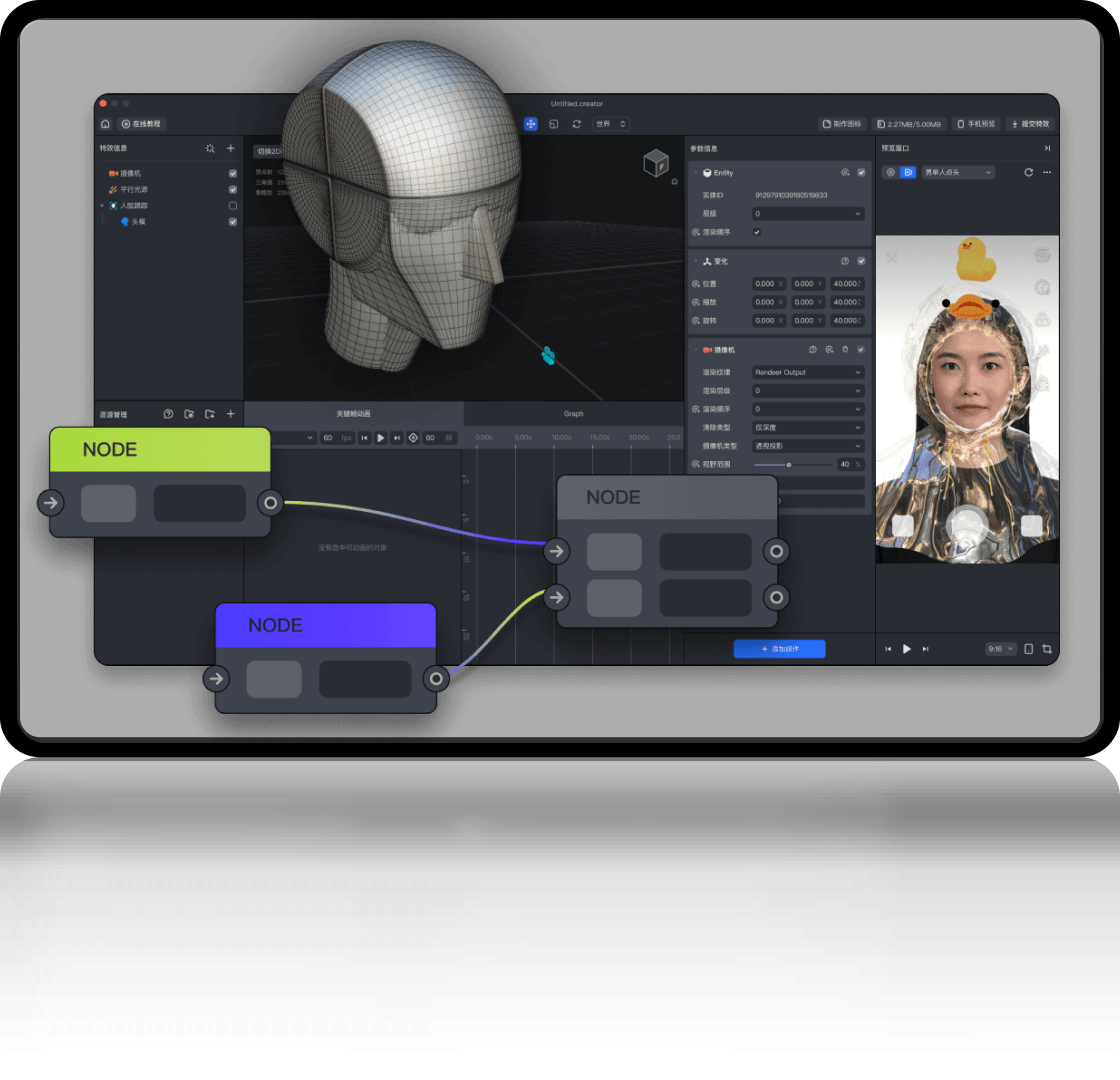
先搞清楚像塑是个啥,别急着动手
简单说,像塑就是个集修图、做视频特效、搞创意玩法于一身的工具。你刷短视频看到的那些夸张变脸、卡通头像、AI 绘画风格,很多都是它做的。咱们不聊虚的,直接说下载安装。去官网或者手机自带的应用商店搜像塑就行,认准开发者的名字,别下到山寨的。装好之后打开,如果它让你登录,先用手机号注册一个,很快。要是碰到权限请求,像访问相册、相机这些,都允许,不然没法用。
第一次打开像塑,首页可能会给你推一堆模板,这时候别慌。咱们学东西得有个顺序,你先去右下角找到「我的」或者「个人中心」,里面有个「设置」,把画质调到最高,省得后面修图看不清细节。然后回到首页,顶部会有几个标签,比如「模板」、「拍照」、「编辑」,先点「编辑」进自己相册选一张人像照片,咱们正式开始。
像塑怎么用?核心功能挨个试一遍就通了
对着一张小脸,底下工具栏一排排的,其实用多了就发现,主要就分三大块。第一块是「美颜」,这里面什么磨皮、瘦脸、大眼,都是拖滑条就能看到效果的。记住一个原则,别拉满,拉到 60% 左右看着最自然,不然照片出来像假人。第二块是「美妆」,给照片加个口红、眼影啥的,这个看个人喜好,手残党直接用「一键上妆」也行。第三块是「编辑」,裁剪、旋转、加滤镜调色都在这,如果照片光线不好,点「亮度」往上拉一点点,再点「对比度」稍微加点,照片立马通透。
这些基础操作试完,你基本就摆脱新手身份了。想进阶一点,去首页点「AI 创作」入口。这里面名堂多,比如「AI 换脸」,你上传一张正脸照,它能帮你套到各种古风、动漫人物的模板上,出来的效果特有意思。还有「AI 绘画」,你上传照片后,可以选什么油画风、水彩风,它帮你把原图重绘成那种风格。用这个功能时候注意,选照片要选光线清楚的,人脸别太侧,不然AI容易把你画歪了。我一开始不信邪,拿了张晚上拍的糊照去试,结果出来的图五官都扭曲了,后来换张白天的照片就好了。

进阶玩法:用像塑做短视频和动态壁纸
光弄静态图肯定不够,像塑更拿手的是做动态的。你看现在很多人的头像会动,或者朋友圈发的那种会眨眼的照片,就是用「照片动起来」这个功能做的。在首页工具栏找到「魔法照片」或者类似名字的入口(不同版本叫法不一样),选一张五官清晰的正面照,然后按它的提示,把眼睛和嘴巴的区域涂抹一下,点生成,它就会让你的照片按照模板动起来。有的模板是眨眼,有的是微笑,有的是头跟着音乐节奏晃,生成完保存成视频就行。
要是想玩更炫的,去「视频模板」区。这里面有大量已经做好的卡点视频模板,你只需要把自己的照片或者一小段视频素材丢进去,像塑会自动帮你剪好、配上音乐和转场特效。我上次看到个模板是把照片变成老电影胶片风格,配上港风音乐,特别有味道。操作就是点模板右下角「使用」,然后上传你的素材,等它渲染完,预览没问题就导出。这里提醒一句,导出的时候选 1080p,清晰度高,发出去别人看着也舒服。
像塑使用中常见问题和避坑指南
不少朋友玩像塑时时候会遇到几个坎。第一个就是生成到一半卡住不动了,大概率是网络问题或者手机内存不够。先把后台其他程序清一清,换个稳定的 WiFi 再试。第二个是保存下来的图片有水印,这个一般是用了某些付费模板才会有,想免费去水印就多找找标注「免费」或「无版权」的模板,或者参加它每天签到送会员的活动,领个临时会员导出无水印图。第三个问题就是觉得做出来的东西有点「假」,这个真心建议你多调细节,别一键到底。比如用「美妆」里的口红颜色,你选个淡一点的色号,再手动把透明度降到 70%,看着就跟天生唇色一样。
最后再唠叨两句。学像塑怎么用,真没什么捷径,就是得多点开几个功能试试手感。今天说的这些,你从编辑照片开始练手,再去玩 AI 特效,最后尝试套模板做视频,一步步来,用不了一下午就能摸个八九不离十。等你自己做出第一张满意的图,那种成就感还是蛮爽的。希望这篇东西能帮到你,要是哪一步卡住了,别硬琢磨,去像塑的官方帮助中心看下图文说明,或者留言问我,看到都会回。
推荐合集
相关文章

最新下载






- 推荐阅读阅读排行
- 最新更新
-
- 哔哩哔哩支付app官方版下载安装指南10-16
- 朴数理财app手机版官方下载入口10-02
- 一手货源批发网app官方下载正版安装09-20
- 照片抠图高手软件免费下载一键搞定09-12
- 长江君业官网平台入口及最新招聘信息查询09-09
- 手机QQ最新版官方下载安装2025免费安卓版09-09
- 华购生活华值app官方下载正版,安全便捷生活服务平台09-09
- 快递物流速查单号一键查询跟踪09-09
- 海信云教室app下载安装手机版,在线课堂互动学习更高效09-09
- 智慧工程云平台助力项目高效协同管理09-09
- 推荐下载下载排行
-









热门评论