
说起花生壳动态域名解析,估计不少朋友跟我一样,一开始都是一头雾水。听着名字挺专业,其实说白了,它就是帮你把家里那串老是变的IP地址,跟一个固定的网址绑到一块儿。这样一来,不管你在哪儿,只要记住这个网址,就能随时连回你家里的电脑或者NAS。今天我不整那些虚头巴脑的理论,就纯粹以一个过来人的身份,把我自己折腾花生壳动态域名解析的整个流程,踩过的坑,还有那些好用的设置,全部分享给大伙儿。内容都是大白话,你跟着一步步来,基本都能搞定。
第一步:注册账号与下载客户端
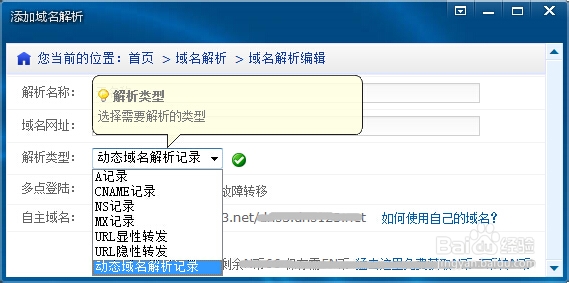
要玩转花生壳动态域名,你首先得有个官方账号。直接去贝锐官网注册就行,这个没啥好说的,手机号收个验证码就搞定了。注册完别急着登录网页后台,咱们得先下载一个花生壳的客户端。这里提醒一下,它分为Windows版、安卓版还有Mac版,你根据自己的实际设备来下载。我当时就是图省事,直接在官网下了最新版,结果发现界面跟我以前看的老教程完全不一样,差点没找到北。所以建议你也直接用最新版,毕竟软件更新快,老教程的截图有时候真的对不上号。
安装过程很简单,一路点下一步就行。打开客户端,用刚注册的账号登录。登录进去之后,你就能看到你的域名列表了。系统默认会送你一个域名,后缀是那种很长的、带随机字符的,比如xxx.gicp.net这种。这个就是你的初始花生壳动态域名,虽然看着不咋地,但拿来练手刚刚好。如果你有自己的域名,也可以后面再添加,但咱们新手阶段,用系统送的就足够了。
第二步:核心操作域名解析与端口映射
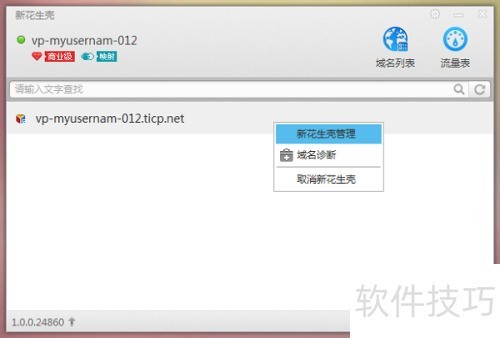
很多朋友卡在这一步就懵了,总以为花生壳动态域名解析就是把域名填进去就完事了。其实不是的,你光有域名还不行,还得告诉花生壳,人家访问这个域名的时候,该往你电脑的哪个门儿走。这就要说到端口映射了。点开客户端里的域名,会看到一个管理界面,里面有“域名诊断”、“端口映射”这些功能。咱们先点“端口映射”,这里才是重头戏。
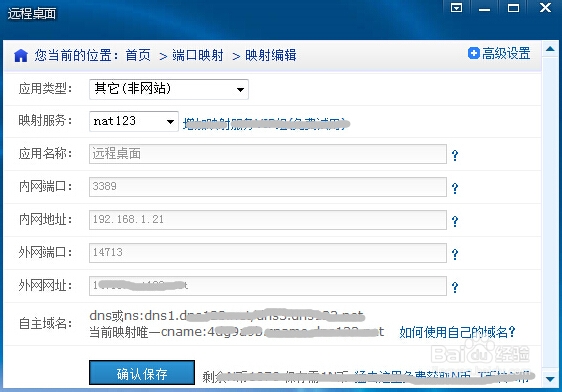
添加映射的时候,你需要填写应用名称(随便填,比如“远程桌面”)、内网主机(就是你这台电脑的局域网IP,一般是192.168开头的那种)、内网端口(比如远程桌面是3389,网页服务是80)。然后因为咱们用的是免费版,它通常会强制给你分配一个随机的外网端口,这个端口号你要记好,因为以后你访问的时候,除了域名,还得加上这个端口号。一开始我老忘加端口,结果死活连不上,还以为是软件坏了,后来才反应过来,这免费的花生壳动态域名解析,外网端口是不能自己随便定的,这个细节大伙儿千万留意。
第三步:实战应用场景与踩坑分享
设置好映射之后,怎么验证好不好使呢?最简单的方法,就是让朋友在外地帮你访问一下,或者你自己用手机流量(别连家里WiFi)来测。就拿我来说,我的主要用途就是远程控制家里的电脑。我就添加了一个映射,内网主机填我电脑的IP,端口填3389,外网端口给我分配了一个39999。然后我在手机上用微软的远程桌面App,地址栏输入我的花生壳动态域名:39999,哎,还真就连上了。那一刻确实挺有成就感的。
不过用久了也发现一些问题。比如免费版的花生壳动态域名解析,有时候速度确实不太稳定,传大文件的时候容易卡。还有就是如果你家宽带是大内网环境(很多小区宽带都有这毛病),那这免费版可能就不好使了,因为花生壳服务器也找不到你设备。遇到这种情况,要么打电话给宽带客服要公网IP,要么就得考虑花点小钱用他们的内网穿透服务了。这也是我后来才搞明白的,一开始还以为是电脑防火墙的问题,瞎折腾了好久。
第四步:进阶技巧与日常维护
如果你玩得深一点,花生壳动态域名解析还有一些小技巧。比如在客户端设置里,可以开启“开机自启动”和“断线重连”,这样只要电脑开着,花生壳就一直挂在后台,不怕路由器重启导致IP变了连不上。另外,记得定期去官网后台看看域名有没有被锁,有时候你长时间不用,它可能要求你实名认证或者重新激活一下,虽然麻烦点,但总比急用的时候发现连不上强。
还有一点,如果你家里有NAS或者监控摄像头,那花生壳动态域名解析就更有用了。你可以在路由器里做端口映射,把不同的端口对应到不同的设备,然后通过花生壳动态域名加不同的端口号来访问。这样一来,你人在外面,就能随时查看家里的监控画面,或者登录NAS下载电影了。总之,这工具的核心逻辑就是“域名+端口”,只要把这个关系理顺了,很多玩法都能实现。
最后再嗦一句,遇到问题别急着卸载重装,先看看日志记录,或者去他们官方论坛搜搜,基本上常见的问题都有答案。用花生壳动态域名解析这事儿,耐心比技术更重要,慢慢摸索,总能搞定的。
推荐合集
相关文章








最新下载






网友评论
最新评论
- 推荐阅读阅读排行
- 最新更新
- 推荐下载下载排行
-









热门评论