
最近好多朋友在问茄子拍照官方app软件下载的事儿,说实话,这软件在安卓应用市场里名字有点杂,什么茄子相机、茄子拍照极速版,一不小心就容易下错。我自个儿也是折腾了两三次才找到真正的官方正版,今天就把我的下载安装过程和实际使用感受掰开了揉碎了跟大家聊聊,免得你们再走弯路。
到底哪个才是茄子拍照官方正版?
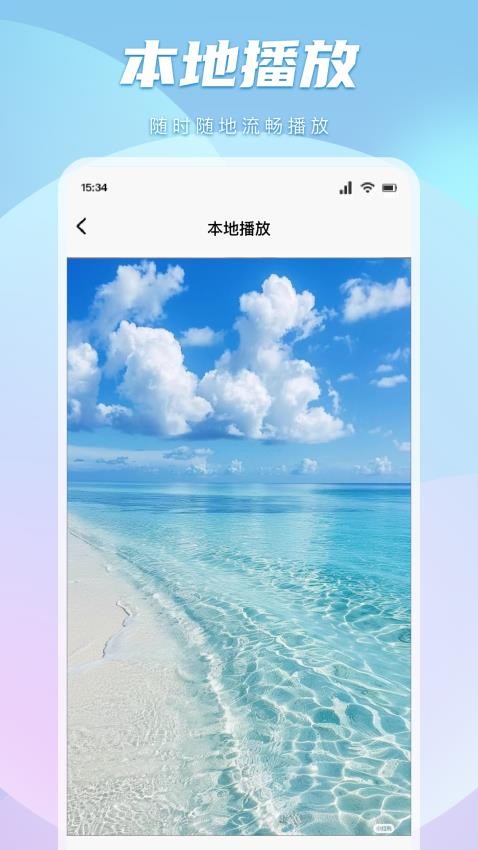
先说大家最关心的,茄子拍照官方app软件下载,认准开发商名字和图标颜色就行。我一开始在应用商店搜“茄子拍照”,出来一排差不多的,有的图标颜色深一点,有的名字后面带个“极速版”,点进去看开发商都不是同一个。后来我特意去官网看了一下,正版的图标是亮黄色底,中间一个黑色镜头,开发商显示是“XX影像科技有限公司”。你们下载的时候一定看清楚,别光看名字像就装,茄子拍照官方app软件下载认准这个标识,装错了不仅功能不对,还可能弹一堆广告。
安装包大小也有讲究,正版一般在80M到100M之间,那些只有二三十M的所谓“精简版”,基本都是第三方改过的,功能残缺不说,还可能偷偷要你通讯录权限。我头一回就栽在这上面,装了个五十多M的,结果拍照界面连滤镜都加载不出来,气得我直接卸载了。
安卓版安装步骤,一步步来不迷路
找到正版之后,茄子拍照官方app软件下载的安装过程其实很简单,但有几个细节得注意。第一,下载完成后点击安装,如果手机提示“未知来源”,记得去设置里允许一下,这个只对当前应用生效,不用太担心安全。第二,安装过程中别切后台,我试过切出去回个微信,回来安装就失败了,还得重新来一遍。
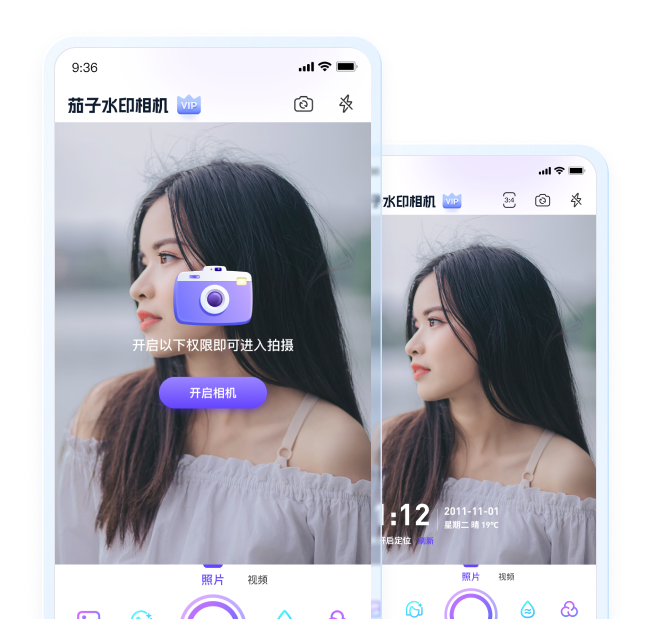
装好之后打开,首次启动会要相机和存储权限,这个正常,拍照软件不给权限没法用。但注意,如果它要求读取短信或者通讯录,那就直接拒绝,正版不会要这些。登录方面,可以用手机号或者微信一键登录,我用的微信,挺方便的,不用记密码。
实拍体验:滤镜自然,美颜不假面
装好之后我立马拍了几张试了试,茄子拍照官方app软件下载的滤镜确实有点东西。不是那种生硬的套模板,而是会根据画面亮度自动微调,像我下午四点多在窗边拍的,光线偏暖,它出来的效果就保留了那种氛围感,不会把夕阳硬生生调成惨白。人像模式的美颜也做得挺克制,默认档位磨皮不会把皮肤纹理全抹掉,毛孔还能看到一点点,但肤色均匀了不少,看着就是“睡好了觉”的状态,不是那种塑料脸。
还有一个我特别喜欢的点,就是它的夜景模式。以前用别的拍照软件,晚上一拍就糊,茄子拍照这个手持两三秒也能稳住,噪点控制得不错,虽然比不上那些专业影像手机,但发朋友圈完全够用。视频拍摄也支持4K,防抖效果比我想象中好,走路拍vlog基本能看。
不过也有个小槽点,它的相册分类逻辑有点奇怪,自动分成了“人像”“风景”“食物”几个文件夹,但有些照片明显分错了,比如我拍的一盘红烧肉,它给分到了“风景”里,找起来得翻一下。希望后续版本能改进一下识别算法。
几个实用小技巧,让拍照更顺手
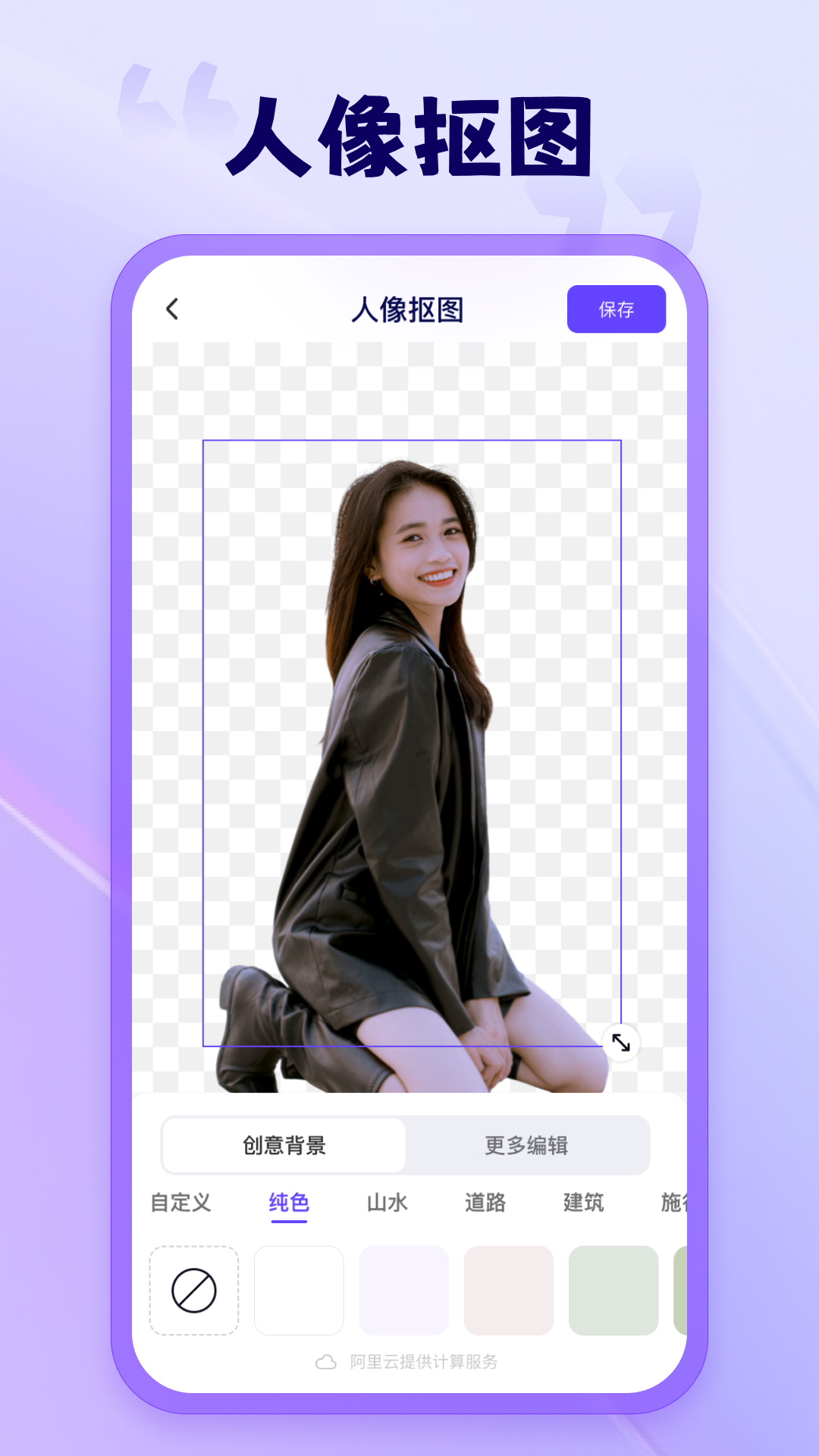
用了这段时间,我总结出几个茄子拍照官方app软件下载的隐藏玩法。第一个,长按快门键可以连拍,抓拍家里跑来跑去的猫狗特别好用,我靠着这招拍到了不少表情包。第二个,在设置里打开“网格线”,构图会稳很多,尤其是拍建筑和风景,三分法一用,照片立马有那味儿了。第三个,编辑功能里的“智能抠图”很强,一键把人物从背景里抠出来换背景,我做了好几张头像,朋友都问我在哪修的。
还有个小细节,茄子拍照的“一键成片”功能,选几张照片或者一段视频,它会自动配乐和转场,十几秒就生成一个带字幕的小短片,发抖音和朋友圈特别省事。我奶奶都会用这个,她上周末去公园拍了一堆花,自己就拼了个小视频发家庭群里了。

卸载重装那些事,数据备份别忽略
如果你之前装过别的版本,想换成茄子拍照官方app软件下载正版,建议先卸载旧的再装新的,不然两个版本共存可能会冲突,我见过有人装了两个,结果相册里照片全乱了。另外,卸载前记得把拍好的照片备份到手机相册或者云端,因为茄子拍照的编辑记录是存在应用内的,卸载就没了,但原图一般会在系统相册里留一份,这个倒不用担心。
总的来说,茄子拍照这个软件在免费拍照应用里算是比较良心的,没有那种烦人的开屏广告,功能也实在。那些花里胡哨的付费功能,其实免费版基本都够用了。如果你正纠结下哪个拍照软件,不妨试试这个正版茄子拍照,按我说的步骤来,肯定不会踩坑。
推荐合集
相关文章





最新下载






网友评论
最新评论
- 最新更新
- 推荐下载下载排行
-









热门评论